

10 luglio 2025Pubblicato da Kevin Miller A Copia DVD
Ci sono situazioni in cui non è necessario l'intero contenuto del DVD, ma solo una clip specifica. Questo processo è comunemente chiamato estrazione video da un DVD. Consiste nell'identificare e isolare i segmenti desiderati anziché copiare l'intero disco. Ad esempio, potresti voler combinare clip da più DVD per creare una compilation personalizzata. Fortunatamente, esistono diversi metodi pratici per farlo. estrarre video da un DVD Utilizzando un software affidabile. Questo articolo esplorerà due metodi per estrarre video da un DVD e ottenere un risultato preciso utilizzando una breve clip. In questo modo, è possibile salvare i segmenti desiderati senza dover estrarre o convertire l'intero contenuto del disco.

- Parte 1. È possibile estrarre il video dal DVD?
- Parte 2. Come estrarre un video da un DVD con Free DVD Ripper
- Parte 3. Come estrarre un video da un DVD in VLC
- Parte 4. Domande frequenti sul ritiro di video da DVD
Parte 1. Puoi estrarre il video dal DVD?
I DVD sono da tempo un supporto per l'archiviazione di contenuti multimediali, come video e film personali. Tuttavia, il passaggio al consumo digitale ha portato a una crescente domanda di estrazione di contenuti dai DVD. In risposta alla domanda posta, sì, è possibile estrarre videoclip da un DVD. Tuttavia, questo processo richiede diversi passaggi. Sarà necessario copiare il contenuto video e copiare DVD su un Mac o Windows. Dopo aver copiato il video, utilizza gli strumenti integrati, se presenti, per tagliare le parti specifiche che desideri conservare. In questo modo puoi isolare solo le scene che ti servono senza conservare l'intero video.
Parte 2. Come estrarre un video da un DVD con Free DVD Ripper
Blu-ray Master DVD Ripper gratuito è un software flessibile per il ripping di DVD che permette di estrarre video da un DVD. Con esso, è possibile estrarre facilmente video da file ISO DVD, cartelle DVD o dischi fisici. È pienamente compatibile con Windows (da 7 a 11) e Mac (OS X 10.12 o versioni successive). Permette di tagliare segmenti video specifici dalla sorgente e salvarli come file digitali. È possibile convertire liberamente il contenuto in formati come MP4, MKV, MOV e oltre 200 altri. Per facilitare l'estrazione dei video, il software include la funzione Clip. È possibile utilizzarla per selezionare ed estrarre sezioni specifiche di un titolo DVD. È possibile tagliare le porzioni di video indesiderate definendo i punti di inizio e fine. Utilizza la più recente tecnologia di accelerazione per completare la conversione video a una velocità 20 volte superiore.
Ecco come estrarre un video da un DVD:
Passo 1.Inizia scaricando gratuitamente Blu-ray Master Free DVD Ripper. Installa il software di copia DVD sul tuo sistema e completa l'installazione. Al termine, inserisci il DVD sorgente nell'unità disco esterna o integrata ed esegui il software.
Download gratuito
Per Windows
Download sicuro
Download gratuito
per macOS
Download sicuro
Passo 2.Clicca il Carica disco per aggiungere il DVD sorgente per la copia digitale. È anche possibile caricare una cartella VIDEO_TS o un file IFO. È sufficiente fare clic sul menu a discesa "Carica disco" per accedere ai pulsanti di caricamento designati. Una volta importata la sorgente, scegliere una modalità di rilevamento DVD:
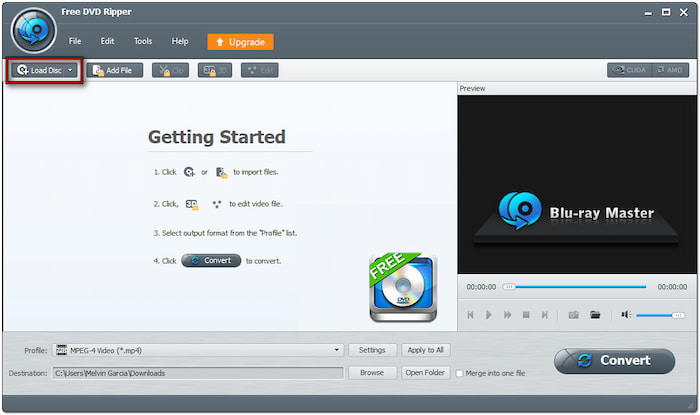
• Modalità Navigatore DVD: Questa modalità rileva automaticamente la struttura completa del DVD. È consigliabile utilizzarla quando si hanno DVD protetti da copia.
• Modalità parser DVD: Questa modalità legge e analizza manualmente i file del disco, come VOB e IFO. Funziona al meglio quando il rilevamento automatico non riesce a leggere correttamente il disco.

Passaggio 3.Seleziona i titoli che desideri copiare, quindi fai clic su Ritaglia per estrarre il segmento video desiderato. Imposta l'ora di inizio e l'ora di fine per isolare con precisione la porzione desiderata. Vai al campo Profilo, seleziona la categoria Video generale e specifica il formato di output. Seleziona Video MPEG-4 (*.mp4) formato che comprime i video in modo efficiente mantenendone inalterata la qualità.
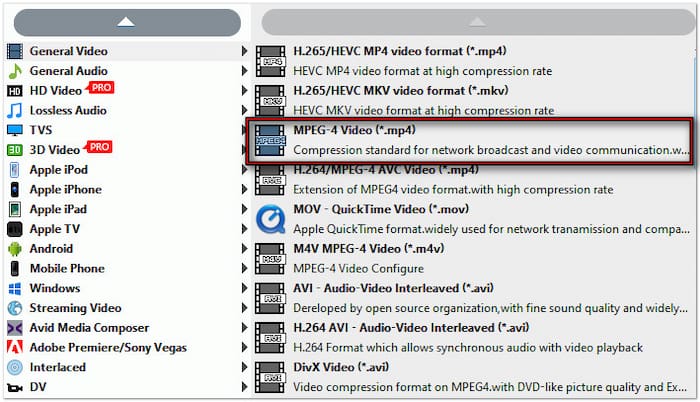
Passaggio 4.Ora, fai clic su Sfoglia accanto al campo Destinazione per specificare la directory di output. Una volta impostata la destinazione del file, fai clic su Convertire per elaborare la clip video. Blu-ray Master Free DVD Ripper ripristinerà solo il segmento DVD selezionato e lo convertirà nel formato scelto.

Blu-ray Master Free DVD Ripper offre una soluzione pratica per estrarre video da DVD su Mac e Windows. Salva il video DVD estratto in formati di streaming multimediale di alta qualità in modo semplice, veloce e completamente gratuito. Se si prevede di utilizzare il file risultante in futuro, è consigliabile copia DVD sul disco rigido o una chiavetta USB per conservarla in tutta sicurezza.
Parte 3. Come estrarre un video da un DVD in VLC
VLC VLC Media Player è più di un semplice software di riproduzione multimediale gratuito; offre anche funzionalità nascoste. Questo strumento di riproduzione multimediale può aiutarti a estrarre video da un DVD e a salvarli sul computer. Permette di copiare o estrarre l'intero contenuto video in un profilo digitale. Tuttavia, VLC Media Player può gestire solo DVD non protetti. Ciò significa che se il tuo DVD è protetto da copia, crittografato o con codifica regionale, avrai bisogno di uno strumento separato per eseguire l'operazione.
Passo 1.Inserisci il DVD sorgente nel vassoio del lettore DVD e apri VLC. Premi Ctrl + R per accedere alla finestra Apri supporto, quindi vai a Disco scheda. Selezionare l'opzione DVD e assicurarsi che sia selezionata l'unità DVD corretta contenente il disco inserito.
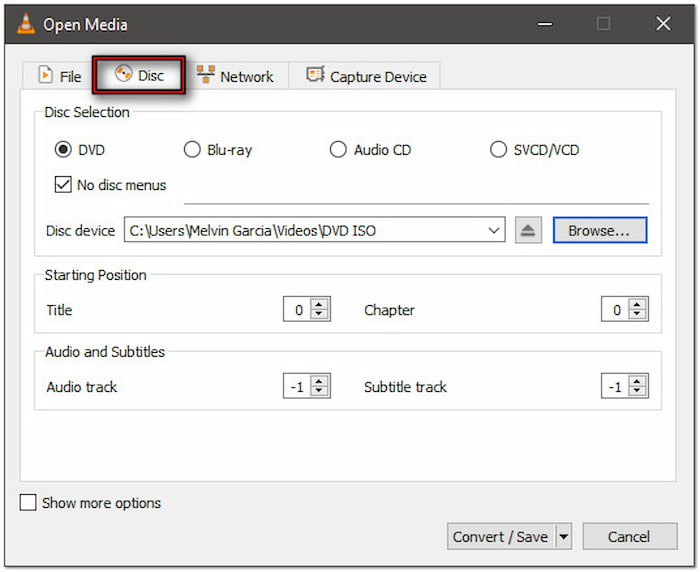
Consiglio professionale: Seleziona la casella "Nessun menu disco" per evitare che VLC si blocchi sui menu DVD. Inoltre, assicura che il ripping avvenga solo con contenuti video. Fai clic su "Converti/Salva" per procedere al passaggio successivo.
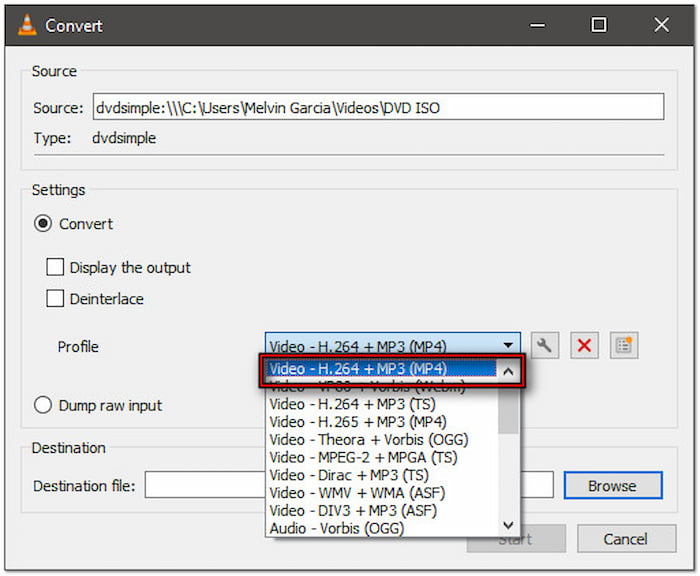
Passo 2.Nella finestra Converti, fare clic sul menu a discesa Profilo per selezionare un profilo. Scegliere Video - H.264 + MP3 (MP4) profilo per l'output standard. Tuttavia, se preferisci una compressione e una qualità più elevate, seleziona Video - H.265 + MP3 (MP4).
Passaggio 3.Fai clic su "Sfoglia" accanto al campo "File di destinazione" per specificare la posizione del file. Assicurati che il nome del file termini con .mp4; in caso contrario, il DVD verrà solo riprodotto, ma non copiato. Successivamente, fai clic su Inizio per estrarre file video da DVD.
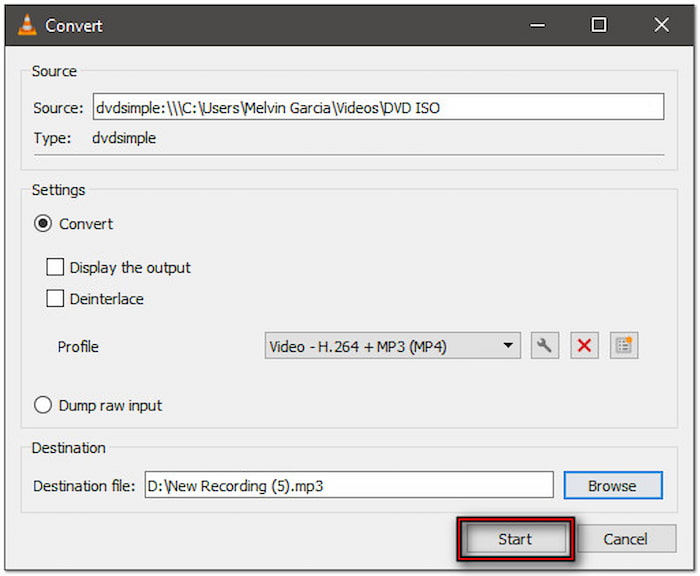
VLC Media Player può convertire facilmente i file video e salvarli nel formato desiderato. Tuttavia, se è necessario estrarre solo una porzione specifica di un video, non è possibile eseguire questa funzione direttamente. Sarà necessario un metodo alternativo per tagliare video in VLC.
Parte 4. Domande frequenti sul ritiro di video da DVD
-
È illegale copiare un DVD per uso personale?
No, non è illegale estrarre video da DVD per uso personale. Rippare i DVD consente di creare un backup digitale o di trasferire i contenuti su un altro dispositivo per la visualizzazione privata. Tuttavia, se si prevede di distribuire, caricare o condividere i video estratti, ciò diventa illegale e costituisce una violazione del diritto d'autore. La ridistribuzione non autorizzata di DVD commerciali è severamente vietata.
-
Posso estrarre il video da un DVD protetto da copia?
Sì, è possibile estrarre il video da un DVD protetto da copia. Tuttavia, è necessario il software giusto per bypassare la crittografia. Uno strumento affidabile come Blu-ray Master Free DVD Ripper è Blu-ray Master Free DVD Ripper. È dotato della modalità DVD Navigator avanzata, che rileva e legge automaticamente le strutture dei dischi protetti. Permette di estrarre o convertire il contenuto anche da DVD crittografati.
-
È possibile copiare un DVD con Windows Media Player?
No, Windows Media Player non supporta il ripping dei DVD. Sebbene consenta di estrarre i CD audio in file musicali digitali, non è in grado di leggere, decrittografare o convertire i DVD. Per estrarre un DVD, è necessario un software di terze parti, come Blu-ray Master Free DVD Ripper. È progettato per estrarre e convertire i video DVD in formati digitali compatibili con diversi dispositivi.
-
Il ritiro riduce la qualità del video?
No, estrarre un video da un DVD non ne riduce la qualità. Configurando correttamente il formato di output, la risoluzione, il bitrate e il codec, è possibile mantenere risultati di alta qualità. Blu-ray Master Free DVD Ripper è progettato per preservare la qualità originale, anche durante la conversione in formati compressi come MP4. Garantisce che il video estratto corrisponda alla sorgente senza perdite evidenti.
-
Copiare un DVD può rovinarlo?
No, il ripping di un DVD non danneggia né rovina il disco. Il processo prevede la lettura dei dati dal DVD tramite l'unità ottica del computer, proprio come avviene per la riproduzione di un film. Non si verifica alcuna alterazione fisica del disco durante il processo di ripping. Tuttavia, le unità DVD di scarsa qualità possono causare graffi o usura nel tempo, ma il ripping in sé non è distruttivo e non danneggia il disco.
Avvolgendo
Padroneggiare come estrarre il video dal DVD È un modo pratico per salvare solo i contenuti necessari. Il processo è semplice, a patto di utilizzare lo strumento e il metodo giusti. Se hai bisogno di una clip da un capitolo specifico, Blu-ray Master Free DVD Ripper rende il processo efficiente e semplice. Questo software supporta oltre 200 formati, gestisce DVD crittografati e garantisce elevata compatibilità e qualità. Inoltre, le sue funzionalità di editing integrate consentono di estrarre i video con facilità.
Altro da Blu-ray Master
