

10 luglio 2025Pubblicato da Kevin Miller A Copia DVD
Copiare DVD su DVD rimane una pratica comune per molti utenti con vaste collezioni di DVD. Di solito lo fanno per eseguire il backup dei propri dischi fisici, conservare video personali o trasferire i contenuti in un formato portatile. In questo modo, possono godere dei propri contenuti multimediali su dispositivi diversi senza dover fare affidamento sul disco originale. Qualunque sia lo scopo, disporre di un metodo affidabile per copiare DVD su DVD può essere incredibilmente utile. Tuttavia, il processo non è sempre semplice. Crittografie e utenti possono avere obiettivi diversi. Inoltre, Windows e Mac hanno strumenti integrati e requisiti di sistema diversi, il che aumenta la complessità. Questo articolo illustrerà le migliori pratiche per copia DVD su DVD Su Windows e Mac. Ti presenteremo strumenti di terze parti e integrati che puoi utilizzare gratuitamente. Indipendentemente dal tuo sistema, puoi ottenere una duplicazione DVD affidabile e gratuita.

- Parte 1. Nozioni di base sulla copia di DVD
- Parte 2. Come copiare gratuitamente un DVD su DVD su Windows
- Parte 3. Come copiare gratuitamente un DVD su un DVD su Mac
- Parte 4. Domande frequenti sulla copia di DVD su DVD
Parte 1. Puoi estrarre il video dal DVD?
Cosa ti servirà
DVD originale
È il disco che contiene il contenuto che si desidera copiare. Può trattarsi di un disco dati, di video personali, di filmati amatoriali o persino di un DVD commerciale. Tuttavia, i DVD commerciali potrebbero contenere protezioni anticopia o codici regionali che richiedono un software specializzato per essere aggirati.
Un DVD vuoto
Un disco vuoto viene utilizzato per creare una copia fisica di un DVD copiato. Esistono diversi tipi di dischi: DVD-R/DVD+R (dischi una sola volta scrivibili) e DVD-RW/DVD+RW (dischi riscrivibili). È possibile utilizzare anche i DVD+R DL/DVD-R DL, noti anche come DVD Dual-Layer, che possono contenere fino a 8,5 GB di dati.
Computer con unità DVD (integrata o esterna)
Avrai bisogno di un'unità DVD-ROM per leggere il disco originale e di un masterizzatore DVD per masterizzare il contenuto su un nuovo DVD vuoto. La maggior parte dei computer moderni non è dotata di unità DVD interne. Pertanto, potresti aver bisogno di un'unità DVD esterna, facilmente reperibile in commercio.
Software di copia DVD
È un programma che ti permette di Questi strumenti sono progettati per leggere il contenuto del DVD e scriverlo su un altro disco. Alcuni modelli dispongono di funzionalità aggiuntive che consentono di salvare il video del DVD in un file ISO o in una cartella VIDEO_TS.
Concetti chiave spiegati in modo semplice
Strappare vs. Bruciare
Il ripping è il processo di estrazione dei dati da un DVD e salvataggio sul PC. La masterizzazione, invece, è l'opposto: scrive e registra i dati su un DVD vuoto. Tuttavia, senza il ripping, non sarà possibile copiare e masterizzare nuovamente i file su un disco per crearne un duplicato. In parole povere, il ripping è il processo di copia dei dati da un DVD a un computer, mentre la masterizzazione è il processo di copia dei dati da un computer a un DVD.
Immagini ISO
Un'immagine ISO è una replica del contenuto di un DVD compresso in un singolo file immagine. Mantiene la struttura originale del file, i menu, i sottotitoli e tutte le altre caratteristiche esattamente come sono sul disco fisico. I file ISO sono particolarmente utili perché possono essere masterizzati su un DVD vuoto in un secondo momento per creare una copia esatta. Considerateli come un backup digitale del disco fisico.
Protezione dalla copia
La maggior parte dei DVD commerciali include protezioni anticopia come CSS, codici regionali e crittografia. Queste servono a impedire la duplicazione e la distribuzione non autorizzata dei film. Per eseguire la copia di DVD, è necessario un software di copia DVD avanzato in grado di aggirare queste restrizioni.
Parte 2. Come copiare gratuitamente un DVD su DVD su Windows
IL Copia DVD è la scelta preferita per Maestro del Blu-ray per copiare DVD su DVD. Permette di clonare copie 1:1 esatte o compresse di DVD su dischi vergini. Supporta diverse uscite, inclusi dischi vergini in vari formati come DVD-R, DVD+R, DVD-RW e DVD+RW. Inoltre, è possibile salvarli come cartelle VIDEO_TS o eseguirne il backup come file ISO.
Inoltre, DVD Copy consente sia la duplicazione completa di DVD che la copia selettiva. Offre tre modalità di copia principali: Copia Completa, Film Principale e Modalità Personalizzata. Inoltre, è in grado di bypassare senza problemi la protezione DVD e i codici regionali. Questo software può generare un file risultante molto simile al disco originale, senza compromettere la fonte.
Ecco come copiare DVD su DVD su Windows:
Passo 1.Inizia scaricando gratuitamente il software DVD Copy, consigliato da Blu-ray Master. Assicurati di cliccare sul pulsante di download corretto per Windows e completa l'installazione. Una volta completata, inserisci il disco sorgente nell'unità DVD ed esegui il software.
Download gratuito
Per Windows
Download sicuro
Download gratuito
per macOS
Download sicuro
Passo 2.Clicca il Fonte e seleziona l'unità DVD per aggiungere il DVD di origine. Oltre ai dischi fisici, puoi anche importare una cartella VIDEO_TS o un file ISO. Passa al campo Destinazione e seleziona la seconda unità contenente il disco vuoto.
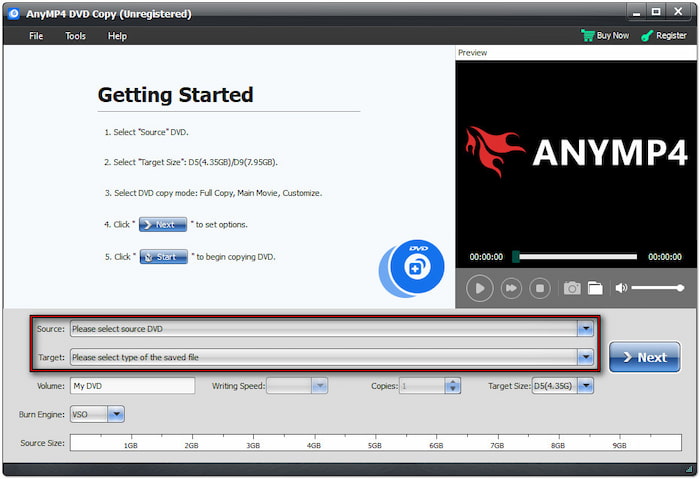
Consiglio professionale: Per la copia diretta da disco a disco, il computer dovrebbe disporre di due unità DVD. In caso contrario, eseguire nel frattempo un backup del DVD di origine come cartella VIDEO_TS o file ISO.
Passaggio 3.Scegli la modalità di copia preferita: Copia completa, Film principale e Personalizzata. Copia completa clona l'intera struttura del DVD, Film principale copia solo il titolo principale e Personalizzata consente la selezione di titoli o capitoli specifici. Per una duplicazione precisa, seleziona Copia completa, quindi fare clic su Avanti.
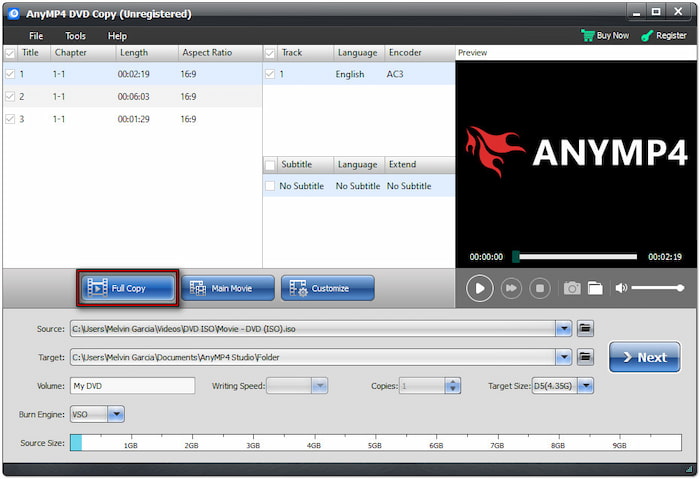
Passaggio 4.Nella finestra successiva, configura altre impostazioni del DVD in base alle tue preferenze. Puoi rimuovere i menu, saltare i menu, riprodurre i titoli in modalità loop e altro ancora, inclusa la protezione multi-angolo e del codice regionale. Dopo aver verificato le tue preferenze, fai clic su Inizio per avviare il processo di clonazione DVD-to-DVD.

DVD Copy, preferito da Blu-ray Master, fornisce una soluzione conveniente per clonare DVD su DVD. Questo Clonatore di DVD Può copiare il contenuto di un DVD da un disco fisico per crearne uno nuovo o salvarlo come cartella ISO o VIDEO_TS. Inoltre, funziona con la maggior parte dei lettori e masterizzatori DVD.
Parte 3. Come copiare gratuitamente un DVD su un DVD su Mac
Come faccio a copiare un DVD su un altro DVD? Il Mac integra Utilità Disco L'app consente di copiare un DVD su un altro DVD in modo semplice e gratuito. Questa applicazione è ideale per DVD di dati, video personali, filmati amatoriali e qualsiasi altro disco non protetto. Tuttavia, non funziona su DVD commerciali e criptati.
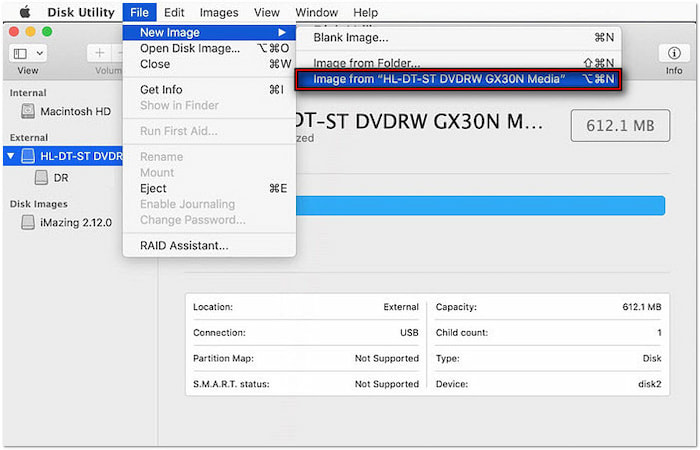
Passo 1.Inserisci il DVD sorgente nell'unità disco integrata o esterna del Mac ed esegui Utility Disco. Nel menu di navigazione a sinistra, nella sezione Esterna, fai clic sull'unità disco per selezionare il DVD come sorgente. Quindi, fai clic su File, seleziona Nuova immagine, quindi fai clic su [Immagine dal nome della tua unità]
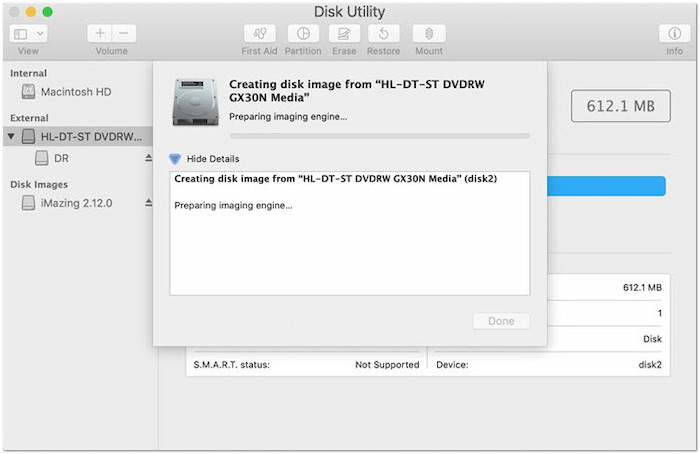
Passo 2.Nella finestra successiva, inserisci un nome per il duplicato del DVD nel campo Salva con nome. Nel frattempo, seleziona una directory di output temporanea del DVD nel campo Dove. Vai al campo Formato e modifica l'opzione di sola lettura in Master DVD/CD.

Passaggio 3.Dopo aver impostato tutto, fare clic su Salva per avviare il processo di copia del DVD. Utility Disco inizierà ora a copiare il DVD e a salvarlo nella directory selezionata. Una volta completata la copia, espellere il DVD sorgente dall'unità disco.
Passaggio 4.Inserisci il DVD vuoto nell'unità disco integrata o esterna del Mac. Vai alla directory di output impostata in precedenza e fai clic con il pulsante destro del mouse sull'immagine disco (file .cdr). Seleziona "Masterizza [nome disco] su disco…" per aprire la finestra delle opzioni di masterizzazione. Fai clic su Bruciare per completare la copia del DVD.
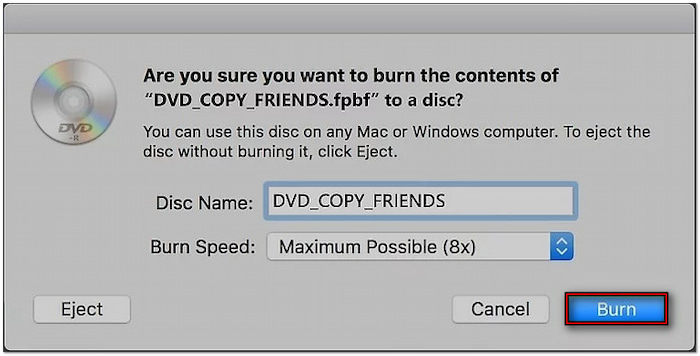
L'app Utility Disco offre una soluzione efficace per copiare DVD su DVD su Mac. Sebbene non supporti i DVD protetti da copia, funziona senza problemi con i contenuti non protetti. Non è necessario installare terze parti. Software di copia di DVD è necessario e Mac gestisce tutto, dall'estrazione alla masterizzazione.
Parte 4. Domande frequenti sulla copia di DVD su DVD
-
È possibile semplicemente copiare e incollare un DVD sul Mac?
Sì, puoi copiare e incollare un DVD su un Mac, ma solo se non è protetto. Fai clic con il pulsante destro del mouse sull'unità DVD e copia e incolla la cartella VIDEO_TS in una nuova directory sul tuo Mac. Se funziona, dovresti essere in grado di accedere ai file .VOB (video), .IFO (navigazione) e .BUP file (di backup).
-
È possibile sapere se un DVD è stato copiato?
Sì, è possibile riconoscere un DVD copiato, noto come DVD pirata, dalla sua qualità fisica e dalla confezione. I DVD copiati illegalmente hanno etichette di scarsa qualità e vengono distribuiti in confezioni di plastica anziché in custodie adeguate. A volte, non includono alcun codice regionale o riportano la dicitura "TUTTE LE REGIONI".
-
Come faccio a sapere se un DVD è protetto da copia?
Il modo più semplice per determinare se un DVD è protetto da copia è controllare la confezione. La maggior parte dei DVD commerciali include diciture come "Protetto da copyright". Questo disco utilizza la tecnologia di protezione dalla copia o un elenco di protezioni dalla copia.
Avvolgendo
Imparare come copiare DVD su DVD è un modo efficace per preservare i tuoi supporti fisici. Che tu utilizzi un PC Windows o un Mac, sono disponibili strumenti gratuiti e affidabili per aiutarti. Per un'esperienza più efficiente su Windows, usa DVD Copy, il software affidabile approvato da Blu-ray Master. Gestisce le protezioni anticopia, supporta tutti i principali formati DVD e offre una duplicazione ad alta velocità con una qualità eccellente.
Altro da Blu-ray Master
