

10 luglio 2025Pubblicato da Kevin Miller A Copia DVD
Copiare un DVD su Windows è diventata un'operazione comune per chi possiede una vasta collezione di DVD. Alcuni desiderano conservare il contenuto dei dischi, creare backup o convertire i DVD fisici in file digitali per un accesso più semplice. Qualunque sia lo scopo, la copia di DVD offre un modo efficiente per proteggere e accedere ai contenuti in qualsiasi momento. Con diverse versioni di Windows ancora in uso, è importante comprendere gli strumenti e i metodi migliori che funzionano su queste piattaforme. Questo articolo illustra diversi metodi per copiare DVD su WindowsInclude la copia di DVD in formato digitale e la clonazione di DVD in una copia 1:1. Analizzeremo anche i limiti degli strumenti integrati di Windows e spiegheremo come scegliere il metodo più adatto. Quindi, se state copiando video personali o effettuando il backup di dischi commerciali, questa guida vi fornirà le migliori opzioni disponibili.

- Windows 10/11 ha un software integrato per copiare DVD?
- Metodo 1: Copia DVD su Windows (Ripping)
- Metodo 2: Copia DVD su Windows in una copia DVD 1:1 (clonazione)
- Domande frequenti sulla copia di DVD su Windows
Fa Windows 10/11 ha un software di copia DVD integrato?
Windows 10 ha un software per copiare DVD? No!
Windows 10/11 non include software integrato per il ripping o la clonazione completi di DVD. Sebbene questi sistemi includano la masterizzazione di dischi, non è la stessa cosa che copiare un DVD o creare un backup completo di DVD. Gli strumenti integrati consentono solo di trascinare i file su un disco, ma non di rippare o clonare DVD. Per eseguire tali attività, è necessario un software specializzato. copia DVD sul computer. Si tratta di utilizzare software di ripping o clonazione di DVD per creare una copia esatta, digitale o fisica. Questi strumenti sono progettati per gestire la rimozione completa della struttura e della crittografia, nessuna delle quali è supportata dalle funzionalità integrate di Windows per la gestione dei dischi.
Metodo 1: Copia DVD su Windows (Ripping)
Blu-ray Master DVD Ripper gratuito È uno strumento gratuito ma altamente efficiente per copiare DVD su sistemi operativi Windows da 7 a 11 e Mac OS (10.12 o successivi). Permette di copiare e convertire digitalmente DVD in oltre 200 profili e impostazioni predefinite. Le opzioni includono MP4, MKV, MOV, M4V, AVI e vari formati supportati da Apple, Samsung, Xiaomi, HTC, smart TV e console. Può gestire dischi fisici, cartelle VIDEO_TS, file ISO e persino quelli crittografati. Inoltre, supporta il formato di input AVCHD Disc/DVD_RTAV. Utilizza la più recente tecnologia di accelerazione per completare il processo di copia a una velocità 20 volte superiore.
Passo 1.Inizia scaricando gratuitamente Blu-ray Master Free DVD Ripper. Installa il software di duplicazione DVD sul tuo sistema Windows e completa l'installazione. Una volta completata, inserisci il DVD sorgente nell'unità disco esterna ed esegui il software.
Download gratuito
Per Windows
Download sicuro
Download gratuito
per macOS
Download sicuro
Passo 2.Clicca il Carica disco per importare il disco inserito per la copia digitale. Oltre ai DVD fisici, è possibile caricare anche una cartella VIDEO_TS. Una volta caricata, scegliere una modalità di rilevamento DVD nella finestra popup per leggere la sorgente.

• Modalità Navigatore DVD: Utilizzare questa modalità per rilevare automaticamente la struttura completa del DVD. È utile quando si ha a che fare con dischi protetti da copia.
• Modalità parser DVD: Utilizzare questa modalità per analizzare e analizzare manualmente i file del disco, come VOB e IFO. È utile quando la modalità DVD Navigator non riesce a leggere correttamente il disco.

Passaggio 3.Una volta aggiunto il contenuto del DVD, verranno visualizzati tutti i titoli disponibili. Seleziona i titoli che desideri copiare, fai clic sul campo Profilo e seleziona la categoria Video generale. Scegli Video MPEG-4 (*.mp4) formato che comprime i video in modo efficiente senza compromettere la qualità originale.
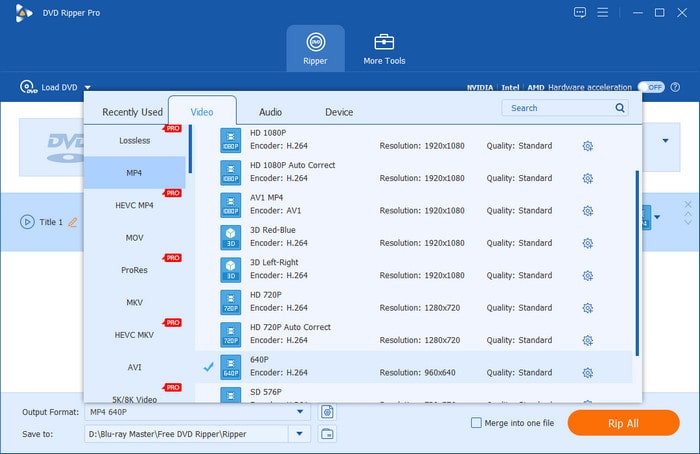
Passaggio 4.Fai clic su Sfoglia accanto al campo Destinazione per impostare la directory di output. Dopo aver specificato la destinazione del file, fai clic su Convertire per avviare il processo di copia del DVD. Il software ripristinerà i titoli del DVD e li convertirà in formato video MPEG-4 (*.mp4).

Ecco come copiare un DVD su un PC tramite ripping con Blu-ray Master Free DVD Ripper! Oltre alla copia da DVD a digitale, include strumenti essenziali per l'editing video. Puoi utilizzare questi strumenti per unire, regolare gli effetti, aggiungere sottotitoli, clip, effetti 3D e molto altro. Permette anche di eseguire il backup dei DVD in cartelle VIDEO_TS o file immagine ISO per un utilizzo successivo.
Ora che conosci il processo su Windows, ecco come copiare un DVD su Mac con la stessa facilità.
Metodo 2: Copia DVD su Windows in una copia DVD 1:1 (clonazione)
Maestro del Blu-ray altamente raccomandato Copia DVD per clonare DVD su Windows 7, 8, 10 e 11. Permette di creare copie 1:1 o compresse di DVD su dischi vergini. Può generare dischi vergini in vari formati, inclusi DVD-R, DVD+R, DVD-RW e DVD+RW. È anche possibile eseguirne il backup come file ISO o salvarli come cartelle VIDEO_TS.
Inoltre, DVD Copy consente sia la duplicazione completa di DVD che la copia selettiva. Offre tre modalità di copia: Copia Completa, Film Principale e Modalità Personalizzata. Ma ciò che lo rende davvero eccezionale è il supporto per la gestione delle protezioni anticopia e dei codici regionali dei DVD. Offre una duplicazione ad alta velocità fino a 50x, mantenendo la qualità video e audio originale.
Ecco come copiare un DVD sul computer Windows 11:
Passo 1.Prima di iniziare, scarica gratuitamente DVD Copy, consigliato da Blu-ray Master. Assicurati di scaricare la versione corretta per il tuo sistema Windows e completa l'installazione. Al termine, inserisci il disco sorgente nell'unità DVD e apri il software.
Download gratuito
Per Windows
Download sicuro
Download gratuito
per macOS
Download sicuro
Passo 2.Clicca il Fonte Menu a discesa per aggiungere il DVD (disco fisico, cartella VIDEO_TS o file ISO). Quindi, vai al campo Destinazione, specifica il file e imposta la directory di output. Se stai copiando direttamente su un DVD vuoto, seleziona l'unità disco del tuo computer.

Passaggio 3.Ti verranno presentate diverse modalità di copia: Copia completa, Filmato principale e Personalizzata. Tra le opzioni disponibili, seleziona la modalità più adatta alle tue esigenze specifiche. Poiché desideri un clone di DVD 1:1, seleziona Copia completa e quindi fare clic su Avanti per procedere.
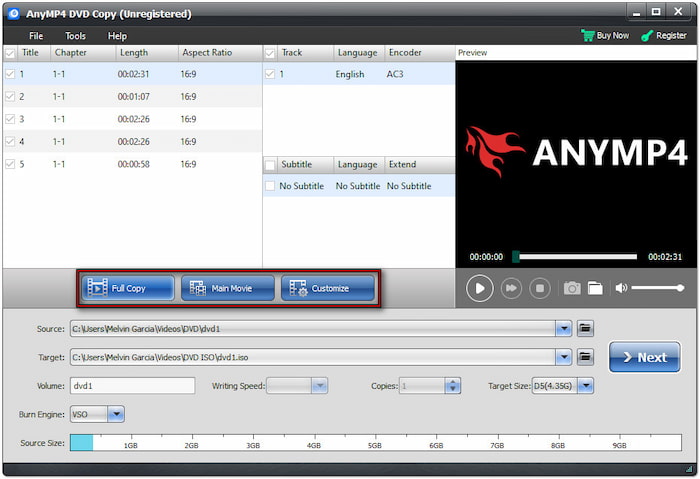
Passaggio 4.Nella finestra successiva, modifica le impostazioni DVD necessarie in base alle tue preferenze. Puoi rimuovere liberamente i menu, saltare i menu, riprodurre i titoli in loop e altro ancora, inclusa la protezione multi-angolo e del codice regionale. Una volta completate le configurazioni, fai clic su Inizio per iniziare la clonazione 1:1 del DVD.

DVD Copy, preferito da Blu-ray Master, offre una soluzione semplice per copiare DVD su DVD su Windows 10/11. Questo Clonatore di DVD Può generare DVD, cartelle VIDEO_TS e file ISO di dimensioni molto simili a quelle del file sorgente. Inoltre, è compatibile con la maggior parte dei lettori/masterizzatori DVD ed è ottimizzato per i principianti.
Domande frequenti sulla copia di DVD su Windows
-
Quanto tempo ci vuole per copiare un DVD intero?
In realtà, il tempo necessario per copiare un DVD completo dipende da diversi fattori, tra cui la durata del film, la velocità del masterizzatore DVD, la potenza di elaborazione del PC e il formato scelto. Tuttavia, utilizzando un software veloce come Blu-ray Master Free DVD Ripper, un DVD standard a strato singolo può essere copiato in 20 minuti con buone impostazioni di qualità.
-
È possibile copiare DVD su DVD su Windows 8?
Sì, è possibile copiare DVD su DVD con Windows 8, ma non utilizzando gli strumenti integrati. Windows 8 non include il supporto nativo per la clonazione o la masterizzazione di DVD. Per eseguire una copia DVD su DVD corretta, è necessario DVD Copy, un software progettato specificamente per Blu-ray Master. Permette di creare copie 1:1, masterizzare su dischi vuoti o salvare file ISO e cartelle VIDEO_TS.
-
Posso copiare un DVD utilizzando Windows Media Player?
No, Windows Media Player non può copiare o copiare DVD. Puoi usarlo solo per masterizzare musica, immagini e video su CD o DVD vuoti. In parole povere, non supporta il ripping o la copia di DVD video. Quindi, come sai, masterizzare significa scrivere file dal computer su un disco.
Avvolgendo
Padroneggiare come copiare DVD su Windows è un modo intelligente per eseguire il backup dei tuoi contenuti multimediali o duplicare i dischi. Se devi rippare un DVD per visualizzarlo su un dispositivo portatile o clonare un intero disco in qualità 1:1, gli strumenti giusti fanno la differenza. Blu-ray Master Free DVD Ripper offre una soluzione veloce, gratuita e semplice per convertire i DVD in file digitali. DVD Copy, invece, ti consente di creare copie esatte da disco a disco o di salvare i DVD come file ISO o cartelle VIDEO_TS. Questo strumento è affidabile e raccomandato da Blu-ray Master per le sue prestazioni e la facilità d'uso.
Altro da Blu-ray Master
