

07 agosto 2025Pubblicato da Kevin Miller A Copia DVD
Anche se i DVD hanno una qualità inferiore rispetto ai Blu-ray, devono comunque essere maneggiati con cura. Fortunatamente, con il tipo di tecnologie di cui disponiamo oggi, puoi effettivamente scegliere il tipo di output che desideri purché utilizzi uno strumento flessibile e affidabile. Pertanto, consenti a questo articolo di insegnarti gli ottimi modi per farlo copiare un DVD su Mac mentre ti godi i contenuti per saperne di più sui migliori programmi da utilizzare.
- Parte 1. Dichiarazione di non responsabilità legale sulla copia del DVD
- Parte 2. Preparazione per la copia di DVD su Mac
- Parte 3. Come copiare DVD su Mac in 3 metodi
- Parte 4. Problemi comuni e risoluzione dei problemi
- Parte 5. Domande frequenti
Parte 1. Dichiarazione di esclusione di responsabilità legale per la copia del DVD
Le presenti informazioni sono fornite esclusivamente a scopo didattico e informativo e non costituiscono consulenza legale.
Leggi sul copyright:
Gli utenti del software di copia di DVD e delle informazioni qui fornite sono gli unici responsabili della comprensione e del rispetto di tutte le leggi sul copyright applicabili nelle rispettive giurisdizioni. Le leggi sul copyright, come il Digital Millennium Copyright Act (DMCA) negli Stati Uniti, generalmente vietano la riproduzione, la distribuzione o l'esecuzione pubblica non autorizzata di opere protette da copyright. La copia di DVD protetti da copyright, anche per uso personale, può essere illegale in determinate circostanze o giurisdizioni.
Utilizzo legale del software di copia di DVD:
Il software per la copia di DVD è uno strumento che può essere utilizzato sia per scopi legali che illegali. L'uso legale di tale software è in genere limitato a:
• Creare copie di backup dei DVD di tua proprietà legale, ove consentito dalla legge. Alcune giurisdizioni potrebbero consentire la creazione di una singola copia di backup per scopi di archiviazione personale.
• Copia di contenuti non protetti da copyright.
• Copiare contenuti per i quali si dispone di un'autorizzazione esplicita o di una licenza da parte del titolare del copyright.
• Copiare contenuti che rientrano nelle eccezioni di fair use o fair dealing nella tua giurisdizione.
Questa informativa non avalla né incoraggia attività illegali. Sconsigliamo vivamente l'uso di software o metodi di copia di DVD che violino le leggi sul copyright.
Procedendo con qualsiasi attività di copia di DVD o utilizzando un software di copia di DVD, riconosci e accetti di essere l'unico responsabile di garantire che le tue azioni siano conformi a tutte le leggi e i regolamenti applicabili. I creatori e i distributori di queste informazioni e di qualsiasi software associato declinano ogni responsabilità per qualsiasi uso improprio o attività illegale condotta dagli utenti.
Parte 2. Preparazione per la copia di DVD su Mac
Prima di copiare DVD su computer Mac, è necessario effettuare alcuni preparativi.
Hardware:
• Computer Mac moderno: Un computer Mac che esegue i recenti sistemi macOS può andare bene.
• Unità ottica esterna: La maggior parte dei Mac più recenti (dal 2012 circa) non dispone più di unità DVD integrate. Avrai bisogno di un'unità DVD USB esterna. Un'unità esterna affidabile e di buona qualità ridurrà al minimo gli errori di lettura e migliorerà la velocità di ripping. Inoltre, assicurati che il tipo di connessione dell'unità corrisponda alle porte del tuo Mac o che sia dotato di un adattatore/hub adatto. Il SuperDrive USB di Apple è una scelta comune, ma molte unità di terze parti funzionano bene.
• Spazio di archiviazione sufficiente: Il ripping di DVD può consumare una notevole quantità di spazio di archiviazione, soprattutto se si sta estraendo una grande raccolta o si scelgono formati di output di qualità più elevata.
Software di copia DVD: È essenziale un software di copia DVD affidabile ed efficiente. Il software dovrebbe essere in grado di
Dischi DVD vuoti:Se si desidera copiare DVD su dischi DVD, è necessario preparare alcuni dischi DVD vuoti di diverse capacità, in base alle proprie esigenze di copia.
Parte 3. Come copiare DVD su Mac in 3 metodi
3.1 Copia DVD su Mac con Blu-ray Master DVD Copy
Meglio per: Principianti con DVD protetti
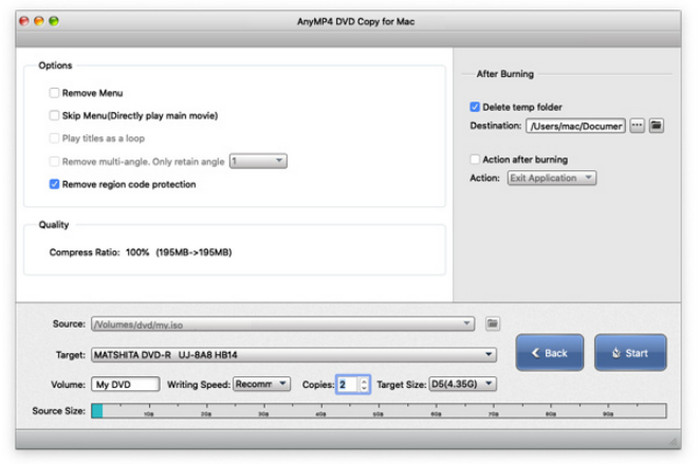
Iniziamo con il miglior software di copia da utilizzare su Mac, Blu-ray Master DVD Copy per Mac. È un software professionale, ma puoi praticamente fidarti di un programma di copia ultra-iniziale. Inoltre, questo strumento ti consente di eseguire il backup e l'estrazione dei tuoi dischi DVD su DVD ISO, dischi vuoti e cartelle con un processo ultraveloce, per non parlare della navigazione semplice e veloce che ti consente persino di modificare i tuoi video come un professionista. Simile alla versione per Windows, questo programma di copia DVD per Mac offre anche tre modalità di copia: Filmato principale, Copia completa e Personalizza, ognuna con la sua funzione specifica.
C'è di più perché questo clonatore di DVD per Mac ti consente di impostare il volume e comprimere liberamente la dimensione del tuo output alla dimensione desiderata. Inoltre, hai la libertà di decidere quante copie produrre navigando tra le opzioni fornite. Pertanto, mentre leggi i passaggi seguenti, vediamo tutti come può funzionare questo software per copiare il tuo DVD sul tuo macOS.
Ecco la guida utente per copiare DVD sui computer Mac.
Passo 1.Fare clic sul pulsante Download qui sotto per scaricare e installare il Copia master DVD Blu-ray sul tuo Mac. Quindi, apri il software.
Download gratuito
Per Windows
Download sicuro
Download gratuito
per macOS
Download sicuro
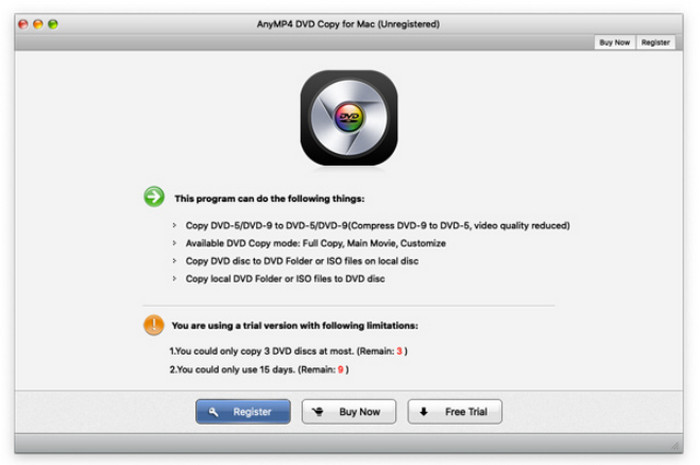
Passo 2. Inserisci il disco DVD nell'unità. Quindi, fai clic su Fonte pulsante nella parte inferiore dell'interfaccia per caricare il DVD che desideri copiare.
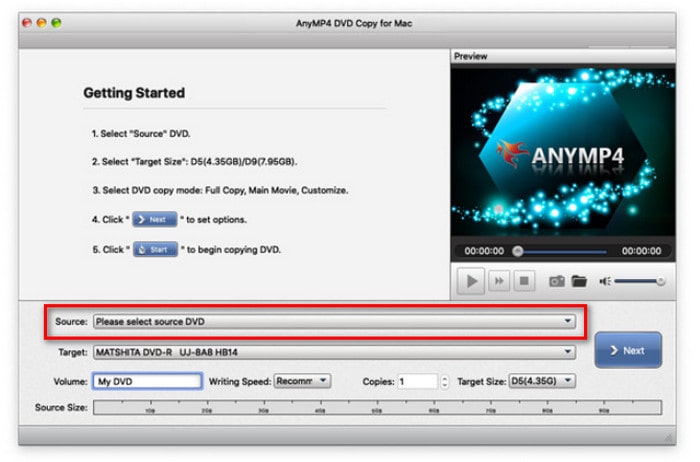
Passaggio 3.Ora seleziona la modalità desiderata per la copia e, allo stesso tempo, imposta le opzioni per audio, sottotitoli e destinazione di output.
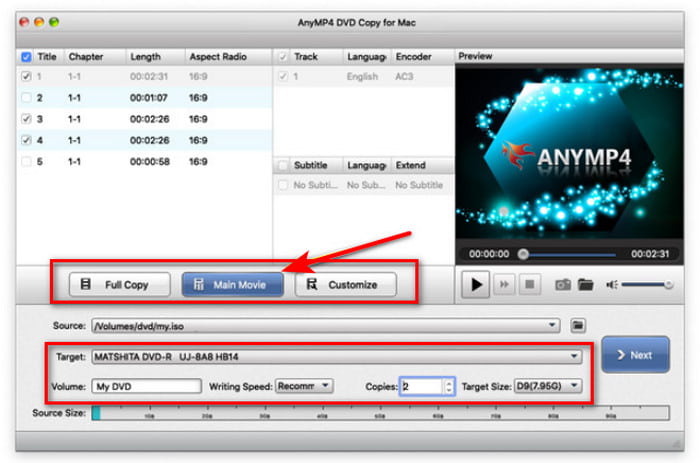
Passaggio 4.Una volta completate le impostazioni, è possibile fare clic su Prossimo pulsante per procedere. Quindi, ottimizza le impostazioni di copia e scegli Inizio per iniziare il processo di copia.
3.2 Copia DVD su Mac con Utility Disco
Meglio per: Copia DVD non protetti senza scaricare lo strumento aggiuntivo
Utility Disco di macOS è una solida utility integrata utilizzata principalmente per la gestione di dischi e volumi, che include partizionamento, formattazione e riparazione di dispositivi di archiviazione. Sebbene includa numerose funzionalità di gestione del disco, la sua capacità di "copiare DVD" è meglio definita come la creazione di un'immagine disco da un DVD. Funziona principalmente per DVD fatti in casa e DVD non protetti, mentre non è in grado di gestire la protezione anticopia dei DVD. Ora, vediamo come farlo in dettaglio.
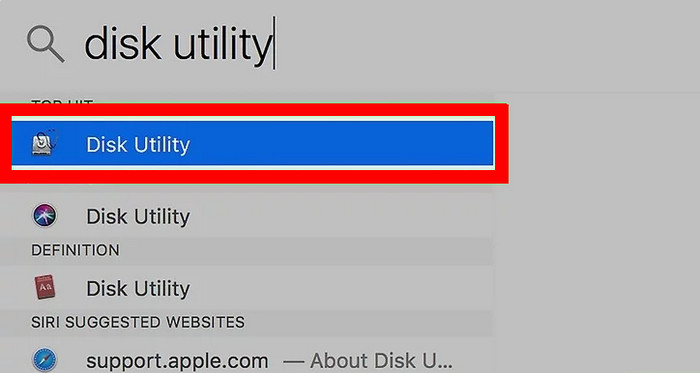
Passo 1.Inserisci un disco DVD nell'unità ottica esterna. Quindi, apri Applicazioni e fare clic Utilità Disco per lanciarlo.
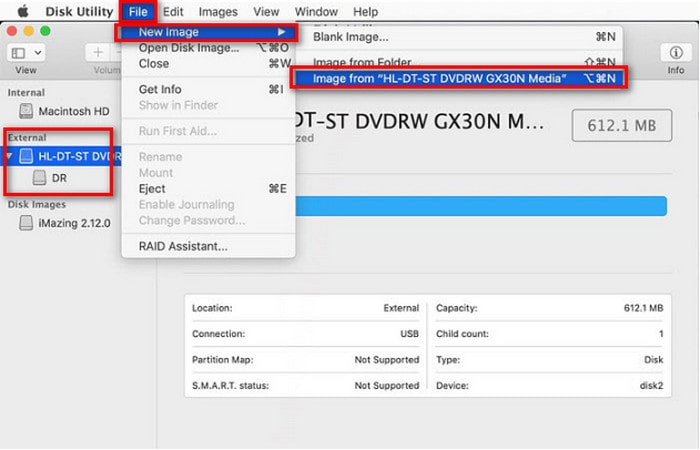
Passo 2.Seleziona il tuo DVD sotto Esterno sezione nella barra laterale sinistra. Quindi, fai clic File > Nuova immagine > Immagine da [nome DVD] per aprire una nuova finestra.
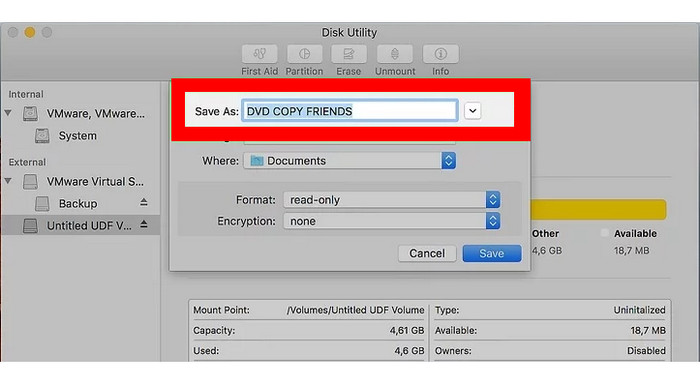
Passaggio 3.Successivamente, configura le impostazioni dell'immagine nella nuova finestra, inclusi nome, posizione, formato e crittografia. Dopodiché, fai clic su Salva per avviare il processo di copia ed espellere il DVD.
3.3 Copia DVD su Mac con HandBrake
Meglio per: Copia gratuitamente DVD crittografati
Freno a mano è un noto strumento di ripping DVD che offre un'ampia compatibilità con diversi dispositivi. Permette di copiare DVD non protetti su computer Mac. Per copiare DVD commerciali, è necessario installare libdvdcss. Questo strumento gratuito e open source offre numerose impostazioni che consentono di ottimizzare la copia dei DVD, come preset, dimensioni, sottotitoli, ecc.
Ecco come copiare DVD su un Mac utilizzando questo programma.
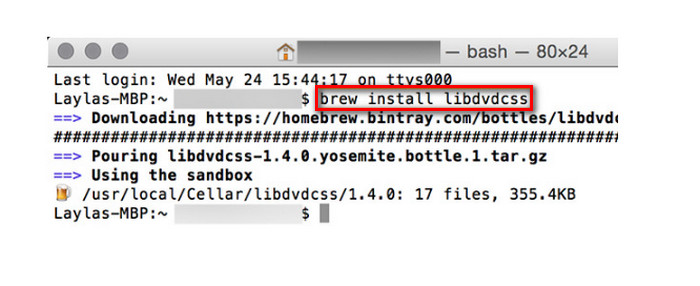
Passo 1.Per prima cosa, installa libdvdcss sul tuo Mac.
Se utilizzi Mac OS X 10.10 o un sistema operativo precedente, quello che devi fare è scaricare libdvdcss.pkg e fare doppio clic su di esso per installarlo.
Se utilizzi Mac OS X 10.11 o versione successiva, devi innanzitutto installare uno strumento da riga di comando chiamato Birra fatta in casaQuindi, premere Comando+Spazio e cercare terminale per aprire una finestra della riga di comando. Dopodiché, fai clic brew install libdvdcss e colpire entrare. Quindi, Homebrew scaricherà e installerà la libreria libdvdcss.
Passo 2.Scarica, installa e apri HandBrake sul tuo Mac. Inserisci un disco DVD nel computer. Ora HandBrake è in grado di analizzare i DVD protetti da copia.
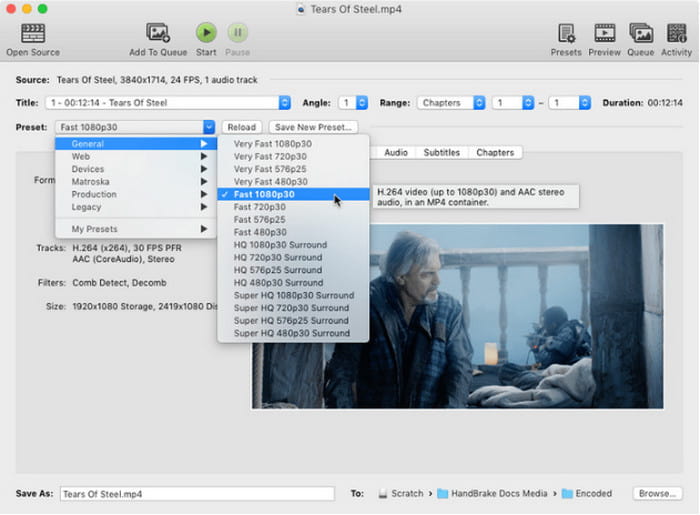
Passaggio 3.Successivamente, regola le impostazioni di uscita del DVD nell'interfaccia principale. Puoi fare clic su Preimpostato per scegliere un profilo desiderato e Formato per selezionare MP4, MKV o WebM come formato di output. Inoltre, è possibile personalizzare la risoluzione, l'encoder, i sottotitoli e altre impostazioni.
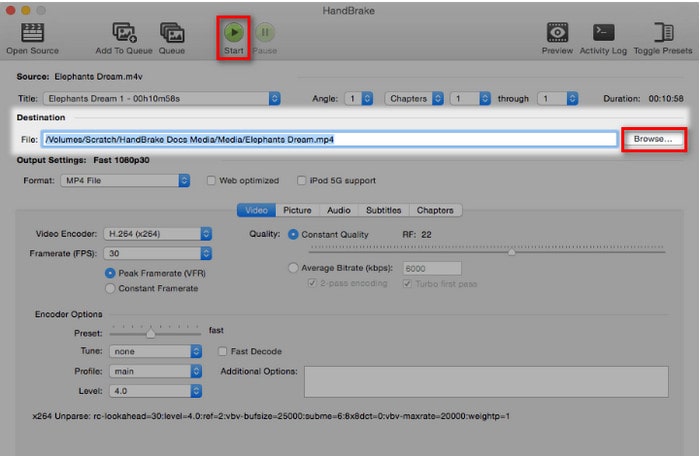
Passaggio 4.Infine, clicca Navigare per impostare una cartella di destinazione e selezionare Inizio per avviare il processo di copia del DVD.
Parte 4. Problemi comuni e risoluzione dei problemi
Durante il processo di copia di DVD si verificano molti problemi. Puoi consultare questa guida alla risoluzione dei problemi.
A. Il mio Mac non riconosce il DVD
In genere, questo problema indica un cavo allentato, una porta malfunzionante, un disco sporco o difettoso o impostazioni di macOS che bloccano la visualizzazione di un'unità esterna. Controllare le connessioni, provare le porte e modificare le impostazioni del Finder sono tutte procedure di base per la risoluzione dei problemi.
B. Errori di protezione dalla copia
La maggior parte dei DVD commerciali è protetta da CSS e altri software di gestione dei diritti digitali (DRM). In molte giurisdizioni, aggirare queste precauzioni è spesso illegale, anche quando si tratta di backup personali. È possibile utilizzare moderni strumenti di copia DVD con funzionalità di decrittazione per eseguire il backup delle proprie collezioni di DVD.
C. Velocità di copia lenta
Un'unità DVD lenta, un disco graffiato o sporco, o il processo di ricodifica del video che richiede un uso intensivo del processore (come ad esempio in HandBrake) potrebbero essere la causa. Potrebbe essere utile utilizzare un'unità più veloce o un programma o impostazioni meno impegnativi.
D. Problemi di qualità dell'output
Impostazioni software errate (come un bitrate o una risoluzione eccessivamente bassi), un deinterlacciamento non corretto del video o un DVD originale di bassa qualità sono le cause più comuni di una scarsa qualità dopo la copia. Il trucco sta nel regolare le impostazioni del software di copia.
E. Errori "Disco pieno" durante la masterizzazione
Questo accade in genere quando il contenuto che si sta tentando di masterizzare supera la capacità del DVD vuoto (ad esempio, quando si tenta di masterizzare un'immagine DVD-9 su un disco DVD-5). Assicurarsi che le dimensioni di output siano adatte al disco vuoto o, se necessario, utilizzare dischi vuoti a doppio strato. Inoltre, masterizzare a velocità inferiori può aumentare le probabilità di successo.
Parte 5. Domande frequenti
-
Posso copiare DVD con gli strumenti integrati di iMovie o macOS?
No, non è efficace per i DVD commerciali protetti da copia. iMovie è per l'editing e gli strumenti integrati di macOS (come Utility Disco) possono copiare solo DVD non protetti.
-
Qual è la differenza tra DVD-5 e DVD-9?
Il DVD-5 è un DVD a strato singolo con una capacità di circa 4,7 GB. Il DVD-9 è un DVD a doppio strato con una capacità di circa 8,5 GB.
-
Cos'è un file ISO?
Un file ISO è un singolo file che costituisce una copia digitale esatta di un intero disco ottico, inclusa la sua struttura e tutti i dati.
-
Quanto tempo ci vuole per copiare un DVD?
Varia. Copiare un DVD su un disco DVD vuoto richiede in genere dai 15 minuti a un'ora, a seconda di fattori come la dimensione del DVD originale (DVD-5 o DVD-9), la velocità di lettura/scrittura dell'unità DVD e la qualità del disco vuoto.
-
Posso copiare i Blu-ray con questi strumenti?
Certo, certo. Puoi usare questi metodi per ottenere facilmente i backup dei tuoi DVD. Segui i passaggi dettagliati sopra per farlo.
Conclusione
Ecco qua, le migliori procedure per copiare DVD su Mac. Possa tu essere illuminato dalla descrizione e dalle istruzioni presentate sopra con i migliori programmi da acquisire su Mac. Ora è il momento di scegliere quale tra questi programmi desideri. Pertanto, anche la tabella comparativa è di grande aiuto per determinare. D'altra parte, se sei ancora indeciso, scegli quello preferito dai professionisti, scegli AnyMP4 DVD Copy per Mac.
Altro da Blu-ray Master
