

24 luglio 2025Pubblicato da Kevin Miller A Crea Blu-ray
Un ISO è un'immagine disco completa che contiene tutti i dati, la struttura e il contenuto di un disco. Masterizzazione di un ISO su un Blu-ray È un'esigenza comune a molti. Alcuni desiderano eseguire il backup di grandi raccolte multimediali, mentre altri desiderano archiviare video HD in un formato fisico. Poiché i dischi Blu-ray offrono grandi capacità, sono ideali per archiviare contenuti di alta qualità conservati in formato ISO. Tuttavia, avere semplicemente un file ISO non è sufficiente. Sono necessari gli strumenti giusti e il know-how per masterizzarlo correttamente su un disco Blu-ray. È qui che entra in gioco questa guida. L'obiettivo di questo post è aiutarti a creare efficacemente Blu-ray da file ISO in tre modi diversi. Se stai cercando un metodo affidabile, qui troverai passaggi pratici e suggerimenti.

- Metodo 1. Masterizza ISO su Blu-ray con Blu-ray Master DVD Creator
- Metodo 2. Masterizza ISO su Blu-ray con ImgBurn
- Metodo 3. Masterizza ISO su Blu-ray con AnyBurn
- Suggerimenti per la conversione da ISO a Blu-ray
Modo 1. Masterizza ISO su Blu-ray con Blu-ray Master DVD Creator
Scelto Blu-ray Master Creatore di DVD è un software flessibile per la creazione di dischi che va oltre la creazione di DVD. Sebbene il nome suggerisca il contrario, può anche masterizzare ISO su Blu-ray. È disponibile per il download gratuito su Windows (7-11) e Mac (10.9 o versioni successive). Offre una modalità di masterizzazione Blu-ray, che consente di creare un disco Blu-ray da file multimediali e altre fonti, come immagini ISO. È anche possibile caricare un'immagine ISO di un DVD e masterizzarla su Blu-ray senza errori. Inoltre, fornisce un modello di menu per 20 dischi con temi diversi per adattarsi ai contenuti.
Passo 1.Per prima cosa, scarica gratuitamente Blu-ray Master DVD Creator. È disponibile sia per Windows che per Mac, quindi clicca sul pulsante Download corretto per il tuo sistema. Installa il software di masterizzazione Blu-ray, completa l'installazione ed esegui il software.
Download gratuito
Per Windows
Download sicuro
Download gratuito
per macOS
Download sicuro
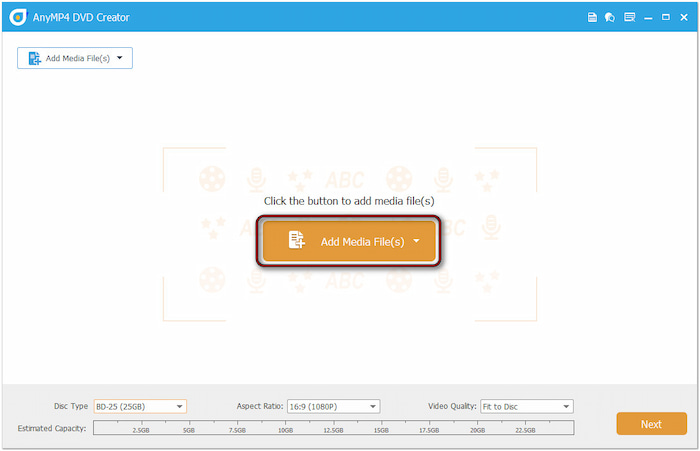
Passo 2.Prima di procedere, inserisci un disco Blu-ray vuoto nell'unità Blu-ray esterna. All'avvio, seleziona l'opzione Disco Blu-ray come tipo di disco. Quindi, fai clic su Aggiungi file multimediali per importare il file immagine ISO. Se stai masterizzando un file ISO ad alta capacità, imposta il tipo di disco su BD-50 (50 GB).
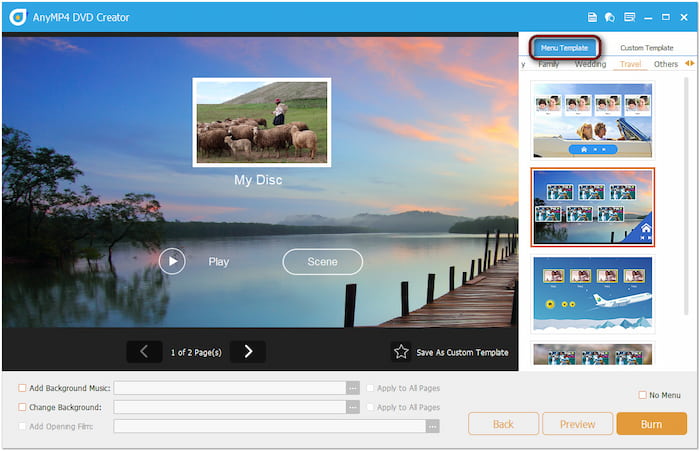
Passaggio 3.Fai clic sul pulsante Avanti per accedere alla finestra del menu del disco. Qui, scegli un modello di menu adatto al tuo stile o personalizza il menu del disco. Puoi aggiungere musica di sottofondo, caricare un'immagine e inserire un filmato introduttivo. Fai clic su Bruciare pulsante per andare avanti.
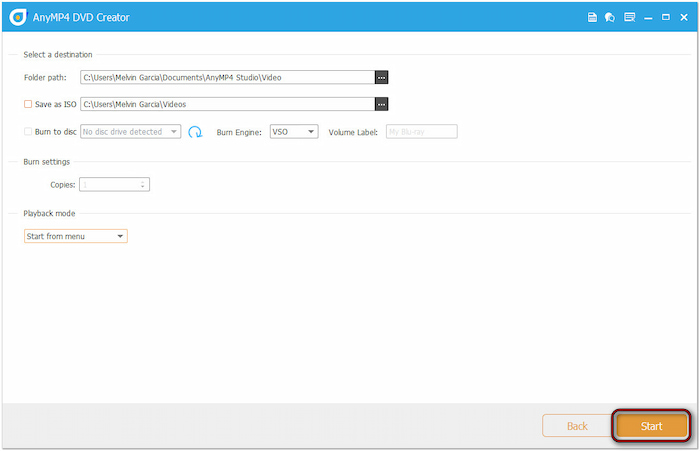
Passaggio 4.Nella finestra Impostazioni di Masterizzazione, seleziona "Masterizza su disco" e seleziona l'unità Blu-ray dal menu a discesa. Facoltativamente, fai clic sul selettore Percorso cartella per impostare una directory di output per la cartella BDMV. Dopo aver confermato tutte le impostazioni, fai clic su Inizio per masterizzare il file immagine ISO su un disco Blu-ray.
Blu-ray Master DVD Creator è ideale per chi desidera masterizzare facilmente un file ISO su Blu-ray. Oltre alla funzionalità di masterizzazione, questo software include un editor integrato. Vanta strumenti essenziali per migliorare il contenuto ISO prima della masterizzazione. Le opzioni includono un rotatore, un clipper, un cropper, effetti, filigrane, un amplificatore audio, l'inserimento di sottotitoli e altro ancora.
Modo 2. Masterizza ISO su Blu-ray con ImgBurn
ImgBurn è un software di authoring leggero e gratuito per masterizzare file ISO su dischi Blu-ray. Sebbene il software sia noto e comunemente utilizzato per la masterizzazione di DVD, supporta pienamente anche la masterizzazione di dischi Blu-ray. Permette di acquisire un file ISO e di masterizzarlo direttamente su un disco Blu-ray vuoto.
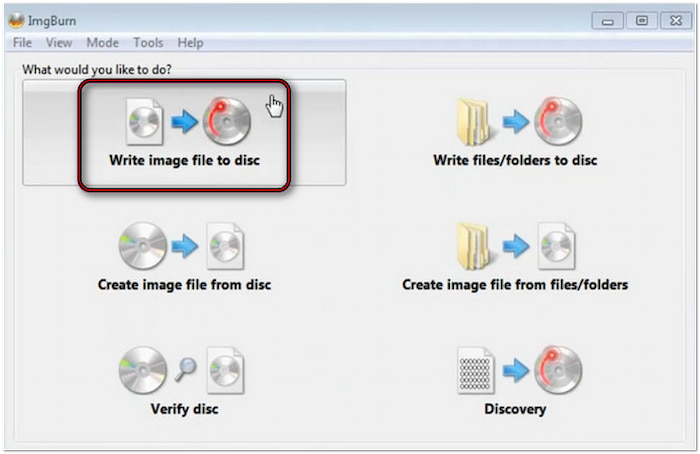
Passo 1.Esegui ImgBurn sul tuo sistema e seleziona Scrivi file immagine su disco Opzione. Vai al selettore Sorgente e clicca sul pulsante Cartella per aprire l'unità locale. Sfoglia il file immagine ISO che desideri convertire in Blu-ray e clicca su Apri per importarlo.
Passo 2.Una volta aggiunto il file immagine ISO, spostati nella sezione in basso a sinistra del software. Fai clic su Disco/Scrittura pulsante, rappresentato dal disco ottico, per avviare la creazione del Blu-ray. Tuttavia, prima di procedere, assicurati di aver inserito il disco Blu-ray vuoto nell'unità Blu-ray.
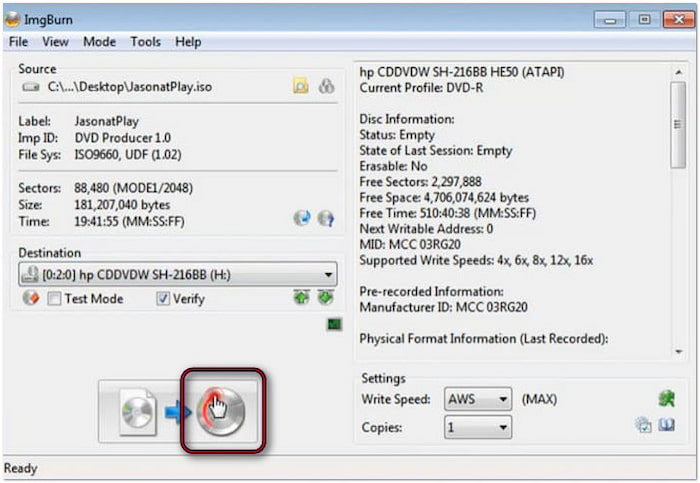
Usare ImgBurn per creare un disco Blu-ray da un file immagine ISO è un processo semplice. Sebbene esegua efficacemente questa operazione su un sistema Windows, il software non può essere utilizzato per masterizzare ISO su Blu-ray su Mac. Inoltre, è compatibile solo con Windows 10 e versioni precedenti di Windows. Se desideri masterizzare ISO DVD/Blu-ray su un Mac, puoi provare alternative a ImgBurn per Mac.
Modo 3. Masterizza ISO su Blu-ray con AnyBurn
AnyBurn è un software completo basato su Windows per la masterizzazione di Blu-ray, DVD e CD, nonché per la creazione di immagini. Supporta la masterizzazione di ISO su dischi Blu-ray e altri supporti fisici. Oltre alla creazione di dischi, offre funzionalità di ripping e masterizzazione di CD audio e creazione di unità USB avviabili.
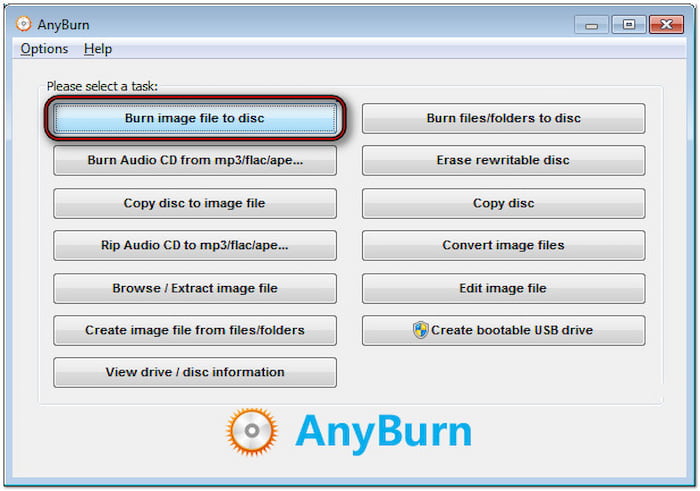
Passo 1.Aprire AnyBurn e selezionare Masterizza file immagine su disco opzione come attività. Nella finestra Masterizza file immagine, fai clic sul pulsante Cartella per caricare il file immagine ISO sorgente. Ora, prepara il disco Blu-ray vuoto e inseriscilo nell'unità Blu-ray esterna del computer.
Passo 2.Facoltativamente, seleziona Verifica dati scritti per confrontare i dati scritti sul disco con quelli originali. Questa azione garantisce che il nuovo disco Blu-ray sia leggibile e che tutti i dati siano identici. Una volta impostato tutto, fai clic su Bruciare pulsante per avviare la masterizzazione del file ISO.
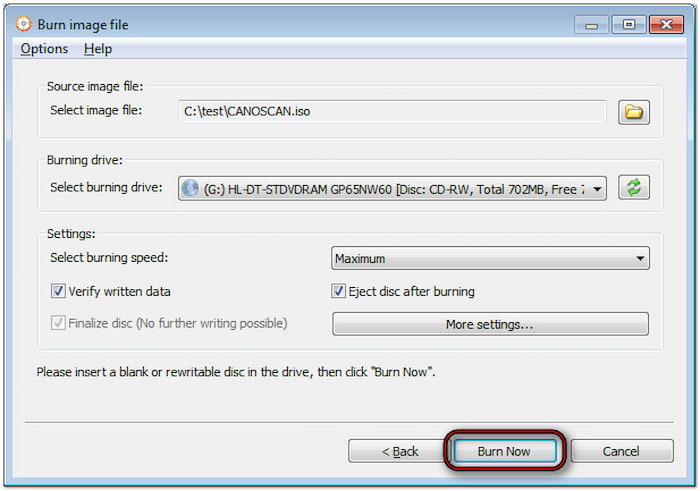
AnyBurn è uno strumento semplice ed efficiente per masterizzare file immagine ISO su dischi Blu-ray. Tuttavia, se hai bisogno di un authoring Blu-ray con menu e funzionalità extra, non è la scelta migliore. Questo software si concentra esclusivamente sulla masterizzazione di dischi Blu-ray, piuttosto che sulla loro creazione.
Suggerimenti per la conversione da ISO a Blu-ray
Questa sezione fornisce suggerimenti essenziali che coprono tutto ciò che è necessario sapere prima di masterizzare. Evidenzieremo le misure critiche che possono influire sulla qualità, l'affidabilità e la longevità del tuo disco Blu-ray. Seguendo queste best practice, puoi ridurre al minimo gli errori e mantenere una qualità video ottimale.
Scegli il tipo di output Blu-ray corretto
I dischi Blu-ray sono disponibili in due capacità: BD-25 (25 GB, strato singolo) e BD-50 (50 GB, doppio strato). La dimensione del tuo ISO Il file dovrebbe determinare quale disco utilizzare. Se l'ISO sorgente supera i 25 GB, l'utilizzo di un BD-25 causerà un errore o forzerà la compressione.
Velocità di combustione
Una velocità di masterizzazione inferiore produce risultati migliori, soprattutto per i file ISO di grandi dimensioni, come quelli dei dischi Blu-ray. Una masterizzazione più lenta riduce al minimo il rischio di corruzione dei dati, errori di scrittura o dischi illeggibili. Sebbene il processo possa richiedere più tempo, il vantaggio è un disco più stabile e privo di errori.
Spazio su disco rigido e risorse di sistema sufficienti
La masterizzazione di file ISO di grandi dimensioni su Blu-ray richiede una notevole quantità di spazio libero sul disco rigido. Si consiglia di avere almeno il doppio delle dimensioni del file ISO disponibile nello spazio libero. Questo riduce il rischio di buffer underrun, lag o interruzioni, tutti fattori che potrebbero causare il fallimento della masterizzazione.
Utilizzare dischi Blu-ray di alta qualità
Non tutti i dischi Blu-ray vergini sono uguali. Optate per dischi Blu-ray di alta qualità e di marca, come quelli di Sony o Panasonic. I dischi generici più economici sono più soggetti a errori di masterizzazione, degrado e incompatibilità di riproduzione con i lettori Blu-ray.
Conclusione
Bruciando ISO su un Blu-ray consente di preservare contenuti di alta qualità e creare backup fisici. Seguire i passaggi corretti e utilizzare il software giusto è essenziale per una creazione di dischi Blu-ray di successo. Questo articolo vi ha illustrato i metodi migliori e i suggerimenti chiave per garantire un processo fluido e privo di errori. Tra gli strumenti che abbiamo presentato, spicca Blu-ray Master DVD Creator. Con il suo supporto per la masterizzazione ISO di alta qualità e funzionalità aggiuntive, è lo strumento perfetto per tutte le vostre esigenze di authoring Blu-ray.
Altro da Blu-ray Master
- 3 semplici modi per masterizzare filmati da iMovie su Blu-ray su Mac e Windows
- Convertire MP4 in Blu-ray online e offline: la guida definitiva
- Masterizza MOV su Blu-ray: 3 modi per mantenere alta la qualità e i sottotitoli
- 4 modi per masterizzare ISO su DVD su Mac (tutte le versioni di macOS spiegate)
