

15 agosto 2025Pubblicato da Kevin Miller A Crea DVD
Secondo Wikipedia, un file ISO è un'immagine disco di un disco ottico. È anche un file di archivio che contiene tutto il contenuto copiato dal disco DVD. È possibile creare un DVD avviabile da un file ISO, poiché crea un supporto fisico avviabile, fornisce un metodo affidabile per l'archiviazione dei dati a lungo termine e garantisce la compatibilità per la distribuzione offline e i sistemi più vecchi. In altre parole, è necessario montare e masterizzare i file ISO su un DVD per riprodurre i file ISO su un Mac.
Questo articolo illustra diversi modi per masterizzare un'immagine disco su un Mac. È possibile utilizzare la funzione di masterizzazione ISO su DVD integrata o un masterizzatore DVD di terze parti per masterizzare file ISO su DVD su un MacQual è il modo migliore per masterizzare un file ISO su Mac? Ne parleremo più avanti.

- Parte 1. Come masterizzare ISO su DVD su Mac senza perdita di qualità
- Parte 2. Come masterizzare ISO su DVD su Mac con Finder
- Parte 3. Come masterizzare ISO su DVD su Mac con Terminale
- Parte 4. Come masterizzare ISO su DVD su Mac con Utility Disco
- Parte 5. Domande frequenti sulla masterizzazione di ISO su DVD su Mac
| Creatore di master DVD Blu-ray | Trovatore | terminale | Utilità Disco | |
| Facilità d'uso | Facile | Facile | Difficile | Facile |
| Facilità d'uso | Copia completa, film principale e personalizzazione | Di base | Di base | Di base |
| Facilità d'uso | Veloce | medio | medio | Lento |
| Formato di output | DVD-5, DVD-9 | DVD | DVD | DVD |
| Altre impostazioni | Seleziona manualmente i titoli che desideri masterizzare. |  | | |
Parte 1. Come masterizzare ISO su DVD su Mac senza perdita di qualità
Puoi creare un disco DVD con file ISO utilizzando DVD Copy per Mac con 100% qualità originale. Essendo dotato di tecnologia avanzata, puoi masterizzare file immagine ISO DVD su un DVD vuoto con la massima velocità e la migliore qualità di output. Sono supportati tutti i dischi DVD, lettori DVD e masterizzatori. Puoi scegliere tra 3 modalità di copia DVD per masterizzare DVD su Mac con qualsiasi contenuto desideri. Inoltre, puoi modificare e definire liberamente i file di output. In una parola, DVD Copy per Mac è in grado di rendere avviabile un file ISO con semplici passaggi.

Copia DVD
- Masterizza un file ISO su DVD+R, DVD-R, DVD+RW, DVD-RW, DVD RAM e altri dischi DVD, nonché sulla maggior parte dei lettori e masterizzatori DVD.
- Copia il file immagine ISO del DVD su un disco DVD con perdita di qualità pari a zero e velocità di masterizzazione elevata.
- Copia il film completo, il film principale o un capitolo speciale personalizzato in base alle tue esigenze.
- Seleziona la traccia audio, aggiungi/rimuovi sottotitoli, rimuovi/salta menu e definisci gli effetti di output come preferisci.
- Masterizza ISO su Mac Mojave, High Sierra e altri OS X 10.6 o versioni successive (macOS Sonoma incluso).
Download gratuito
Per Windows
Download sicuro
Download gratuito
per macOS
Download sicuro
Passo 1. Scarica e installa il software del masterizzatore ISO su DVD per Mac. Inserisci un disco DVD vuoto nell'unità ottica. Ruota l'etichetta del disco verso di te.
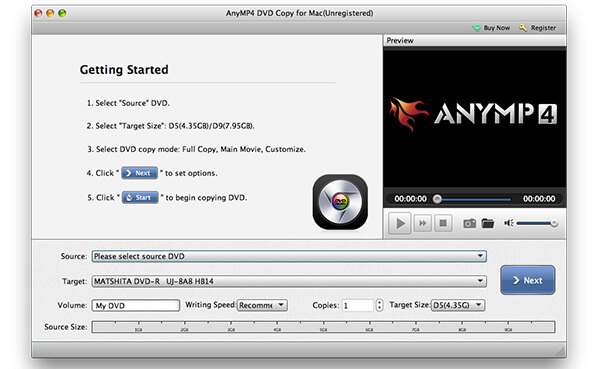
Passo 2. Clic Nella Fonte sezione, sfoglia e importa il tuo file ISO. È possibile fare clic sulla piccola icona della cartella accanto. Assicurati che ci sia abbastanza spazio libero per masterizzare un file ISO su DVD su Mac. DVD Copy per Mac può riconoscere il tuo file ISO e riprodurlo nel formato Anteprima finestra. Successivamente, seleziona il disco DVD inserito da Bersaglio elenco.
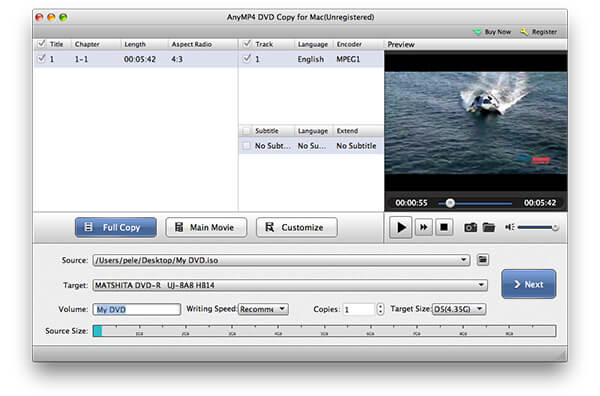
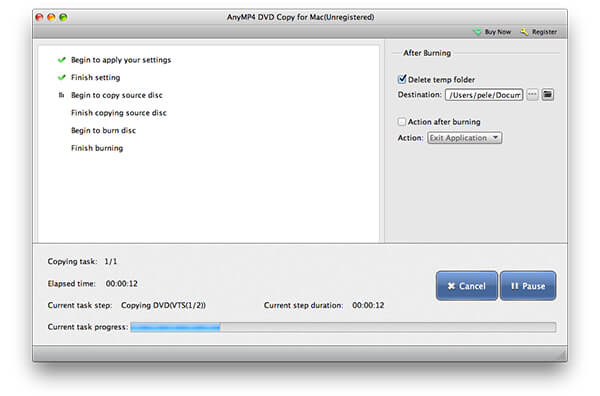
Passaggio 3. Scegli la modalità di copia del DVD da Copia completa, Film principale E personalizzare. Puoi anche regolare Volume, Velocità di scrittura, Copie e Dimensioni di destinazione nella parte inferiore. Alla fine, fai clic Prossimo masterizzare ISO su DVD su Mac.
Professionisti
- Offre 3 modalità di copia tra cui scegliere.
- Ha un'interfaccia user-friendly.
- Adotta l'accelerazione GPU per migliorare la velocità di masterizzazione.
Contro
- È un software a pagamento.
- La versione di prova gratuita è limitata.
Parte 2. Come masterizzare ISO su DVD su Mac con Finder
Finder è l'applicazione predefinita per gli utenti di versioni precedenti di macOS (ad esempio, precedenti a El Capitan) per masterizzare immagini ISO su DVD. Tuttavia, questa funzione di masterizzazione DVD non è disponibile in macOS 10.11 El Capitan e versioni successive.
Passo 1. Aprire Trovatore. Naviga e scegli il tuo file immagine ISO.
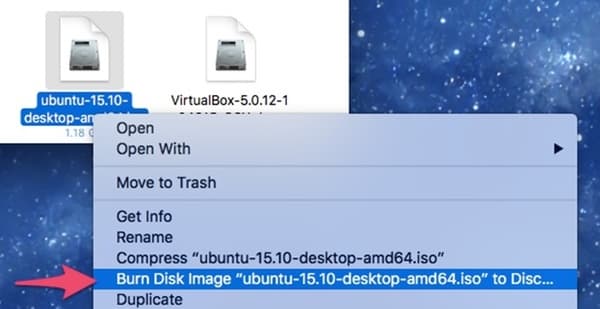
Passo 2. Selezionare Masterizza immagine disco ** su disco dal File menu `A tendina. Puoi anche ottenere la stessa immagine disco sull'opzione di masterizzazione di DVD dal menu di scelta rapida.
Passaggio 3. Inserisci un disco DVD vuoto nell'unità ottica.
Passaggio 4. Clic Bruciare per iniziare a creare un DVD avviabile da un file ISO con Finder su Mac.
Passaggio 5. Attendi fino al termine del processo di masterizzazione da ISO a DVD. Vedrai una notifica al termine.
Professionisti
- Il suo utilizzo è gratuito.
- Si tratta di un software integrato nel Mac, per cui non è necessario scaricare alcuno strumento aggiuntivo.
- Il suo funzionamento è semplice e intuitivo.
Contro
- Le sue funzioni sono limitate.
- La sua velocità di combustione è lenta.
Parte 3. Come masterizzare ISO su DVD su Mac con Terminale
Se hai familiarità con Terminal, puoi masterizzare .iso su DVD su Mac anche con righe di comando. Tieni presente che il Terminale avvierà automaticamente la masterizzazione dell'ISO sul disco DVD inserito dopo aver eseguito il comando. Se non è il disco che vuoi masterizzare con i file ISO, devi rimuoverlo dall'unità ottica.
Passo 1. Scarica un file ISO da Internet. Oppure puoi spostare il file ISO sul desktop da altrove.
Passo 2. Inserisci un disco vuoto nel tuo computer Mac.
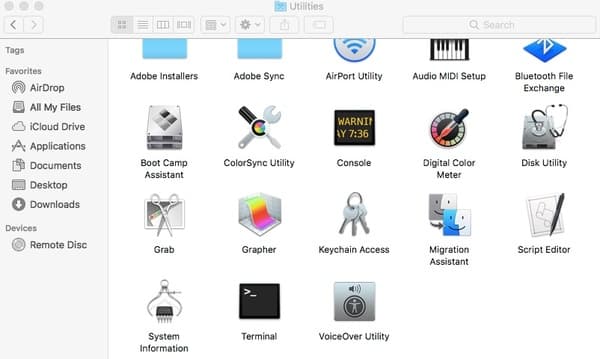
Passaggio 3. Correre Trovatore. Scegliere Applicazioni. Fare doppio clic su terminale nel Utilità cartella.
Passaggio 4. Copia e incolla hdiutil burn ~/Path/To/DiskImageFile.iso nella finestra Terminale. Ricordati di sostituire DiskImageFile con il vero nome del tuo file ISO DVD.
Passaggio 5. Dopo aver premuto il accedere chiave, puoi scoprire che masterizza immediatamente l'immagine ISO su DVD.
Successivamente, puoi riprodurre i file DVD con il file Lettore DVD su Mac convenientemente.
Professionisti
- Il comando Terminale è uno strumento di basso livello che fornisce un controllo preciso sul processo di masterizzazione.
- I comandi del terminale possono masterizzare in modo efficiente i file ISO su DVD.
- Il Terminale fornisce un output dettagliato sul processo di masterizzazione, inclusi messaggi di errore, che possono aiutare a risolvere i problemi del processo di masterizzazione.
Contro
- È complesso per la maggior parte degli utenti.
- Questo metodo non è adatto ai moderni computer Mac.
Parte 4. Come masterizzare ISO su DVD su Mac con Utility Disco
Se utilizzi Mac OS X 10.10 o sistemi operativi precedenti, puoi ottenere un ulteriore strumento per masterizzare un file immagine ISO su Mac. Non è necessario alcun masterizzatore ISO di terze parti. Puoi masterizzare ISO su DVD con Utility Disco su Mac gratuitamente. Tuttavia, su macOS 10.11 El Capitan e versioni successive, il pulsante di masterizzazione e l'opzione di menu dedicati sono stati rimossi da Utility Disco.
Passo 1. Inserisci un disco DVD vuoto nell'unità ottica. Nella finestra che appare, scegli Azione seguito da Apri Utilità Disco. Quindi fare clic OK andare avanti. Puoi anche trovare Utilità Disco nel Utilità cartella. Corri Trovatore e apri prima la cartella Applicazioni.
Passo 2. Puoi mettere il tuo file ISO sul desktop. Successivamente, trascina e rilascia il file ISO nel riquadro di sinistra. Puoi vedere altri dischi rigidi nello stesso elenco.
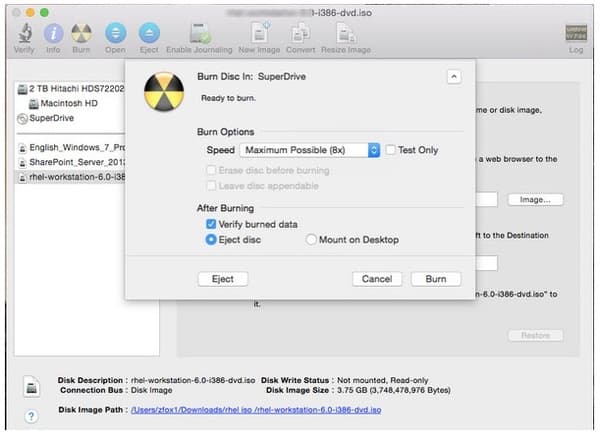
Passaggio 3. Clic Bruciare sulla barra degli strumenti in alto. IL Masterizza disco verrà attivata la finestra di dialogo.
Passaggio 4. Dirigiti al Dopo la masterizzazione sezione. Segna prima Verifica i dati masterizzati. Clic Espellere il disco per espellere il disco DVD avviabile in modo sicuro.
Passaggio 5. Clic Bruciare per salvare le modifiche e uscire dalla finestra. Lascia semplicemente il tuo computer da solo per completare il processo di masterizzazione da ISO a DVD.
Download gratuito
Per Windows
Download sicuro
Download gratuito
per macOS
Download sicuro
Professionisti
- È affidabile per masterizzare ISO non crittografati su DVD.
- È uno strumento integrato e il suo utilizzo è gratuito.
- Masterizzare i file ISO su DVD è semplicissimo.
Contro
- Si tratta di uno strumento di base privo di funzionalità avanzate.
- In macOS 10.11 e versioni successive, la funzione di masterizzazione è stata rimossa da Utility Disco.
Parte 5. Domande frequenti sulla masterizzazione di ISO su DVD su Mac
-
Qual è il miglior software di masterizzazione DVD per Mac?
Abbiamo raccolto 4 software di masterizzazione di DVD su Mac e mostriamo i passaggi dettagliati per la creazione su DVD. Come scegliere il migliore? Qual è il miglior software di masterizzazione di DVD? Trovi la risposta in questo post: La migliore recensione gratuita sulla masterizzazione di DVD.
-
Come faccio a far sì che il mio Mac riconosca la mia unità DVD esterna?
Ci sono alcune regole di base da seguire per collegare l'unità DVD al Mac durante la masterizzazione di un file ISO su DVD. Innanzitutto, accendi il Mac, quindi collega il cavo USB al Mac e al dispositivo. Dopodiché, non utilizzare l'hub: collega il dispositivo direttamente alla porta del Mac e, infine, accendi l'unità esterna quando il cavo USB è collegato.
-
Come posso convertire il backup DVD del Mac in ISO?
In realtà, il Mac offre strumenti integrati che ti consentono di eseguire il backup di DVD su ISO e archiviare i file sul tuo Mac in modo sicuro. Per i passaggi dettagliati di eseguire il backup di DVD su ISO su Mac, puoi verificarlo qui.
-
Come posso riprodurre un DVD sul mio MacBook Pro?
Se il tuo Mac ha un'unità DVD integrata, inserisci semplicemente il DVD nell'unità e DVD Player si aprirà automaticamente. Inoltre, puoi collegare un lettore DVD esterno come Apple USB SuperDrive a MacBook Pro per la riproduzione di DVD. Inoltre, puoi utilizzare il file Software per lettori DVD per aprire direttamente i file DVD.
-
Come faccio a verificare se il mio Mac riconosce l'unità?
Vai a Menu Apple > Informazioni su questo Mac > Resoconto di sistema > USB (O Masterizzazione di dischi). L'unità esterna dovrebbe essere elencata lì. In caso contrario, potrebbe esserci un problema di alimentazione o di connessione.
-
Perché la masterizzazione del mio disco non è riuscita?
Le cause più comuni sono l'utilizzo di un disco vuoto di bassa qualità, l'impostazione errata dello standard TV (NTSC anziché PAL) o un problema hardware con l'unità DVD stessa.
-
Cosa significa "file ISO danneggiato o non valido"?
Questo messaggio indica che il file ISO che si sta tentando di masterizzare è corrotto o incompleto. Ciò può verificarsi se si sono verificati problemi con la creazione del file o se una connessione Internet scadente ne ha impedito il corretto download.
-
Una velocità di combustione lenta è un fattore negativo?
In realtà, di solito si consiglia di masterizzare più lentamente. Gli errori possono essere più probabili quando si masterizza a velocità elevata, in particolare quando si utilizzano supporti di qualità inferiore. Una masterizzazione più uniforme e di successo si ottiene a velocità più bassa.
Avvolgendo
A seconda delle dimensioni del file ISO, il processo di masterizzazione del DVD potrebbe richiedere diverse ore. Se vuoi ottenere la velocità di masterizzazione superveloce, non dovresti perderti DVD Copy per Mac. Il software di masterizzazione ISO è in grado di masterizzare file ISO su DVD in batch rapidamente e senza perdite. Ha la capacità di creare dischi DVD con file immagine ISO in perfetto rapporto 1:1. Puoi anche ottenere opzioni personalizzabili per decidere se masterizzare DVD completamente o in modo flessibile. A proposito, puoi anche eseguire il backup di dischi DVD in cartelle DVD o file ISO su Mac all'interno del programma in pochi clic.
Questo è tutto su come masterizzare file ISO su DVD su Mac Catalina, Mojave e altre versioni. Se avete altri masterizzatori ISO professionali o gratuiti per Mac, potete condividerli con noi nei commenti qui sotto. È anche gradita la vostra esperienza di masterizzazione di file ISO con Utility Disco, Terminale, Finder e DVD Copy per Mac.
Altro da Blu-ray Master
Digitale su DVD
