

Set 08, 2025Pubblicato da Kevin Miller A Crea DVD
Adobe Premiere Pro è da tempo considerato lo strumento di riferimento per i creatori professionisti, non solo per le sue potenti funzionalità di editing, ma anche per la sua flessibilità nel controllo dell'output e del formato. Sebbene gli utenti non possano creare un DVD da Adobe Premiere Pro Direttamente, può comunque aiutare gli utenti a creare DVD riproducibili dai loro video accuratamente modificati, impostando le giuste configurazioni e utilizzando strumenti di terze parti. Questo articolo vi mostrerà come utilizzarlo per creare un DVD. Iniziamo!
- Parte 1. Come creare DVD da Premiere Pro
- Parte 2. Modo più semplice per creare un DVD rispetto all'utilizzo di Premiere Pro
- Parte 3. Suggerimenti sulla creazione di un DVD utilizzando Premiere
- Parte 4. Domande frequenti su Adobe Premiere Pro
Parte 1. Come creare DVD da Premiere Pro (guida dettagliata)
Prima di convertire file M4V in DVD, è essenziale effettuare una preparazione accurata per garantire il corretto svolgimento del processo. Di seguito sono riportati i requisiti hardware e software dettagliati da soddisfare.
Adobe Premiere Pro è considerato il software più ricercato per la manipolazione dei video. Innumerevoli YouTuber, creatori di contenuti e persino registi si affidano a questo per la sua diversità e il set completo di strumenti. Puoi tagliare, aggiungere sottotitoli, modificare, ruotare e compilare i tuoi clip tramite questo software. Non solo, offre effetti e temi di transizione speciali, trasformando semplici filmati in capolavori dall'aspetto professionale.
Ma è possibile masterizzare un DVD da Adobe Premiere Pro? La risposta è sì, ma con l'aiuto di un plug-in chiamato Adobe Encore CS6. Dopo aver modificato i videoclip, è possibile masterizzarli direttamente su un CD e avere una copia permanente del girato. Di seguito, abbiamo fornito semplici passaggi per creare un DVD in Premiere Pro.
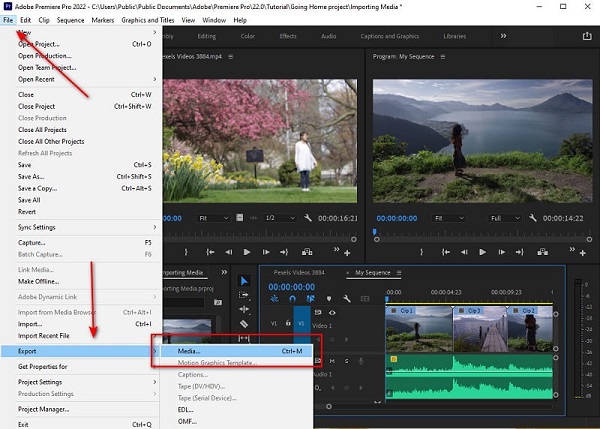
Passo 1. Innanzitutto, devi importare i tuoi file video su Adobe Premiere Pro. Dopo averlo fatto, rilascia il file File > esporta > media.
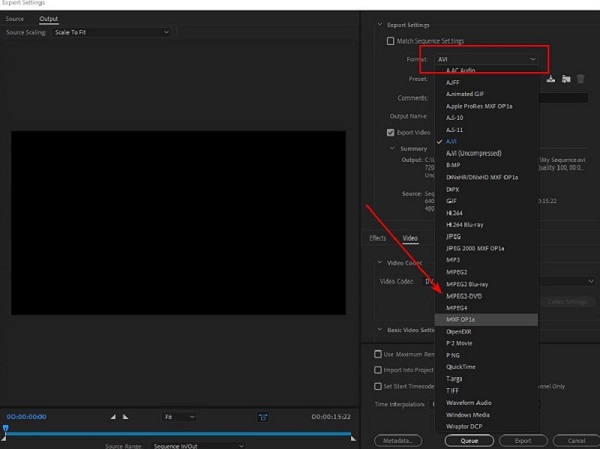
Passo 2. Quando viene visualizzato il pannello delle impostazioni di esportazione, modifica il formato del filmato in DVD MPEG2. Nello stesso pannello, vai alla sezione Multiplexer e scegli DVD nel file Impostazioni di base. Dopodiché, passa a video sezione e controllo Rendering alla massima profondità E Utilizza la massima qualità di rendering.
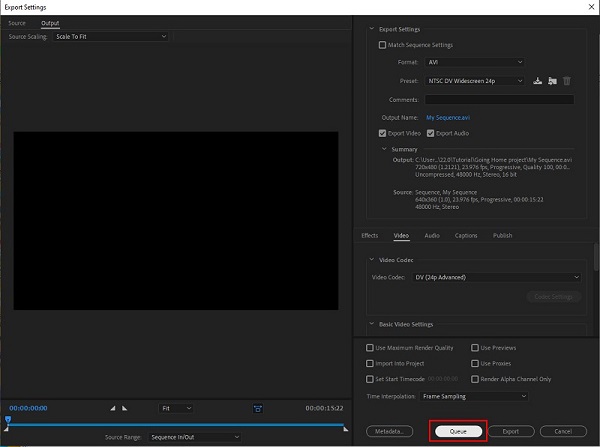
Passaggio 3. Una volta terminata la configurazione delle impostazioni, premi Coda per trasferire il filmato su Adobe Encoder per convertire il filmato in un formato compatibile con DVD. Successivamente, avvia Adobe Encore CS6. Da lì, avvia un nuovo progetto e seleziona DVD come il tuo modalità di creazione.
Passaggio 4. Infine, importa i file renderizzati in Adobe Encoder. Dopodiché, premi CTRL+T per aggiungere i file sul pannello timeline. Successivamente, monta il tuo DVD sul vassoio e vai alla sezione di costruzione. Quando tutto è pronto, premi il pulsante Costruire pulsante per avviare il processo di masterizzazione.
Quanto sopra riportato illustra nel dettaglio i passaggi di utilizzo di Adobe Premiere Pro. Come utente di sistemi di archiviazione video e authoring di dischi, ho utilizzato frequentemente Adobe Premiere Pro ed Encore CS6 per completare progetti DVD. Per gli utenti che hanno familiarità con la serie Adobe, il funzionamento è intuitivo e la qualità di output è stabile, il che lo rende particolarmente adatto a chi necessita di menu o capitoli personalizzati. Tuttavia, è importante notare che Adobe Encore CS6 è stato interrotto nel 2013 e non è più disponibile tramite Creative Cloud. Se si utilizza una versione più recente di Premiere Pro, potrebbe essere necessario installare manualmente la versione precedente di Encore o valutare l'utilizzo di strumenti alternativi.
Parte 2. Un modo più semplice per creare un DVD rispetto all'utilizzo di Premiere Pro
Vale la pena notare che, sebbene Adobe Premiere Pro fosse in grado di masterizzare DVD tramite il plug-in Adobe Encore CS6, Adobe ha ufficialmente interrotto l'aggiornamento e il supporto di Encore nel 2013. Pertanto, se si utilizza una versione più recente di Premiere Pro (come la serie CC), non sarà possibile utilizzare Encore direttamente per la creazione di DVD, a meno che non si disponga di un pacchetto di installazione precedente e non lo si configuri manualmente. Ciò significa che per la maggior parte degli utenti moderni, affidarsi a Encore per masterizzare DVD non è più un'opzione praticabile o consigliata. Se si desidera masterizzare video su DVD riproducibili più facilmente, è possibile utilizzare uno strumento di creazione DVD dedicato come Creatore di DVD è più efficiente e stabile.
Con DVD Creator, puoi masterizzare DVD da qualsiasi formato di file come MTS, TS, MP4 e MOV. Non solo, contiene un editor video integrato che ti consente di tagliare, ruotare e unire clip. Inoltre, questo strumento fornisce una varietà di modelli per i tuoi file DVD che puoi inserire nel menu del titolo.
Passo 1. Installa DVD Creator
Per prima cosa, devi installare DVD Creator sul tuo dispositivo. Per farlo, puoi cliccare sui pulsanti download qui sotto, eseguire il software e seguire la procedura guidata di installazione.
Download gratuito
Per Windows
Download sicuro
Download gratuito
per macOS
Download sicuro
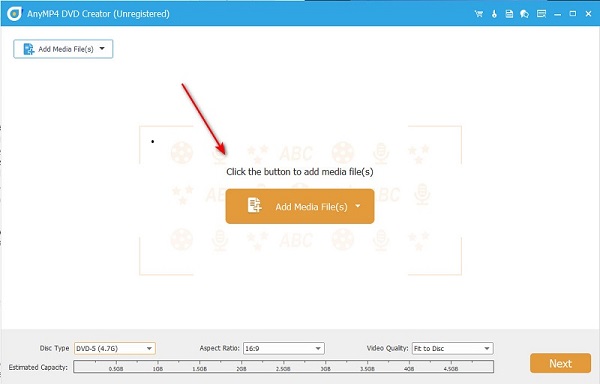
Passo 2. Aggiungi file multimediali
Dopo aver aperto lo strumento, seleziona il disco DVD come tipo di disco e quindi premi OK. Successivamente, importa il file video che desideri masterizzare selezionando il file Aggiungi file multimediali al centro dell'interfaccia.
Passaggio 3. Configura le Impostazioni
Una volta terminata l'importazione del file, rilascia il file Tipo di disco in base alla capacità di archiviazione del DVD. Quindi, passa a Proporzioni e imposta la dimensione del fotogramma del tuo filmato e puoi avere il file Qualità video nel suo default. Clic Prossimo subito dopo aver configurato queste impostazioni.
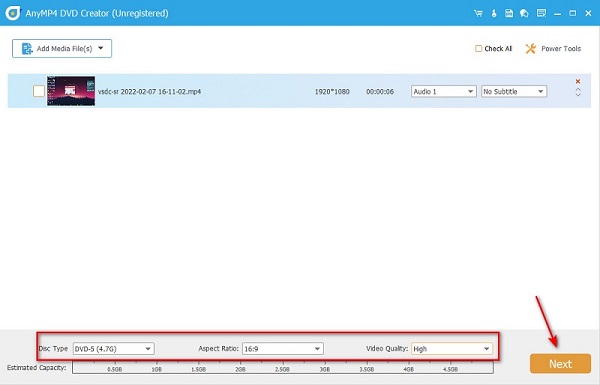
Nota: Cliccando su Utensili elettrici pulsante, potrai modificare i tuoi video prima di masterizzarli, ad esempio ritagliandoli, ruotandoli, aggiungendo filigrane e regolando gli effetti visivi.
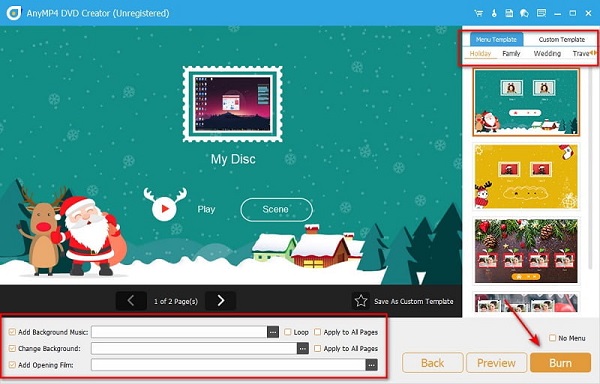
Passaggio 4. Aggiungi modelli
Prima di premere il pulsante di masterizzazione, puoi modificare il DVD aggiungendo modelli. Per modelli, ciò significa che quando inserisci il DVD nel lettore, il menu del titolo avrà un design.
Passaggio 5. Processo di masterizzazione
Infine, inserisci il disco nel vassoio dell'unità e spunta la casella Masterizza su disco opzione. Quindi, colpisci Inizio affinché lo strumento possa masterizzare il file sul tuo disco DVD.
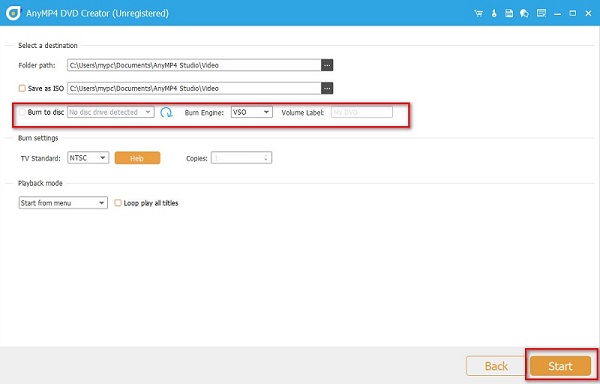
Una volta completati questi cinque passaggi, il tuo DVD sarà pronto per l'uso. L'intero processo con DVD Creator è piacevolmente semplice, anche per gli utenti meno esperti di tecnologia. Dall'installazione alla masterizzazione, l'interfaccia guida l'utente attraverso ogni fase senza sommergerlo di opzioni. Nella mia esperienza, ciò che colpisce di più è l'equilibrio tra semplicità e flessibilità. Puoi modificare e adattare le tue clip direttamente all'interno del software, quindi personalizzare il disco con modelli a tema. Rispetto a flussi di lavoro più complessi come Adobe Premiere Pro, questo strumento offre un modo molto più rapido e accessibile per trasferire i tuoi video su un DVD riproducibile.
Parte 3. Suggerimenti sulla creazione di un DVD con Premiere
Se masterizzare DVD con Adobe Premiere Pro è come imparare una nuova lingua per te, non perdere la speranza. Che tu sia un principiante o un aspirante video editor, sei nel posto giusto per imparare. Abbiamo quindi raccolto questi suggerimenti e tecniche da seguire per acquisire competenze di livello base e professionale in breve tempo. In questo modo, prima di masterizzare le tue clip su DVD, lascerai un segno indelebile nel tuo pubblico.
1. Innanzitutto, non vuoi un output video di bassa qualità. Tuttavia, devi controllare la dimensione stimata del file dei tuoi video per verificare che non dovrebbero essere più grandi della capacità di archiviazione del tuo disco.
2. A volte ci sono transizioni fastidiose e evidenti quando le scene girate sono da angolazioni diverse. Prima di creare il filmato, puoi far apparire la clip in una transizione senza soluzione di continuità tramite l'effetto capovolgimento. Nella barra di ricerca di Adobe Premiere, digita semplicemente capovolgi e rilascia il file Effetti video. Le opzioni sono un capovolgimento verticale o orizzontale; scegli ciò che si adatta meglio al tuo filmato.
3. Infine, se desideri avere tasti di scelta rapida speciali durante l'utilizzo di Adobe Premiere, puoi farlo. Ad esempio, puoi applicare una scorciatoia invece di navigare prima nello strumento Gomma e fare clic con il pulsante destro del mouse per eliminare la clip. Per personalizzarlo, vai nella parte superiore dell'interfaccia e rilascia Premiere Pro C. Successivamente, seleziona Tasti rapidie spetta a te decidere quale carattere desideri utilizzare come scorciatoia.
Parte 4. Domande frequenti su Adobe Premiere Pro
-
Qual è il vantaggio di utilizzare Adobe Premiere Pro?
Se stai cercando uno strumento di fascia alta per i tuoi servizi professionali, Adobe Premiere è la scelta migliore. Questo software fornisce vari strumenti per trasformare le tue clip in fantastiche opere d'arte. Tuttavia, se la masterizzazione di DVD è il tuo scopo finale rispetto al video editing, puoi optare per altri programmi affidabili come DVD Creator.
-
È illegale copiare film protetti da copyright su DVD?
Assolutamente si. L'estrazione di materiale che non ti appartiene è considerata una violazione del copyright e può portare a sanzioni legali. Ma è legale se vuoi solo convertire i tuoi file DVD in MP4 o altri formati video.
-
La masterizzazione dei file sul DVD richiede molto tempo?
Dipenderà dalla dimensione del filmato. Più è grande, più tempo richiederà il processo di masterizzazione. Generalmente, ottimi masterizzatori DVD stimerà il tempo necessario e puoi fare affidamento su quello.
Conclusione
In questo articolo abbiamo spiegato come creare un DVD da Adobe Premiere Pro, adatto agli utenti che desiderano un elevato livello di personalizzazione. Tuttavia, poiché Encore non viene più aggiornato, la sua compatibilità e complessità lo rendono meno intuitivo per gli utenti comuni. Al contrario, DVD Creator offre una soluzione più semplice ed efficiente perché supporta l'importazione di più formati, ha strumenti di editing integrati e può generare rapidamente dischi di alta qualità senza impostazioni complicate. Se stai cercando un software per la creazione di DVD che ti faccia risparmiare tempo e che sia semplice, scarica e prova subito DVD Creator!
Altro da Blu-ray Master
Video su DVD
