

19 agosto 2025Pubblicato da Kevin Miller A Crea DVD
Cos'è un file ISO? Qual è il vantaggio? Queste domande potrebbero vagare per la tua mente per molto tempo. La cosa buona è che la tua ricerca è finalmente terminata quando ti diamo la risposta. Un file ISO o un'immagine ISO contiene i dati esatti dei dischi ottici. Inoltre, funziona idealmente come i dischi menzionati prima, tranne per il fatto che questi dischi ottici vengono masterizzati su un contenitore fisico.
D'altra parte, i file di cui vuoi eseguire il backup per un ISO sono i video, poiché sono tra i file che occupano più spazio sul tuo dispositivo. Nel blog di oggi, ti mostreremo i 6 Creatori di ISO che può aiutarti a risolvere i tuoi problemi.

- Parte 1. Che cos'è un file ISO e perché utilizzarlo
- Parte 2. Recensione dei 6 migliori strumenti per la creazione di ISO
- Parte 3. Tabella comparativa dei creatori ISO
- Parte 4. Come creare file ISO passo dopo passo
- Parte 5. Domande frequenti sulla creazione di ISO
Parte 1. Che cos'è un file ISO e perché utilizzarlo
UN file ISO, spesso chiamata immagine ISO, è un singolo file che contiene una copia completa ed esatta dei dati presenti su un disco ottico, come un CD, un DVD o un Blu-ray. Si tratta essenzialmente di una replica digitale del contenuto del disco, inclusi tutti i file, le cartelle e la struttura del file system del disco.
I file ISO vengono utilizzati per vari scopi, tra cui il backup di dischi, la distribuzione di software o sistemi operativi di grandi dimensioni e la creazione di unità virtuali. Perché utilizziamo i file ISO? I motivi sono i seguenti:
- Comodità e portabilità: I file ISO possono essere archiviati su più dischi su un disco rigido o su un archivio cloud. In questo modo è possibile accedere ai file in qualsiasi momento, senza bisogno di supporti fisici.
- Distribuzione software facile: Vengono comunemente utilizzati per distribuire pacchetti software di grandi dimensioni, in particolare sistemi operativi come Windows o Linux, semplificando l'installazione del software da parte degli utenti.
- Conservazione e backup dei dati: I file ISO proteggono i dischi originali da graffi e danni, garantendo una copia perfetta senza perdita di dati.
- Accesso più rapido: La lettura da un ISO è molto più veloce rispetto all'utilizzo di un disco fisico.
Parte 2. Recensione dei 6 migliori strumenti per la creazione di ISO
AnyMP4 DVD Creator
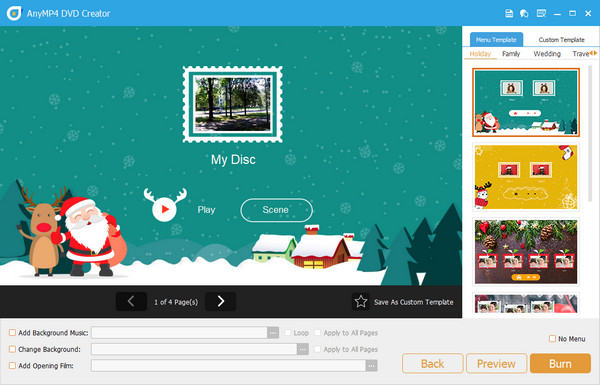
AnyMP4 DVD Creator è un software di masterizzazione Blu-ray e DVD unico nel suo genere. Oltre a questo, funziona perfettamente anche come miglior creatore di ISO. Contestualizzando queste due idee, si ottiene una cartella ISO che si può conservare per un uso successivo o masterizzare i file sul disco per una copia fisica. Un altro vantaggio è l'interfaccia intuitiva, che semplifica il processo di scrittura. Inoltre, è compatibile con dispositivi Windows e Mac.
In molti casi, gli utenti devono perfezionare i propri video prima di elaborarli per un backup. Ma, utilizzando questo strumento, non è più necessario scaricare un altro software e passare da uno all'altro. In altre parole, AnyMP4 DVD Creator fornisce un editor integrato in cui puoi tagliare, ruotare, ritagliare, allegare filigrana e aggiungere effetti speciali ai tuoi file.
Professionisti
- Velocità di masterizzazione 50x.
- Compatibile con Windows e Mac.
- Interfaccia facile da usare.
- Supporta 150 formati video.
Contro
- La versione di prova gratuita consente un massimo di 3 cartelle ISO.
Jihosoft ISO Maker gratuito
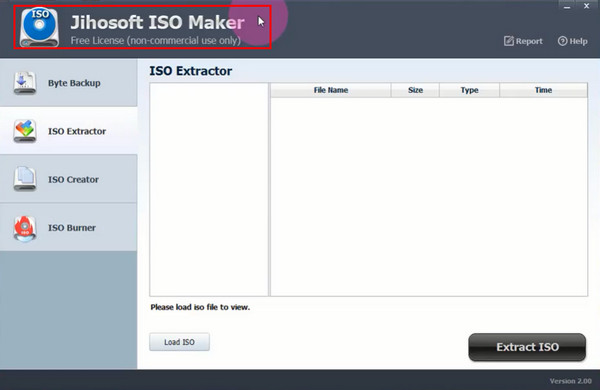
È senza dubbio difficile trovare il creatore di backup che ti salvi come un eroe, ma grazie a Jihosoft ISO Maker Free. Questo programma non solo masterizzare file video su un DVD o disco Blu-ray, ma crea anche cartelle ISO all'istante 1, 2 e 3. Inoltre, lo strumento ti consente di estrarre cartelle ISO e salvarle sul tuo disco oppure puoi masterizzare cartelle ISO direttamente su un DVD vuoto. Prendi nota, tutti i tipi di DVD sono supportati da Jihosoft ISO Maker Free, quindi non devi farti prendere dal panico per nulla.
Eppure, questo strumento è un creatore di ISO per Windows, compatibile solo con Windows 2000 e versioni precedenti. Ma non sarebbe più bello dire che si tratta di un creatore di ISO gratuito? Sì! Avete capito bene.
Professionisti
- Può creare, masterizzare ed estrarre file ISO.
- Open source e gratuito.
Contro
- Non supporta i sistemi operativi Mac.
Creatore ISO magico
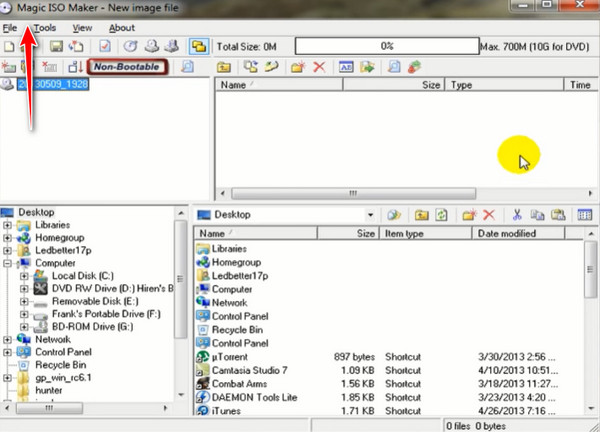
Il prossimo nell'elenco è Magic ISO Maker. Questo programma è disponibile nella versione a pagamento e in quella gratuita con una sottile differenza che le separa, soprattutto per quanto riguarda le funzionalità a cui puoi accedere. Per approfondire di più su questo produttore ISO, può funzionare allo stesso modo di Jihisoft ISO Maker, tranne per il fatto che questo programma include il formato immagine BIN nel menu.
Come accennato qualche tempo fa, c’è differenza tra la versione a pagamento e quella gratuita. Un aspetto importante qui è che puoi creare una cartella ISO solo da un file con una dimensione massima di 300 MB. Pertanto, se desideri eseguire il backup di un sistema gigantesco, optare per un aggiornamento è un problema.
Professionisti
- Supporta vari tipi di dischi.
- offre una versione gratuita del programma.
Contro
- Interfaccia dall'aspetto obsoleto.
- L'assistenza clienti necessita di miglioramenti.
ImgBurn
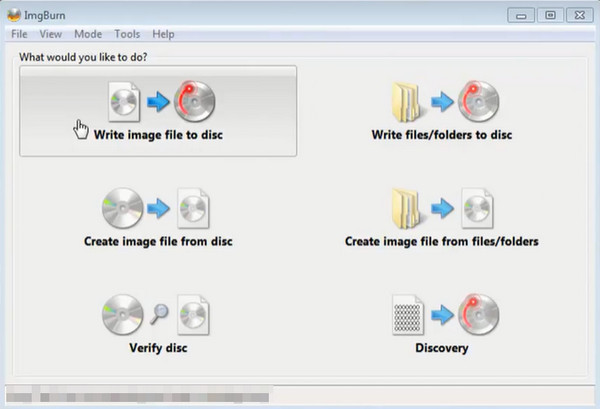
Se possiedi un computer Linux o Windows, ImgBurn è il tuo migliore amico. Questo creatore di ISO contiene 6 strumenti utili per il tuo compito specifico. Ha un'interfaccia utente intuitiva che consente agli utenti non professionisti di creare con successo file video in ISO o masterizzare l'ISO su un disco. A parte questo, ImgBurn può masterizzare CD audio da diversi formati audio.
A parte questo, ImgBurn può masterizzare CD audio da diversi formati audio. Soprattutto, una delle caratteristiche imbattibili di questo programma è che può verificare la qualità dei tuoi file utilizzando lo strumento Discovery.
Professionisti
- Creatore ISO gratuito.
- Interfaccia facile da usare.
- Può creare o masterizzare ISO.
Contro
- Mac OS non supportato.
CDBurnerXP
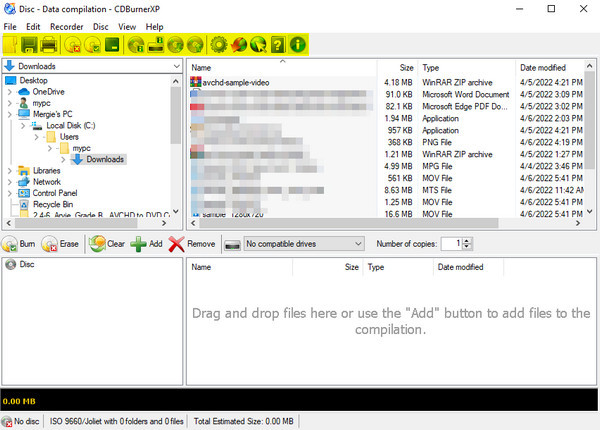
Un altro programma ricco di grandi meraviglie è il CDBurnerXPQuesto è un creatore gratuito di ISO per Windows e offre un'interfaccia multilingue. Non solo, puoi salvare le tue cartelle ISO sul disco rigido o masterizzarle su un disco in un secondo momento.
Per quanto riguarda l'esperienza utente, non c'è molto di cui preoccuparsi. Puoi installarlo facilmente sul tuo dispositivo poiché è un file .exe di soli 6 MB. Oltre a creare file ISO, il programma esegue anche la scrittura di file su DVD e dischi Blu-ray.
Professionisti
- Ha un'interfaccia multilingue come francese, italiano, giapponese, ecc.
- Utile per creare dischi avviabili.
Contro
- Il programma potrebbe funzionare meglio sulle versioni precedenti di Windows.
Wondershare DVD Creator
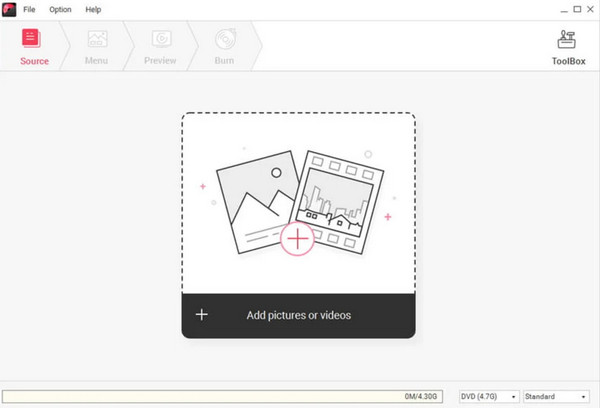
Finalmente, Wondershare DVD Creator è un programma semplice e abbastanza semplice da essere definito un eccellente generatore di ISO. Apprezzerai sicuramente la sua interfaccia esteticamente gradevole se ami il rosa. Come AnyMP4 DVD Creator, può fungere da programma 3 in 1. Può masterizzare file su DVD o Blu-ray Disc e supporta persino la cartella ISO.
Professionisti
- Velocità di creazione ISO elevata.
- Interfaccia utente interattiva.
Contro
- Non disponibile nei programmi Linux.
- Funzionalità limitate nella prova gratuita.
Parte 3. Tabella comparativa dei creatori ISO
Dopo aver letto le informazioni dettagliate sui programmi, puoi consultare il confronto generale qui sotto tramite una tabella semplificata. Qui potrai vedere la compatibilità di ciascun programma con i sistemi operativi, il prezzo e la qualità dell'interfaccia.
| AnyMP4 DVD Creator | Jihisoft ISO Maker gratuito | Creatore ISO magico | ImgBurn | CDBrunerXP | Wondershare DVD Creator | |
| Compatibilità della piattaforma | Windows e Mac | finestre | Windows e Linux | Windows e Linux | finestre | Windows e Mac |
| Prezzo | Gratuito/a pagamento | Gratuito | Pagato | Gratuito | Gratuito | Pagato |
| Formati supportati | Supporta quasi tutti i formati più comuni, tra cui MP4, AVI, MKV, MTS, ecc., nonché molti tipi di DVD, tra cui DVD-5, DVD-9, DVD-R, DVD+R, ecc. | Supporta i formati di immagini disco più comuni, come ISO9660, Joliet e UDF. | Supporta solo formati di immagini di dischi ottici. | Supporta un'ampia gamma di formati di file immagine, tra cui BIN, CUE, DI (Atari Disk Image), DVD, GI, IMG, ISO, MDS, NRG e PDI. | Gestisce vari formati come WAV, MP3, OGG, FLAC e WMA. | Supporta oltre 150 formati video per la masterizzazione su DVD, Blu-ray o file ISO. |
| Facilità d'uso | ||||||
| Velocità di creazione ISO | ||||||
| Opzioni di personalizzazione | Offre una varietà di modelli di menu personalizzabili, consentendo agli utenti di modificare sfondi, testo, pulsanti e aggiungere musica. | Mancano le funzionalità avanzate presenti nelle alternative premium, come la conversione del file system o la creazione di immagini avviabili. | Consente agli utenti di estrarre il contenuto dei file ISO. | Offre opzioni di configurazione per le impostazioni delle immagini ISO, tra cui etichetta, tipo di immagine e restrizioni. | Poche opzioni di personalizzazione tra cui scegliere. | Alcune opzioni per l'editing video, la personalizzazione del menu e altro ancora. |
| Servizio Clienti |  | | | | | |
| Funzionalità di modifica | Offre funzioni di ritaglio e rifilatura video, regolazione degli effetti, filigrane, aggiunta di sottotitoli, ecc. | Non offre funzionalità di editing video. | Non offre funzionalità di editing video. | Non offre funzionalità di editing video. | Non offre funzionalità di editing video. | Include il ritaglio e l'aggiunta di sottotitoli ai video. |
| Versione di prova | | |  | | | |
| Valutazioni degli utenti | ||||||
| Supporta Blu-ray e DVD | | | | Solo CD e DVD | Solo CD e DVD | (Il Blu-ray è supportato solo sul sistema operativo Windows) |
Pertanto, possiamo trarre le seguenti conclusioni:
- Creatore di DVD AnyMP4: Uno strumento versatile per creare file ISO e masterizzare DVD/Blu-ray, che include un editor video integrato e supporta oltre 150 formati.
- Copia DVD DVDFab: Un potente strumento gratuito con 6 modalità di copia, in grado di eseguire il backup di DVD protetti su ISO o cartelle. Veloce e senza perdite di dati.
- Jihosoft ISO Maker gratuito: Un creatore di ISO semplice e gratuito per Windows, che supporta la masterizzazione di DVD/Blu-ray e l'estrazione di ISO.
- Creatore di ISO magici: Uno strumento ISO classico con ampio supporto di formati, che consente la modifica e la conversione.
- PowerISO: Una suite ISO a pagamento ma completa, che supporta il montaggio, la modifica, la masterizzazione e la creazione di dischi avviabili.
- ImgBurn: Un masterizzatore ISO leggero e gratuito, ideale per utenti Windows/Linux. Supporta anche la creazione di CD audio.
Parte 4. Come creare file ISO passo dopo passo
Ed ecco un'altra parte entusiasmante. Di seguito è riportato un breve tutorial su come conservare i video in una cartella ISO utilizzando lo strumento leader del settore, AnyMP4 DVD Creator. Prima di tutto, clicca sul pulsante di download appropriato e installa il programma sul tuo dispositivo.
Download gratuito
Per Windows
Download sicuro
Download gratuito
per macOS
Download sicuro
Passo 1.Importa video nell'ISO Creator
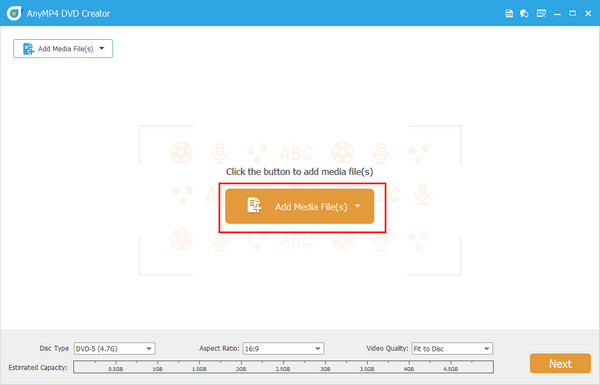
All'avvio del programma, carica i video di destinazione sul programma premendo il pulsante Aggiungi file multimediali pulsante.
Passo 2.Modifica le altre impostazioni (facoltativo)
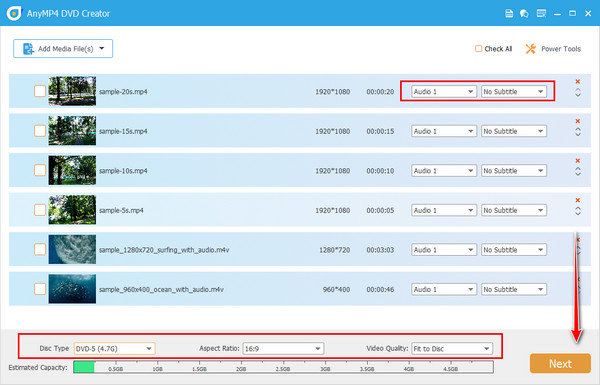
Se hai intenzione di masterizzare la tua cartella ISO su un DVD la prossima volta, puoi seguire questo semplice consiglio. Navigare nell'interfaccia e selezionare Tipo di disco, proporzioni, e il Qualità video in base alle tue esigenze. Inoltre, puoi aggiungere un audio o un sottotitolo espandendo le schede a discesa su ciascuna miniatura del video. Una volta terminato, premi Prossimo.
Passaggio 3.Progetta un menu DVD
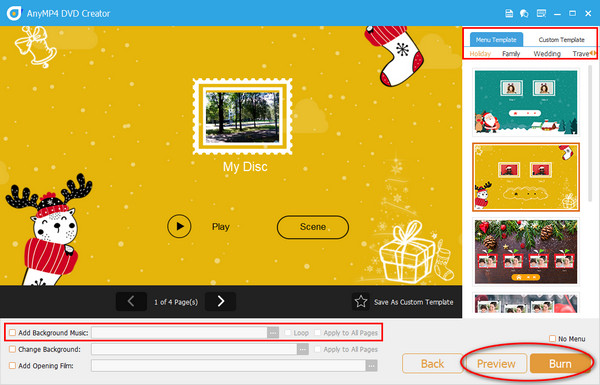
Se crei adesso il tuo menu DVD, non dovrai più occupartene nel tuo futuro processo di masterizzazione. Qui, seleziona il modello perfetto che desideri e aggiungi la musica di sottofondo adatta. Colpire il Anteprima per evitare errori e, una volta soddisfatto, fare clic su Bruciare icona. Tuttavia, puoi omettere questa parte selezionando il file Nessun menù scatola.
Passaggio 4.Salva i video come cartella ISO
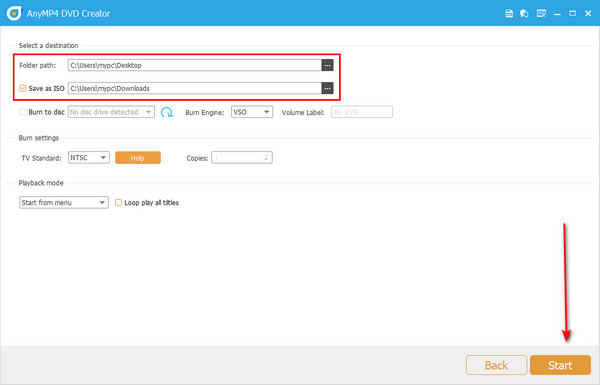
Seleziona il Salva come ISO opzione e il percorso della cartella per l'output. Successivamente, fai clic su Inizio pulsante ed ecco la tua cartella ISO.
Parte 5. Domande frequenti sulla creazione ISO
-
Cosa contiene una cartella ISO?
Se hai mai aperto un'immagine ISO, vedrai anche un archivio di AUDIO_TS e le cartelle VIDEO_TS.
-
Come posso masterizzare una cartella ISO su DVD?
La scrittura di file ISO su un DVD è abbastanza simile al normale processo di masterizzazione di qualsiasi file multimediale. L'unica cosa che dovresti considerare è cercare un programma che supporti la masterizzazione di immagini disco.
-
Posso proteggere la mia cartella ISO con una password?
Decisamente sì! La crittografia dei dati è possibile anche con le tue cartelle ISO. Puoi farlo utilizzando il programma per creare un'immagine ISO stessa.
Avvolgendo
Ecco! Dopo aver letto questo articolo, crediamo che tu abbia ora tutte le informazioni di cui hai bisogno sul file ai creatori di ISO. Sebbene l’utilizzo dei creatori ISO gratuiti sia positivo, c’è anche una vasta gamma di vantaggi nell’utilizzare gli strumenti a pagamento. Ciò significa evitare fastidiose pubblicità e funzionalità limitate.
Altro da Blu-ray Master
