

19 novembre 2025Pubblicato da Kevin Miller A Copia DVD
Un file immagine ISO è un pacchetto di dati DVD che include file video o software e la struttura del disco. È un modo pratico per eseguire il backup, condividere e gestire la propria collezione di DVD, ma è necessario prima creare un'immagine ISO dal DVD.
Si tratta di un compito tecnico complesso per utenti medi ed esperti di tecnologia. La buona notizia è che è possibile convertire rapidamente i DVD in file ISO utilizzando strumenti integrati o di terze parti. Questo articolo illustra 5 metodi per riuscirci. conversione di DVD in ISO file su PC, macOS e Linux.
- Parte 1. Perché convertire i DVD in ISO
- Parte 2. Come convertire DVD in ISO su PC
- Parte 3. Come creare un ISO da DVD su Mac
- Parte 4. Come convertire DVD in ISO su Linux
- Parte 5. Domande frequenti sulla conversione di DVD in ISO
| Attrezzo | piattaforma | Facilità d'uso | Meglio per | Capacità di decrittazione | Qualità dell'output |
| Copia master DVD Blu-ray | Windows e Mac | Copia di DVD in file ISO, inclusi dischi protetti |  | Alto | |
| CDBurnerXP | finestre | Creazione facile di immagini ISO |  | Moderare | |
| ImgBurn | finestre | Creazione di immagini ISO gratuita | | Moderare | |
| Utilità Disco | Mac | Facile operazione per creare file ISO su Mac | | Bene | |
| Brasero | Linux | Creazione di immagini ISO su Linux | | Bene |
Parte 1. Perché convertire i DVD in ISO
Perché molte persone vogliono convertire i DVD in file ISO? In genere, ci sono principalmente 4 motivi
- Backup completo del disco I file ISO conservano tutto il contenuto del DVD, rendendoli ideali per backup completi a lungo termine.
- Accesso più semplice È possibile riprodurre i file ISO all'istante, senza bisogno di un disco o di un'unità fisica.
- Protezione dai danni I backup ISO proteggono i tuoi contenuti da graffi, usura o perdita del DVD originale.
- Abilita la modifica e la conversione Il formato ISO semplifica l'estrazione, la modifica o la conversione dei contenuti DVD in formati video moderni.
Parte 2. Come convertire DVD in ISO su PC
Converti DVD in ISO con Blu-ray Master DVD Copy [metodo più semplice]
DVD Copy è recensito come il modo più semplice per creare ISO da DVD. Essendo dotato di un'eccellente tecnologia di clonazione, consente di eseguire il backup di DVD, cartelle e file immagine ISO. Nel frattempo, può anche supportarti nella conversione di DVD in file immagine ISO. Per riassumere, non importa se desideri eseguire il backup di DVD o convertire DVD in altri formati, questo strumento è un'eccellente soluzione.
- Copia ed esegui il backup dell'intero DVD sul disco rigido sotto forma di immagine ISO.
- Fornisce tre modalità di creazione di DVD, Copia completa, Film principale e Personalizza.
- Visualizza l'anteprima del tuo DVD con il lettore multimediale integrato.
- Affidati all'accelerazione hardware per accelerare il processo.
- Scrivi file immagine ISO su DVD vergini in qualsiasi momento.
Tutto sommato, è il modo più semplice per convertire la tua collezione di DVD in file immagine ISO su PC o Mac.
Passo 1.
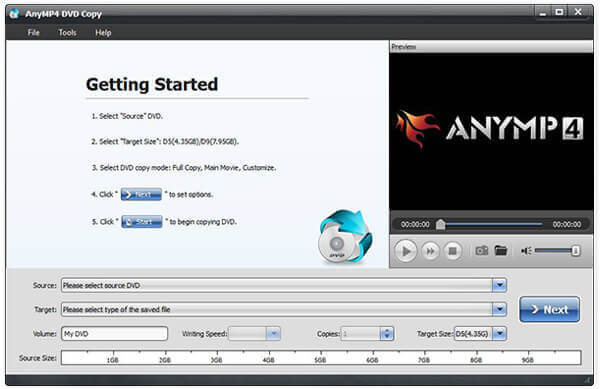
Se vuoi convertire il tuo DVD in un file ISO, installa sul tuo PC il miglior convertitore DVD-ISO. È compatibile con Windows 1088.17. Esiste anche una versione per Mac. Inserisci il disco nell'unità DVD e avvia il software.
Passo 2.Seleziona la modalità giusta
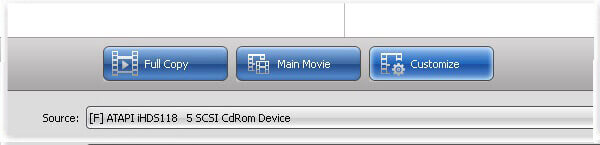
Espandi il menu a discesa spanSourcespan e seleziona il tuo DVD: i file video verranno aggiunti alla libreria multimediale. Vai all'area centrale e seleziona la modalità appropriata. La modalità spanFull Copyspan è in grado di convertire l'intero DVD in formato ISO. La modalità spanMain Moviespan includerà solo il film DVD nel file ISO. Con spanCustomizespan, puoi selezionare qualsiasi file per l'ISO.
Passaggio 3.Crea ISO da DVD
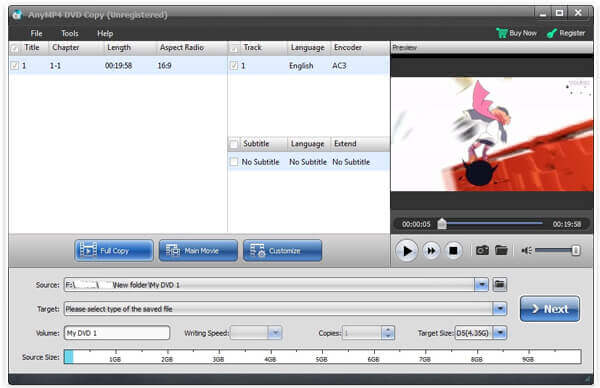
Successivamente, fai clic sul menu a discesa "Destinazione", imposta la destinazione in cui salvare i file ISO e inserisci un nome per il file. Dopo aver completato le impostazioni, fai clic sul pulsante spanNextspan per iniziare a creare l'ISO dal tuo DVD. Secondo le nostre ricerche, il processo richiede solo pochi minuti.
Credi di essere stato profondamente attratto dalla capacità di convertire DVD in file ISO di DVD Player e, ad essere onesti, questa caratteristica è solo la punta dell'iceberg di tutte le sue eccellenti caratteristiche. Puoi continuare a esplorare altre caratteristiche e non ti pentirai di aver incontrato questo potente strumento.
Crea ISO da DVD con CDBurnerXP
Naturalmente, ci sono alcuni strumenti gratuiti che puoi utilizzare per creare file ISO dai tuoi DVD. Sebbene presentino vari inconvenienti, puoi usarli senza pagare un centesimo.
CDBurnerXP è una soluzione open source per creare un'immagine ISO di un disco esistente su Windows 2000 e versioni successive. Tuttavia, questo freeware non può rimuovere la crittografia o la protezione dal DVD.
Passo 1.Inserisci il disco nel computer e avvia il convertitore gratuito da DVD a ISO.
Passo 2.Selezionare Copia disco e fare clic Copia dati per aprire la finestra di dialogo Copia disco ISO.
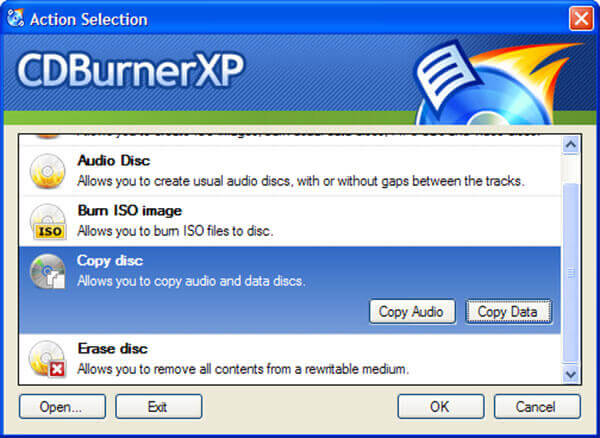
Mancia: Solo l'opzione Copia dati convertirà il tuo DVD in ISO con struttura del disco.
Passaggio 3.Vai a Opzioni di copia scheda, seleziona il tuo disco da Seleziona il dispositivo sorgente e impostare la cartella di destinazione nell'area Seleziona il dispositivo di destinazione. Clicca il Copia disco pulsante per iniziare a convertire il DVD in file ISO.
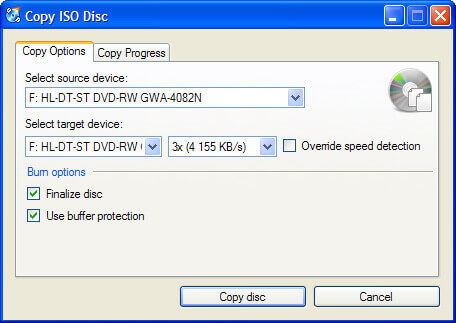
Se non è disponibile alcuna crittografia o protezione del tuo DVD, puoi utilizzare questo strumento gratuito per creare i tuoi file ISO dai DVD.
Di più ripper DVD open source per creare ISO da DVD, puoi controllarlo qui.
Converti DVD in ISO tramite ImgBurn
ImgBurn è un altro strumento open source per la conversione da DVD a ISO. È disponibile gratuitamente per Windows 10/8/7/XP/Vista e versioni precedenti, ma include la protezione DVD nel file immagine ISO.
Passo 1.Avvia il convertitore gratuito da DVD a ISO e inserisci il disco ottico nell'unità DVD.
Passo 2.Selezionare Crea file immagine dal disco nell'interfaccia di configurazione per aprire la finestra successiva.
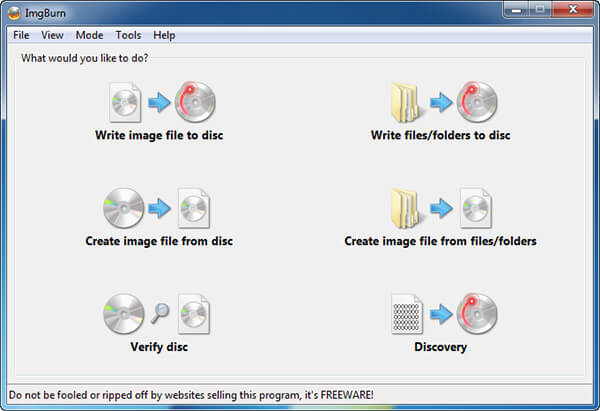
Passaggio 3.Se il tuo disco non appare nel file Fonte area, impostarla manualmente. Quindi fare clic sull'icona della cartella nel file Destinazione area, quindi selezionare la posizione di output e rilasciare il nome del file.
Passaggio 4.Infine, fai clic sul pulsante DVD in ISO in basso a sinistra per avviare il processo di creazione ISO. Sii paziente poiché impiega un po' di tempo per completare il processo.
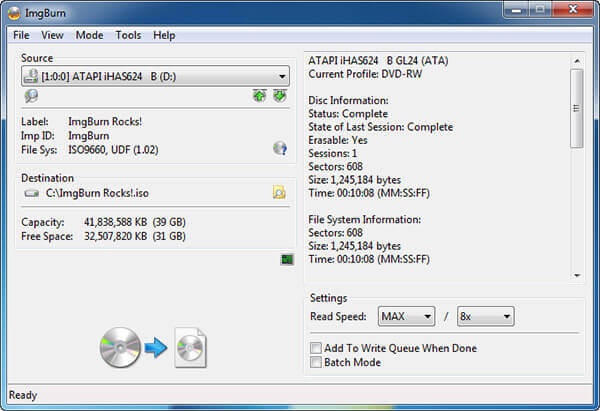
Nota: A differenza di CDBurnerXP, ci sono alcune opzioni personalizzate in ImgBurn. Ad esempio, puoi regolare la velocità di lettura o attivare la modalità batch per convertire più DVD. Per i principianti, ti consigliamo di mantenere le impostazioni con i valori predefiniti.
Parte 3. Come creare ISO da DVD su Mac
Sebbene non sia possibile trovare il ISO Oltre a creare funzionalità su PC, Apple le ha introdotte anche su macOS. Inoltre, Linux consente di convertire i DVD in immagini ISO tramite riga di comando e alcuni strumenti preinstallati.
Apple include molte utilità nel Mac, inclusa l'app Utility Disco. Questa Ripper DVD per Mac può aiutarti a convertire DVD non crittografati in file immagine ISO su Mac senza installare nulla.
Passo 1.Prima di tutto, inserisci il DVD nell'unità ottica ed esegui l'app Utility Disco dalla cartella Applicazioni.
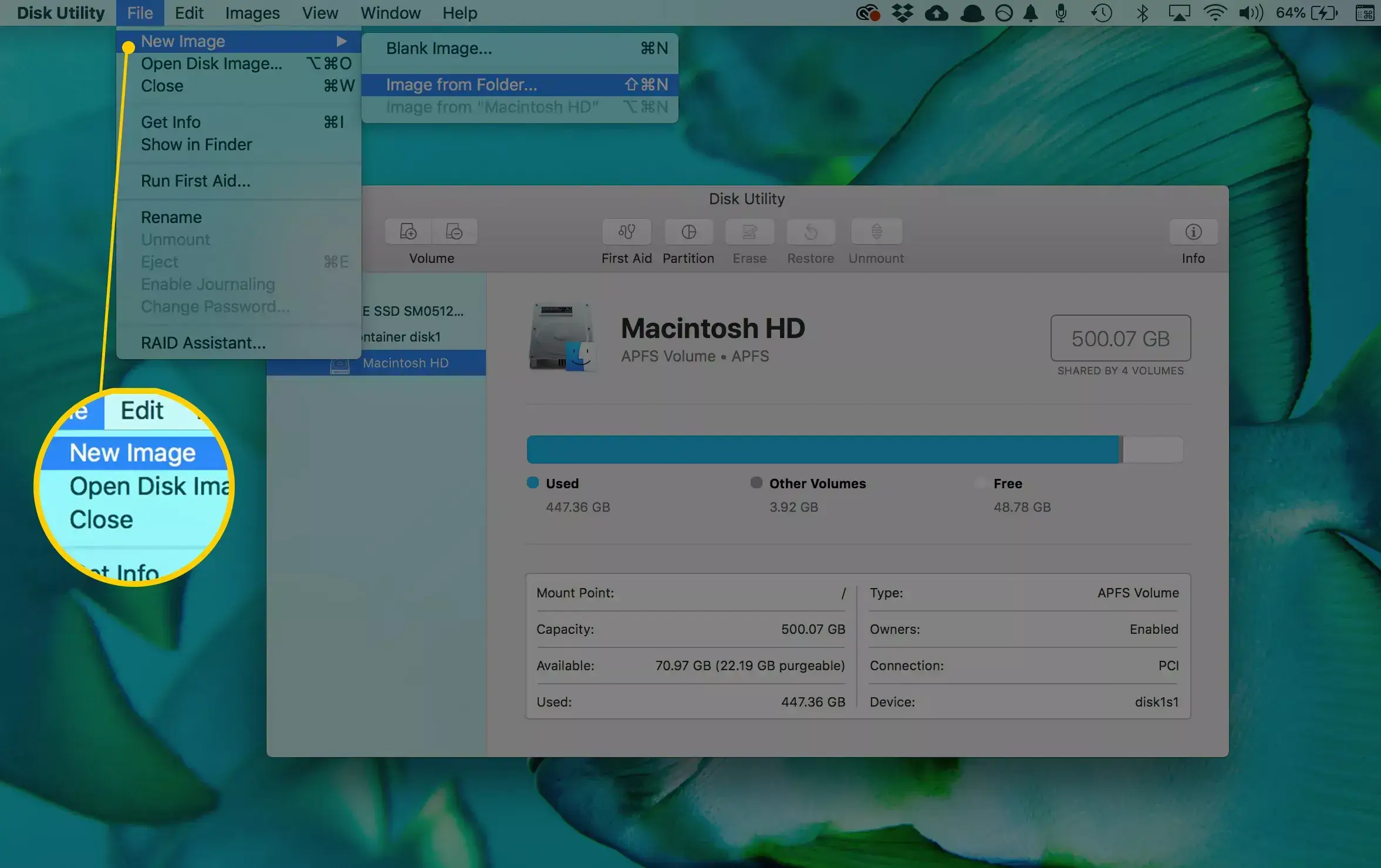
Passo 2.Clic File > Nuova immagine > Immagine da [dispositivo] nella parte superiore della finestra per andare avanti.
Passaggio 3.Nella finestra di dialogo pop-up, annota un nome file nella casella Salva con nome e imposta una cartella specifica per archiviare il file ISO nell'opzione Dove. Apri il Formato immagine rilascia e scegli immagine del disco. Assicurati di impostare nessuno nel Crittografia campo. Colpire il Salva pulsante per iniziare a convertire DVD in ISO su Mac.
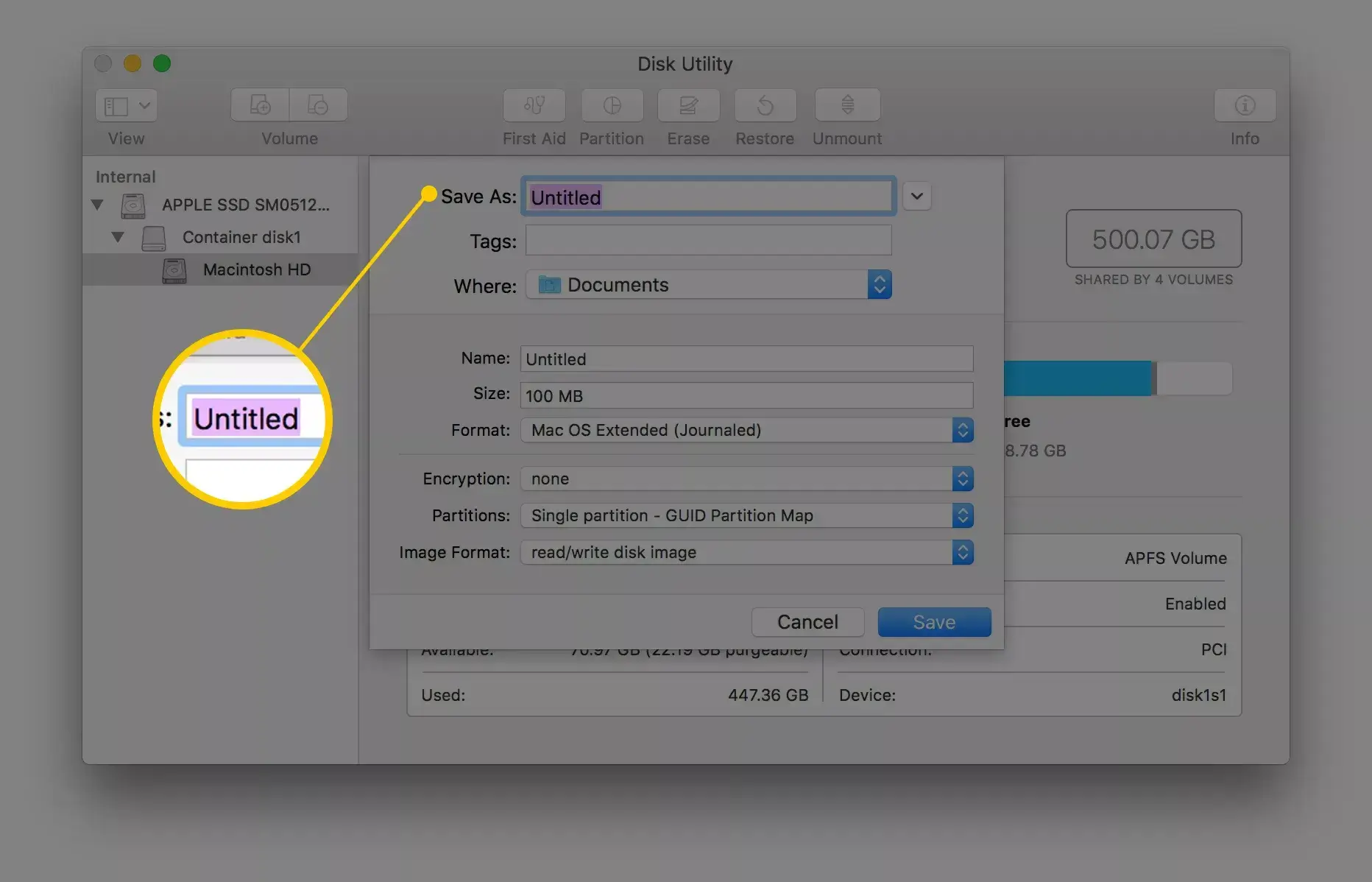
Nota: Innanzitutto, Utility Disco creerà un file immagine CDR per impostazione predefinita. Puoi montarlo direttamente o masterizzarlo sul tuo disco su Mac. Se desideri produrre un'immagine ISO, rinomina l'estensione del file o utilizza un convertitore di file di terze parti.
Inoltre, puoi eseguire hdiutil convert /home/nomeutente/originale.cdr -format UDTO -o /home/nomeutente/destinazione.iso nel Terminale per convertire direttamente il DVD in ISO.
Anche se il metodo sopra descritto per convertire DVD in immagini ISO con la riga di comando non richiede l'installazione di altri programmi, è un po' difficile per i principianti del computer. Se vuoi trovare un convertitore o un ripper specifico per risolvere questo problema, continua a leggere.
Parte 4. Come convertire DVD in ISO su Linux
Linux non è solo un sistema operativo altamente personalizzabile, ma include anche alcuni strumenti utili. L'utilità di masterizzazione di dischi Brasero, ad esempio, è in grado di creare ISO da DVD.
Passo 1.Eseguire l'app Brasero Disc Burner e selezionare Copia disco per aprire la finestra di dialogo Copia CD/DVD.
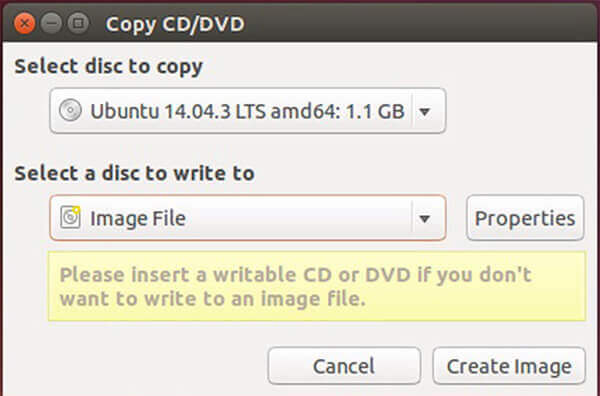
Passo 2.Inserisci il DVD nel computer e selezionalo dall'elenco a discesa sottostante Seleziona il disco da copiare. Quindi scegli File immagine dal Seleziona un disco su cui scrivere opzione.
Passaggio 3.Una volta fatto clic su Crea immagine pulsante, verrà avviata la conversione da DVD a ISO.
Nota: Similmente al Mac, puoi estrarre ISO dal DVD con il linguaggio del programma, ma il comando è sudo dd if=/dev/cdrom of=/home/nomeutente/immagine.iso.
Entrambi questi due metodi forniscono soluzioni per convertire DVD in immagini ISO con comandi e strumenti utili. Può risolvere i problemi che hai riscontrato ma senza estendere ulteriori funzionalità di conversione DVD. Se vuoi usufruire di più funzioni, puoi trovare uno strumento più professionale.
Parte 5. Domande frequenti sulla conversione di DVD in ISO
-
Cos'è un file ISO DVD?
Un file ISO è il file del computer che estrae la copia di un file system esistente. Può contenere l'intero contenuto dell'unità DVD fisica, incluso il file system stesso. Quando si utilizza il file ISO, gli utenti possono decidere se: montare l'immagine ISO oppure utilizzarlo per masterizzare un disco ottico. Per riprodurre il file ISO del DVD, è necessario montare l'immagine; Windows 10 ha un'immagine integrata che può riprodurre direttamente il file ISO.
-
Come posso creare un file ISO da un CD?
Similmente alla conversione di CD in ISO, dovresti scaricare il masterizzatore professionale per creare un file ISO da un CD. Cerca il CD in Convertitore ISO in Microsoft Store, Scarica lo strumento ora, quindi esegui questo strumento seleziona Crea supporto di installazione (unità flash USB, DVD o ISO) per un altro PC, dopodiché dovresti selezionare la lingua, l'architettura e l'edizione di Windows. Seleziona il file ISO e questo strumento creerà il CD nel file ISO sul tuo computer.
-
Come converto i file in ISO?
Per convertire i file in file ISO, dovresti assicurarti di aver inserito il disco DVD nel tuo computer, e poi ottenere DVD Copy sul tuo computer. Dopodiché, seleziona la modalità di copia e inizia a convertire il DVD in file ISO sul tuo computer, puoi anche convertire i film Blu-ray in file ISO.
-
Posso masterizzare ISO su DVD?
Si, puoi. Non solo converte DVD in ISO, ma puoi anche masterizzare ISO su DVD con il software professionale. Sia che scarichi il software da Microsoft Store o lo cerchi online, puoi anche trovare il software che ti può aiutare creare ISO su DVD. I dettagli sono qui.
Avvolgendo
In base alla nostra condivisione sopra, dovresti padroneggiare almeno 5 modi per farlo creare ISO da DVD su Windows, Mac e Linux. A volte, hai solo bisogno di copiare il tuo film o disco software in un file immagine ISO per condividerlo o per altri scopi. DVD Copy è l'opzione più conveniente. Chiunque può masterizzarlo in pochi secondi e conservare tutti i tuoi dati su DVD sul tuo disco rigido. Se hai altri suggerimenti, scrivili nell'area commenti sotto questo post e ti risponderemo più tardi.
Altro da Blu-ray Master
Informazioni ISO

Software di ripping veloce e gratuito per decriptare facilmente tutti i DVD in formato digitale sul tuo computer.
100% Sicuro. Nessun virus
