

DVDをDVDにコピーすることは、膨大なDVDコレクションを持つ多くのユーザーにとって、今でも一般的な方法です。通常、物理ディスクのバックアップ、個人的なビデオの保存、コンテンツをポータブルフォーマットに移行するなどの目的で行われます。こうすることで、元のディスクに頼ることなく、様々なデバイスでメディアを楽しむことができます。目的が何であれ、DVDをDVDにコピーするための信頼できる方法があれば非常に便利です。しかし、このプロセスは必ずしも簡単ではありません。暗号化やユーザーの目的は異なる場合があり、さらにWindowsとMacでは組み込みツールやシステム要件が異なるため、作業は複雑になります。この記事では、DVDをDVDにコピーするためのベストプラクティスを紹介します。 DVDをDVDにコピーする WindowsとMacでご利用いただけます。無料で使えるサードパーティ製ツールと内蔵ツールをご紹介します。お使いのシステムに関係なく、信頼性が高く、費用もかからないDVD複製を実現できます。

- パート1. DVDコピーの基本を理解する
- パート2. WindowsでDVDをDVDに無料でコピーする方法
- パート3. MacでDVDをDVDに無料でコピーする方法
- パート4. DVDをDVDにコピーすることに関するよくある質問
パート1。 DVDからビデオを取り出すことはできますか?
必要なもの
オリジナルDVD
コピーしたいコンテンツが収録されているディスクです。データディスク、個人ビデオ、ホームビデオ、あるいは市販のDVDなど、様々なディスクが対象となります。ただし、市販のDVDにはコピープロテクトやリージョンコードが設定されている場合があります。これらのコードを回避するには、専用のソフトウェアが必要となります。
空のDVD
空のディスクは、コピーされたDVDの物理的なコピーを作成するために使用されます。DVD-R/DVD+R(追記型ディスク)とDVD-RW/DVD+RW(書き換え型ディスク)など、いくつかの種類があります。また、最大8.5GBのデータを保存できる、DVD+R DL/DVD-R DL(デュアルレイヤーDVD)も使用できます。
DVDドライブ(内蔵または外付け)搭載コンピュータ
元のディスクを読み込むためのDVD-ROMドライブと、コンテンツを新しい空のDVDに書き込むためのDVDライタードライブが必要です。最近のパソコンのほとんどはDVDドライブを内蔵していません。そのため、市販の外付けDVDドライブが必要になる場合があります。
DVDコピーソフトウェア
これは、 これらのツールは、DVDのコンテンツを読み取り、別のディスクに書き込むように設計されています。一部のモデルには、DVDビデオをISOファイルまたはVIDEO_TSフォルダに保存できる追加機能があります。
重要な概念を簡単に説明
リッピング vs. 書き込み
リッピングとは、DVDからデータを抽出し、パソコンに保存するプロセスです。一方、書き込みはその逆で、空のDVDにデータを書き込んで記録します。ただし、リッピングを行わないと、そのファイルをコピーしてディスクに書き込んで複製を作成することはできません。簡単に言うと、リッピングとはDVDからパソコンにデータをコピーするプロセスであり、書き込みとはパソコンからDVDにデータをコピーするプロセスです。
ISOイメージ
ISOイメージとは、DVDのコンテンツを単一のイメージファイルにまとめたレプリカです。オリジナルのファイル構造、メニュー、字幕など、すべての機能が物理ディスクと全く同じ状態で保持されます。ISOファイルは、後で空のDVDに書き込んで完全なコピーを作成できるため、特に便利です。物理ディスクのデジタルバックアップと考えてください。
コピー防止
ほとんどの市販DVDには、CSS、リージョンコード、暗号化などのコピープロテクションが施されています。これは、映画の無断複製や配信を防ぐためです。DVDコピーを行うには、これらの制限を回避できる高度なDVDコピーソフトウェアが必要です。
パート2。 WindowsでDVDを無料でコピーする方法
の DVDコピー は、 ブルーレイマスター DVDをDVDにコピーするソフトです。DVDの正確な1:1コピーまたは圧縮コピーを空のディスクに複製できます。DVD-R、DVD+R、DVD-RW、DVD+RWなど、様々な形式の空のディスクを含む、複数の出力形式に対応しています。さらに、VIDEO_TSフォルダとして保存したり、ISOファイルとしてバックアップしたりすることも可能です。
さらに、DVDコピーはDVDの完全複製と選択コピーの両方に対応しています。フルコピー、メインムービー、カスタムモードの3つの主要なコピーモードを備えています。さらに、DVDの保護やリージョンコードも簡単に回避できます。このソフトウェアは、ソースファイルの品質を損なうことなく、元のディスクに非常に近いファイルを出力できます。
Windows で DVD を DVD にコピーする方法は次のとおりです。
ステップ1。まず、Blu-ray Masterが推奨するDVDコピーソフトウェアを無料でダウンロードしてください。お使いのWindowsに適したダウンロードボタンをクリックして、インストールを完了してください。完了したら、ソースディスクをDVDドライブに挿入し、ソフトウェアを起動してください。
無料ダウンロード
Windowsの場合
安全なダウンロード
無料ダウンロード
macOS用
安全なダウンロード
ステップ2。クリック ソース フィールドに進み、DVDドライブを選択してソースDVDを追加します。物理ディスクに加えて、VIDEO_TSフォルダまたはISOファイルをインポートすることもできます。「ターゲット」フィールドに移動し、空のディスクが挿入されている2つ目のドライブを選択します。
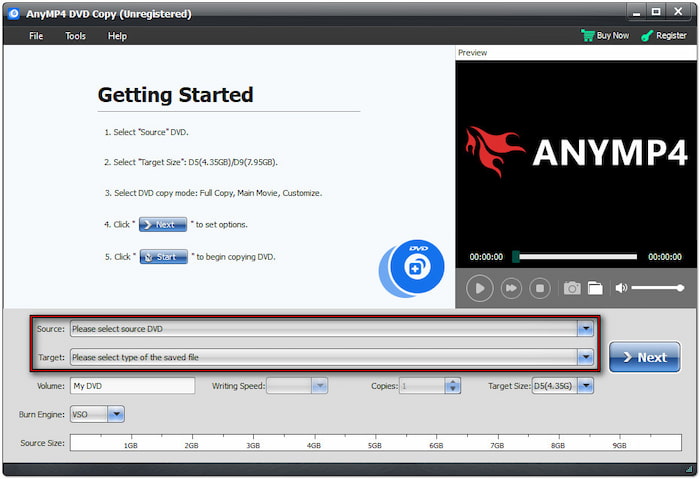
プロのヒント: ディスクからディスクへ直接コピーするには、コンピュータにDVDドライブが2台搭載されている必要があります。搭載されていない場合は、当面の間、コピー元のDVDをVIDEO_TSフォルダまたはISOファイルとしてバックアップしておいてください。
ステップ3。ご希望のコピーモードを選択してください:フルコピー、メインムービー、カスタム。フルコピーではDVD全体の構造がコピーされ、メインムービーではメインタイトルのみがコピーされ、カスタムでは特定のタイトルまたはチャプターを選択できます。正確なコピーを行うには、 フルコピーをクリックし、「次へ」をクリックします。
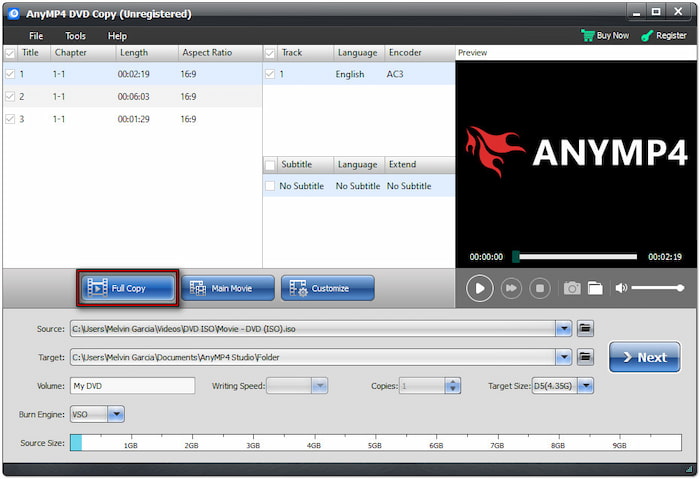
ステップ4。次のウィンドウでは、お好みに合わせてDVDのその他の設定を行います。メニューの削除、メニューのスキップ、タイトルのループ再生、マルチアングルやリージョンコード保護など、様々な設定が可能です。設定を確認したら、 始める DVD から DVD へのクローン作成プロセスを開始します。

Blu-ray Masterが推奨するDVD Copyは、DVDをDVDにクローンする便利なソリューションを提供します。 DVD クローナー 物理ディスクからDVDコンテンツをコピーして新しいディスクを作成したり、ISOまたはVIDEO_TSフォルダとして保存したりできます。さらに、ほとんどのDVDリーダーとライタードライブで動作します。
パート3。 MacでDVDを無料でコピーする方法
DVDをDVDにコピーするにはどうすればいいですか?Macの内蔵 ディスクユーティリティ このアプリを使えば、DVDを別のDVDに自由かつ簡単にコピーできます。このアプリケーションは、データDVD、個人用ビデオ、ホームビデオ、その他保護されていないディスクに最適です。ただし、市販のDVDや暗号化されたDVDには対応していません。
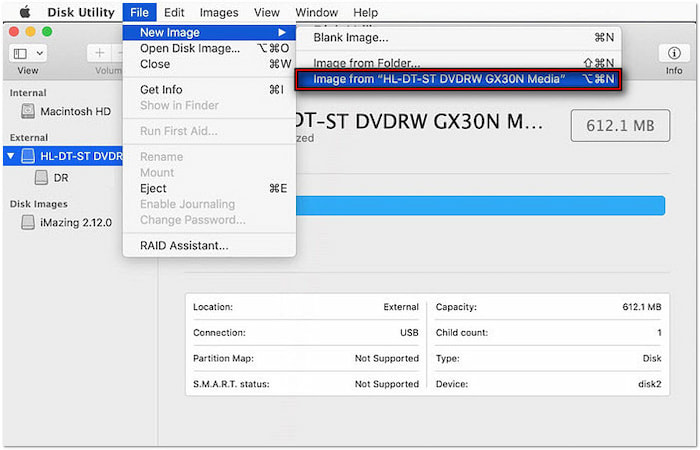
ステップ1。ソースDVDをMacの内蔵または外付けディスクドライブに挿入し、ディスクユーティリティを起動します。左のナビゲーションメニューの「外部」セクションで、ディスクドライブをクリックしてDVDをソースとして選択します。次に、「ファイル」をクリックし、「新規イメージ」を選択して、 [ドライブ名からの画像]
ステップ2。次のウィンドウで、「名前を付けて保存」欄にDVDの複製名を入力します。「場所」欄でDVDの一時出力先ディレクトリを選択します。「フォーマット」欄に進み、読み取り専用オプションを「 DVD/CDマスター.

ステップ3。すべてを設定したら、 保存 ボタンをクリックしてDVDコピー処理を開始します。ディスクユーティリティがDVDのリッピングを開始し、選択したディレクトリに保存します。リッピングが完了したら、コピー元のDVDをディスクドライブから取り出します。
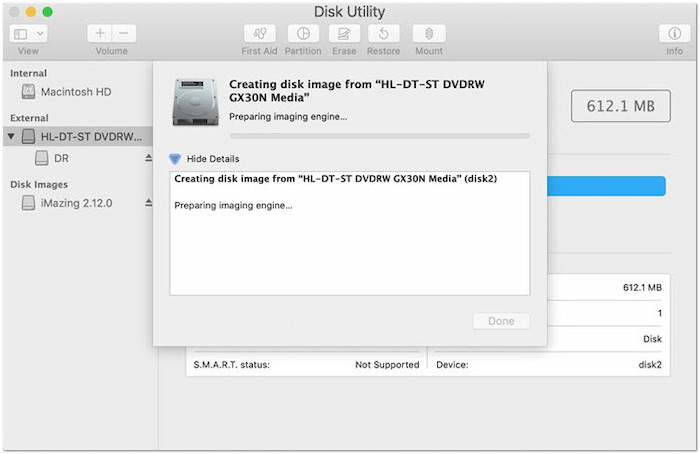
ステップ4。空のDVDをMacの内蔵または外付けディスクドライブに挿入します。先ほど設定した出力ディレクトリに移動し、ディスクイメージ(.cdrファイル)を右クリックします。「[ディスク名]をディスクに書き込む…」を選択して、書き込みオプションウィンドウを開きます。 やけど DVDのコピーを完了します。
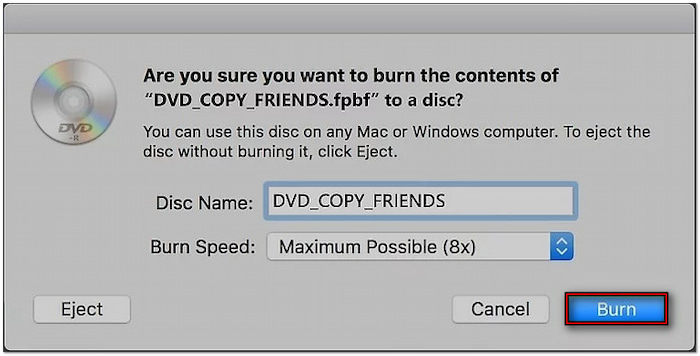
ディスクユーティリティアプリは、MacでDVDをDVDにコピーするための効果的なソリューションを提供します。コピーガード付きのDVDには対応していませんが、コピーガードのないコンテンツであればスムーズに動作します。サードパーティ製のソフトウェアは不要です。 DVDコピーソフトウェア は必要ありません。Mac がリッピングから書き込みまですべてを処理します。
パート4。 DVDからDVDへのコピーに関するよくある質問
-
DVD をコピーして Mac に貼り付けることはできますか?
はい、DVDをMacにコピー&ペーストすることは可能ですが、保護されていないDVDに限ります。DVDドライブを右クリックし、VIDEO_TSフォルダをMacの新しいディレクトリにコピー&ペーストしてください。うまくいけば、.VOB(ビデオ)、.IFO(ナビゲーション)、.ブップ (バックアップ) ファイル。
-
DVD がコピーされたかどうかわかりますか?
はい、コピーされたDVD、いわゆる海賊版DVDは、物理的な品質とパッケージで見分けることができます。違法コピーされたDVDはラベルが粗末で、正規のケースではなくプラスチックケースで流通しています。リージョンコードが付いていない、あるいは「ALLリージョン」と表示されている場合もあります。
-
DVD がコピー保護されているかどうかを確認するにはどうすればよいでしょうか?
DVDにコピープロテクトがかかっているかどうかを確認する最も簡単な方法は、パッケージを確認することです。ほとんどの市販DVDには、「著作権保護されています。このディスクはコピープロテクト技術またはコピープロテクトリストを使用しています。」などの文言が記載されています。
まとめ
方法を学ぶ DVDをDVDにコピーする 物理メディアを効果的に保存する方法です。Windows PCでもMacでも、無料で信頼できるツールが利用可能です。Windowsで最も効率的な体験をお求めなら、Blu-ray Masterが推奨する信頼性の高いソフトウェア、DVD Copyをご利用ください。コピーガードに対応し、主要なDVDフォーマットをサポートし、優れた品質で高速複製を実現します。
Blu-ray Masterのその他の情報
