

WindowsでDVDをコピーすることは、膨大なDVDコレクションを持つ人にとってはもはや当たり前の作業となっています。ディスクのコンテンツを保存したい、バックアップを作成したい、あるいは物理的なDVDをデジタルファイルに変換して簡単にアクセスしたいという人もいるでしょう。目的が何であれ、DVDコピーはコンテンツを安全に保管し、いつでもアクセスできる効率的な方法を提供します。Windowsは複数のバージョンが依然として使用されているため、これらのプラットフォームで動作する最適なツールと方法を理解することが重要です。この記事では、様々な方法を概説します。 WindowsでDVDをコピーするDVDをデジタル形式にリッピングする方法と、DVDを1:1でコピーする方法が含まれます。また、Windows内蔵ツールの制限についても解説し、最適な方法を選択する方法についても説明します。個人的なビデオをコピーする場合や、市販のディスクをバックアップする場合、このガイドは最適な選択肢を提供します。

- Windows 10/11 には DVD コピー ソフトウェアが組み込まれていますか?
- 方法 1: Windows で DVD をコピーする (リッピング)
- 方法 2: Windows で DVD を 1:1 DVD コピー (クローン) でコピーする
- WindowsでのDVDコピーに関するよくある質問
か Windows 10/11 には DVD コピー ソフトウェアが組み込まれていますか?
Windows 10 には DVD コピー ソフトウェアがありますか? いいえ。
Windows 10/11には、DVDの完全なリッピングやクローン作成のためのソフトウェアは内蔵されていません。これらのシステムにはディスクへの書き込み機能が含まれていますが、DVDのコピーや完全なDVDバックアップの作成とは異なります。内蔵ツールではファイルをディスクにドロップすることしかできず、DVDのリッピングやクローン作成はできません。これらの作業を行うには、専用のソフトウェアが必要です。 DVDをコンピュータにコピーするDVDリッピングまたはDVDクローン作成ソフトウェアを使用して、デジタルまたは物理的なDVDの正確なコピーを作成します。これらのツールは、完全な構造と暗号化の削除に対応するように設計されていますが、どちらもWindowsの組み込みディスク機能ではサポートされていません。
方法1: WindowsでDVDをコピー(リッピング)
ブルーレイマスター無料DVDリッパー は、Windows 7から11、Mac OS(10.12以降)でDVDをコピーできる、無料でありながら非常に効率的なツールです。DVDを200種類以上のプロファイルとデバイスプリセットにデジタルコピー・変換できます。MP4、MKV、MOV、M4V、AVIに加え、Apple、Samsung、Xiaomi、HTC、スマートテレビ、ゲーム機などでサポートされている様々なフォーマットに対応しています。物理ディスク、VIDEO_TSフォルダ、ISOファイル、さらには暗号化されたファイルにも対応しています。さらに、AVCHDディスク/DVD_RTAVフォルダの入力形式もサポートしています。最新の加速技術により、コピー処理を20倍速で完了します。
ステップ1。まず、無料のBlu-ray Master Free DVD Ripperをダウンロードしてください。WindowsシステムにDVD複製ソフトウェアをインストールし、インストールプロセスを完了してください。完了したら、コピー元のDVDを外付けディスクドライブに挿入し、ソフトウェアを起動してください。
無料ダウンロード
Windowsの場合
安全なダウンロード
無料ダウンロード
macOS用
安全なダウンロード
ステップ2。クリック ロードディスク 挿入されたディスクをデジタルコピー用にインポートするには、このボタンを押してください。物理的なDVDに加え、VIDEO_TSフォルダも読み込むことができます。読み込みが完了したら、ポップアップウィンドウでDVD検出モードを選択し、ソースを読み込んでください。

• DVDナビゲーターモード: このモードを使用すると、DVDの完全な構造を自動的に検出できます。コピー保護されたディスクを扱う際に便利です。
• DVDパーサーモード: このモードを使用すると、VOBやIFOなどのディスクファイルを手動でスキャンして解析できます。DVDナビゲーターモードでディスクを正しく読み取れない場合に便利です。

ステップ3。DVDコンテンツを追加すると、利用可能なタイトルがすべて表示されます。コピーしたいタイトルを選択し、「プロファイル」フィールドをクリックして「一般ビデオ」カテゴリを選択します。 MPEG-4 ビデオ (*.mp4) 元の品質を損なうことなくビデオを効率的に圧縮する形式です。
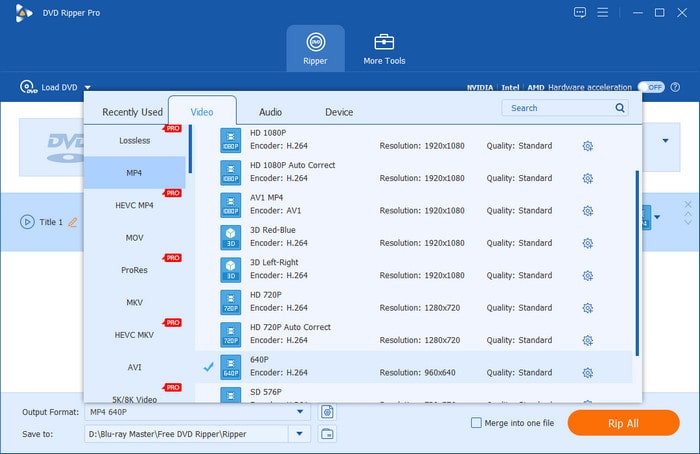
ステップ4。「出力先」フィールドの横にある「参照」をクリックして出力ディレクトリを設定します。ファイルの出力先を指定したら、 変換する DVDコピープロセスを開始します。ソフトウェアはDVDタイトルをリッピングし、MPEG-4ビデオ(*.mp4)形式に変換します。

Blu-ray Master Free DVD Ripperを使って、PCでDVDをリッピングしてコピーする方法は以上です!DVDからデジタルコピーに加え、必須のビデオ編集ツールも搭載されています。これらのツールを使って、結合、エフェクト調整、字幕追加、クリップ、3Dエフェクトの追加など、様々な編集が可能です。また、DVDをVIDEO_TSフォルダまたはISOイメージファイルにバックアップして、後で使用することも可能です。
Windowsでの手順がわかったので、次は MacでDVDをコピーする 同じように簡単に。
方法2: WindowsでDVDを1:1コピー(クローン作成)する
ブルーレイマスター 強くお勧めします DVDコピー Windows 7、8、10、11でDVDのクローンを作成できます。DVDの正確な1:1コピーまたは圧縮コピーを空のディスクに作成できます。DVD-R、DVD+R、DVD-RW、DVD+RWなど、様々な形式で空のディスクを出力できます。また、ISOファイルとしてバックアップしたり、VIDEO_TSフォルダとして保存したりすることもできます。
さらに、DVDコピーはDVDの完全複製と選択コピーの両方に対応しています。フルコピー、メインムービー、カスタムモードの3つのコピーモードが用意されています。しかし、DVDコピーの真価は、DVDのコピー保護とリージョンコードへの対応です。オリジナルの映像と音声の品質を維持しながら、最大50倍速の高速複製を実現します。
Windows 11 で DVD をコンピューターにコピーする方法は次のとおりです。
ステップ1。始める前に、Blu-ray Masterが推奨するDVDコピーを無料でダウンロードしてください。お使いのWindowsシステムに適したバージョンをダウンロードし、インストールプロセスを完了してください。完了したら、ソースディスクをDVDドライブに挿入し、ソフトウェアを起動してください。
無料ダウンロード
Windowsの場合
安全なダウンロード
無料ダウンロード
macOS用
安全なダウンロード
ステップ2。クリック ソース プルダウンメニューからDVD(物理ディスク、VIDEO_TSフォルダ、またはISOファイル)を追加します。次に、「ターゲット」フィールドに移動し、ファイルを指定して出力ディレクトリを設定します。空のDVDに直接コピーする場合は、コンピュータのディスクドライブを選択してください。

ステップ3。様々なコピーモードが表示されます。「フルコピー」「メインムービー」「カスタム」です。利用可能なオプションの中から、ご自身のニーズに合わせて最適なモードを選択してください。1:1のDVDクローンを作成したいので、 フルコピー 次に、「次へ」をクリックして続行します。
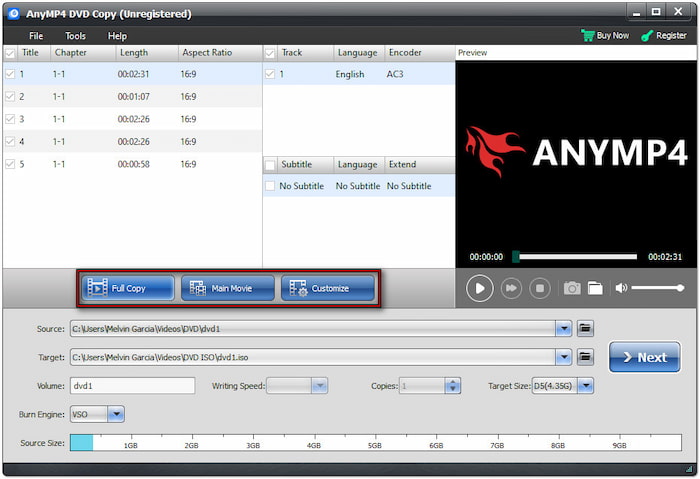
ステップ4。次のウィンドウで、お好みに合わせてDVD設定を調整します。メニューの削除、メニューのスキップ、タイトルのループ再生など、マルチアングルやリージョンコード保護など、様々な設定が可能です。設定が完了したら、 始める 1:1 DVD クローン作成を開始します。

Blu-ray Masterが推奨するDVD Copyは、Windows 10/11でDVDをDVDにコピーするための簡単なソリューションを提供します。 DVD クローナー DVD、VIDEO_TSフォルダ、ISOファイルをソースファイルサイズにほぼ一致するサイズで出力できます。さらに、ほとんどのDVDリーダー/ライタードライブと互換性があり、初心者向けに最適化されています。
よくある質問 WindowsでのDVDのコピーについて
-
DVD 全体をリッピングするにはどのくらい時間がかかりますか?
実際には、DVD全体をリッピングするのにかかる時間は、映画の長さ、DVDドライブの速度、PCの処理能力、選択したフォーマットなど、いくつかの要因によって異なります。しかし、Blu-ray Master Free DVD Ripperのような高速ソフトウェアを使用すれば、標準的な単層DVDであれば、良好な品質設定で20分でリッピングできます。
-
Windows 8 で DVD を DVD にコピーできますか?
はい、Windows 8でDVDをDVDにコピーすることは可能ですが、内蔵ツールは使用できません。Windows 8には、DVDのクローン作成やDVDへの書き込みがネイティブサポートされていません。DVDからDVDへの適切なコピーを行うには、Blu-ray Master専用に設計されたソフトウェア「DVD Copy」が必要です。このソフトウェアでは、1:1コピーの作成、空のディスクへの書き込み、ISOファイルやVIDEO_TSフォルダの保存が可能です。
-
Windows Media Player を使用して DVD をコピーできますか?
いいえ、Windows Media PlayerではDVDのコピーやリッピングはできません。音楽、画像、動画を空のCDまたはDVDに書き込むことのみ可能です。簡単に言うと、ビデオDVDのリッピングやコピーには対応していません。つまり、ご存知のとおり、書き込みとはコンピューターからディスクにファイルを書き込むことを意味します。
まとめ
やり方をマスターする WindowsでDVDをコピーする メディアのバックアップやディスクの複製に最適なスマートな方法です。DVDをポータブル再生用にリッピングしたり、ディスク全体を1:1品質でクローン化したりする必要がある場合、適切なツールを使用することで大きな違いが生まれます。Blu-ray Master Free DVD Ripperは、DVDをデジタルファイルに変換するための高速で無料のシンプルなソリューションを提供します。また、DVD Copyを使えば、ディスク間の正確なコピーを作成したり、DVDをISOファイルまたはVIDEO_TSフォルダとして保存したりできます。このツールは、そのパフォーマンスと使いやすさから、Blu-ray Masterによって信頼され、推奨されています。
Blu-ray Masterのその他の情報
