

DVDはブルーレイに比べて品質が劣るとはいえ、取り扱いには注意が必要です。幸いなことに、今日の技術では、柔軟で信頼性の高いツールを使用すれば、実際に必要な出力の種類を選択できます。そこで、この記事では、DVDをブルーレイに変換する優れた方法をご紹介します。 DVDをMacにコピーする コンテンツを楽しみながら、最適なプログラムについて詳しく学ぶことができます。
- パート1. DVDコピーに関する法的免責事項
- パート2. MacでDVDコピーするための準備
- パート3. MacでDVDをコピーする3つの方法
- パート4. よくある問題とトラブルシューティング
- パート5. よくある質問
パート1。 DVDコピーに関する法的免責事項
この情報は教育および情報提供のみを目的として提供されており、法的助言を構成するものではありません。
著作権法:
DVDコピーソフトウェアおよび本書で提供される情報を使用するユーザーは、それぞれの法域における適用されるすべての著作権法を理解し、遵守する責任を単独で負います。米国のデジタルミレニアム著作権法(DMCA)などの著作権法では、著作権で保護された作品の無許可の複製、配布、または公衆への上演は一般的に禁止されています。著作権で保護されたDVDのコピーは、たとえ個人的な使用目的であっても、特定の状況または法域では違法となる場合があります。
DVDコピーソフトウェアの合法的な使用:
DVDコピーソフトウェアは、合法的にも違法にも使用できるツールです。このようなソフトウェアの合法的な使用は、通常、以下の場合に限られます。
• 法律で認められている場合、合法的に所有するDVDのバックアップコピーを作成すること。管轄区域によっては、個人的なアーカイブ目的で1つのバックアップコピーを作成することが認められている場合があります。
• 著作権のないコンテンツをコピーすること。
• 著作権者から明示的な許可またはライセンスを得ているコンテンツをコピーすること。
• あなたの管轄区域におけるフェアユースまたはフェアディーリングの例外に該当するコンテンツをコピーすること。
この免責事項は、違法行為を推奨または奨励するものではありません。著作権法に違反するDVDコピーソフトウェアや方法の使用は強くお勧めしません。
DVDコピー行為またはDVDコピーソフトウェアの使用を行うことにより、お客様は、ご自身の行為が適用されるすべての法律および規制に準拠していることを単独で確認する責任を負うことを承認し、同意するものとします。本情報および関連ソフトウェアの作成者および配布者は、ユーザーによる誤用または違法行為について一切の責任を負いません。
パート2。 MacでDVDコピーするための準備
DVD を Mac コンピュータにコピーする前に、事前にいくつかの準備を行う必要があります。
ハードウェア:
• 最新のMacコンピュータ: 最近の macOS システムを実行する Mac コンピューターであれば問題ありません。
• 外付け光学ドライブ: 2012年頃以降の新しいMacのほとんどにはDVDドライブが内蔵されていません。外付けUSB DVDドライブが必要になります。高品質で信頼性の高い外付けドライブは、読み取りエラーを最小限に抑え、リッピング速度を向上させます。また、ドライブの接続タイプがMacのポートに適合しているか、適切なアダプタ/ハブを使用しているかを確認してください。Apple純正のUSB SuperDriveが一般的ですが、サードパーティ製のドライブでも問題なく動作するものが多数あります。
• 十分な収納スペース: DVD リッピングは、特に大規模なコレクションをリッピングする場合や、高品質の出力形式を選択する場合、大量のストレージ容量を消費する可能性があります。
DVDコピーソフトウェア信頼性が高く効率的なDVDコピーソフトウェアは必須です。ソフトウェアは以下を実現できる必要があります。
空の DVD ディスク: DVD を DVD ディスクにコピーする場合は、コピーのニーズに合わせて、さまざまな容量の空の DVD ディスクをいくつか用意する必要があります。
パート3。 MacでDVDをコピーする3つの方法
3.1 Blu-ray Master DVD CopyでDVDをMacにコピーする
最適な用途: 保護されたDVDの初心者
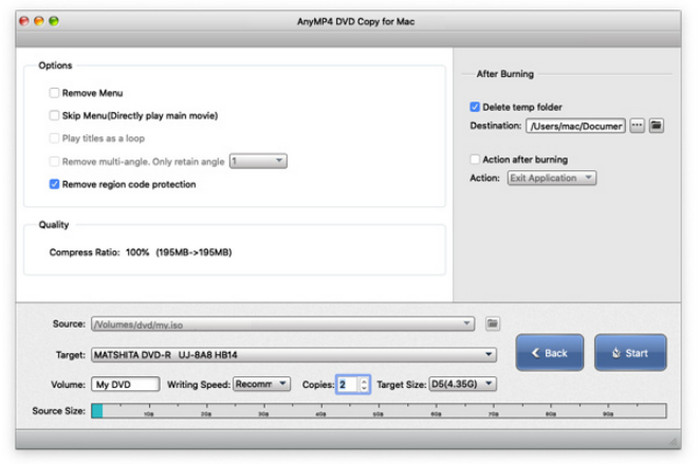
まずはMacに最適なコピーソフト、Blu-ray Master DVD Copy for Macから始めましょう。プロ仕様でありながら、非常に信頼性の高い超初級コピーソフトです。さらに、このツールは超高速処理でDVDディスクをDVD ISO、空のディスク、フォルダにバックアップ・抽出できます。さらに、簡単で素早い操作性で、プロのようにビデオを編集することも可能です。Windows版と同様に、このMac用DVDコピーソフトにも、メインムービー、フルコピー、カスタマイズの3つのコピーモードがあり、それぞれに異なる用途があります。
さらに、この Mac 用 DVD クローンソフトでは、ボリュームを設定したり、出力サイズを自由に圧縮したりすることができます。さらに、指定されたオプションを操作して、作成するコピーの数を自由に決めることができます。以下の手順を読んで、このソフトウェアが macOS で DVD をコピーするためにどのように機能するかを見てみましょう。
Mac コンピューターで DVD をコピーするためのユーザー ガイドを以下に示します。
ステップ1。以下のダウンロードボタンをクリックしてダウンロードしてインストールしてください。 ブルーレイマスターDVDコピー Macでソフトウェアを起動します。
無料ダウンロード
Windowsの場合
安全なダウンロード
無料ダウンロード
macOS用
安全なダウンロード
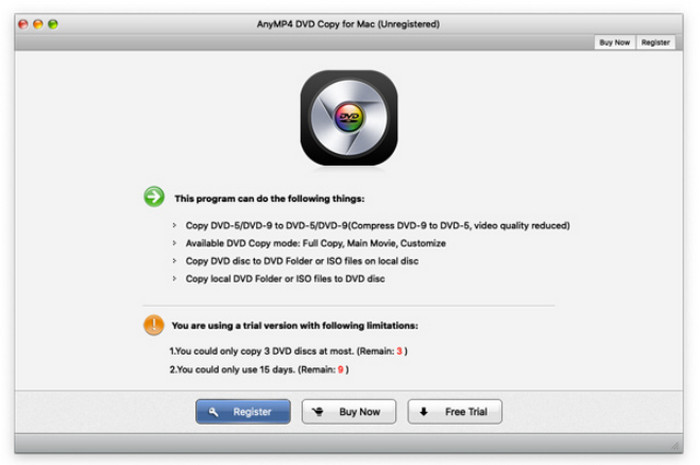
ステップ2。 DVDディスクをドライブに挿入します。 ソース インターフェイスの下部にあるボタンをクリックして、コピーする必要がある DVD をアップロードします。
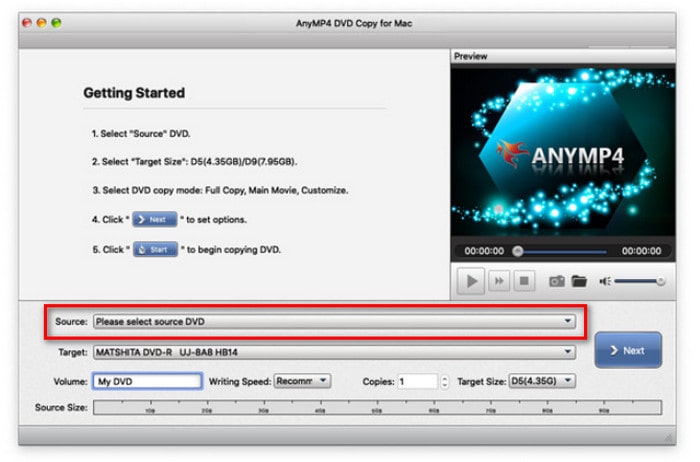
ステップ3。次に、コピーするモードを選択し、同時にオーディオ、字幕、出力先のオプションを設定します。
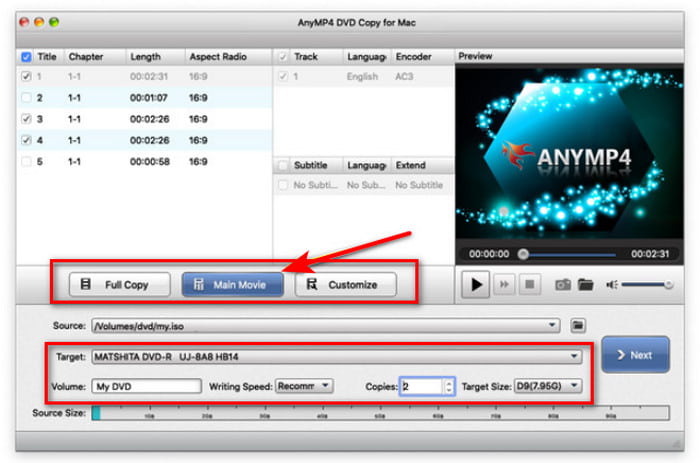
ステップ4。設定が完了したら、 次 ボタンをクリックして続行します。次に、コピー設定を最適化して 始める コピープロセスを開始します。
3.2 ディスクユーティリティでDVDをMacにコピーする
最適な用途: 追加のツールをダウンロードせずに保護されていないDVDをコピーする
macOSのディスクユーティリティは、強力な組み込みユーティリティで、主にディスクとボリュームの管理に使用されます。パーティション分割、フォーマット、ストレージデバイスの修復などが含まれます。多くのディスク管理機能が含まれていますが、「DVDコピー」機能は、DVDからディスクイメージを作成することと定義するのが適切です。主に自作DVDやコピーガードのないDVDに使用できますが、DVDのコピーガードには対応していません。それでは、具体的な方法を見ていきましょう。
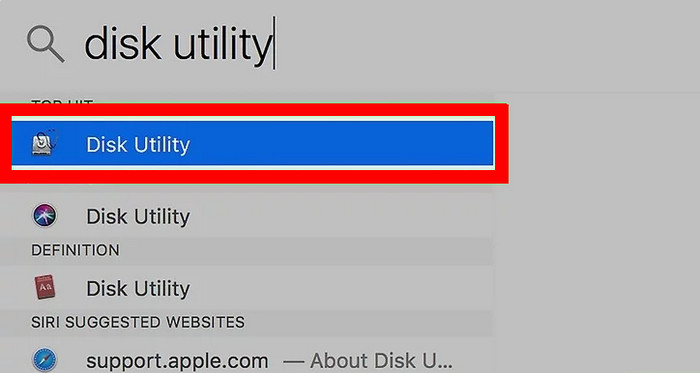
ステップ1。DVDディスクを外付け光学ドライブに挿入します。次に、 アプリケーション クリック ディスクユーティリティ それを起動します。
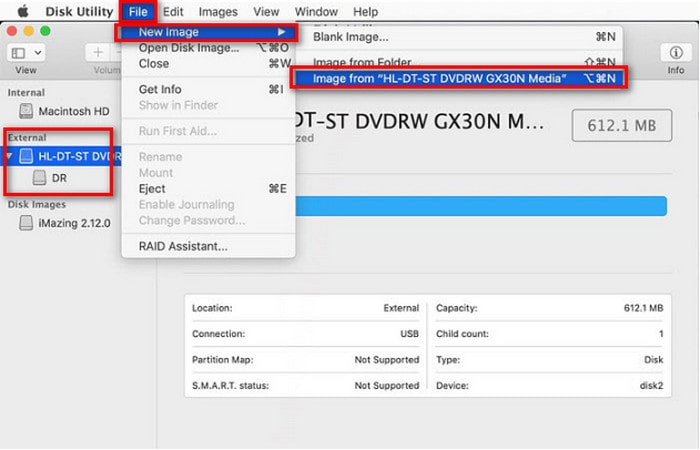
ステップ2。DVDを選択してください 外部の 左側のサイドバーのセクションをクリックします。次に ファイル > 新しいイメージ > [DVD名]からの画像 新しいウィンドウを開きます。
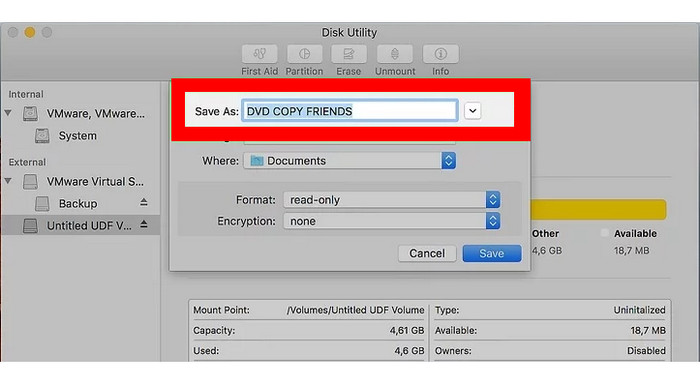
ステップ3。さらに、新しいウィンドウで画像の名前、保存場所、フォーマット、暗号化などの設定を行います。その後、 保存 コピー処理を開始し、DVD を取り出すことができます。
3.3 HandBrakeでDVDをMacにコピーする
最適な用途: 暗号化されたDVDを無料でコピー
ハンドブレーキ は、複数のデバイスと幅広い互換性を持つ、よく知られたDVDリッピングツールです。保護されていないDVDをMacコンピュータにコピーできます。市販のDVDをコピーする場合は、libdvdcssをインストールする必要があります。この無料のオープンソースツールは、プリセット、サイズ、字幕など、DVDコピーを最適化するための豊富な設定機能を備えています。
これを使用して DVD を Mac にコピーする方法は次のとおりです。
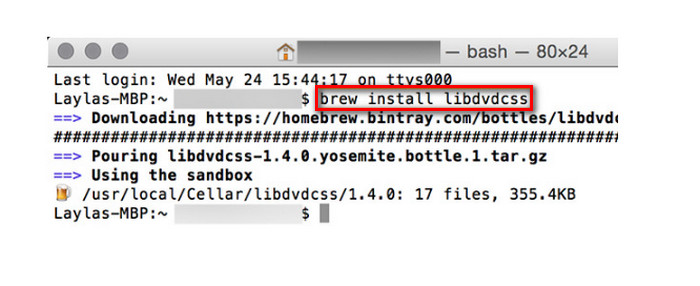
ステップ1。まずインストール libdvdcss Mac で。
Mac OS X 10.10 またはそれ以前の OS を使用している場合は、libdvdcss.pkg をダウンロードし、ダブルクリックしてインストールする必要があります。
Mac OS X 10.11以降を使用している場合は、まず、コマンドラインツールをインストールする必要があります。 自家製ビールを押します。 コマンド+スペース そして検索 ターミナル コマンドラインウィンドウを開きます。その後、 brew libdvdcss をインストールする そしてヒット 入力. その後、Homebrew は libdvdcss ライブラリをダウンロードしてインストールします。
ステップ2。MacにHandBrakeをダウンロード、インストールして起動します。DVDディスクをコンピュータに挿入します。これで、HandBrakeがコピーガード付きのDVDを解析できるようになります。
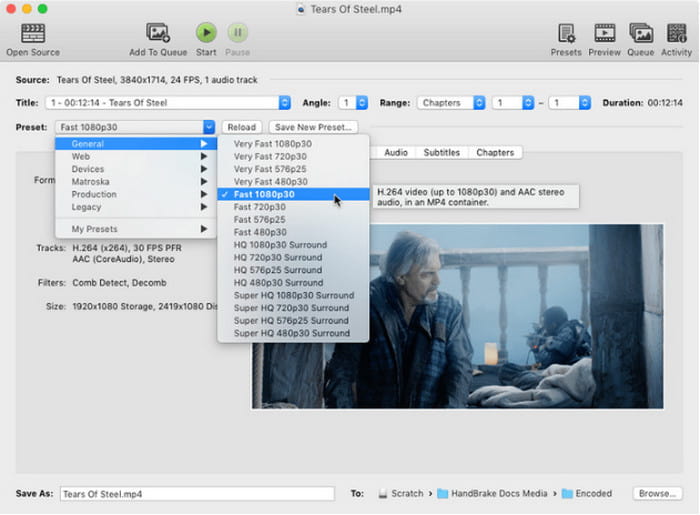
ステップ3。次に、メインインターフェースでDVD出力設定を調整します。 プリセット 希望のプロフィールを選択し、 フォーマット 出力形式としてMP4、MKV、WebMを選択できます。さらに、解像度、エンコーダー、字幕などの設定もカスタマイズできます。
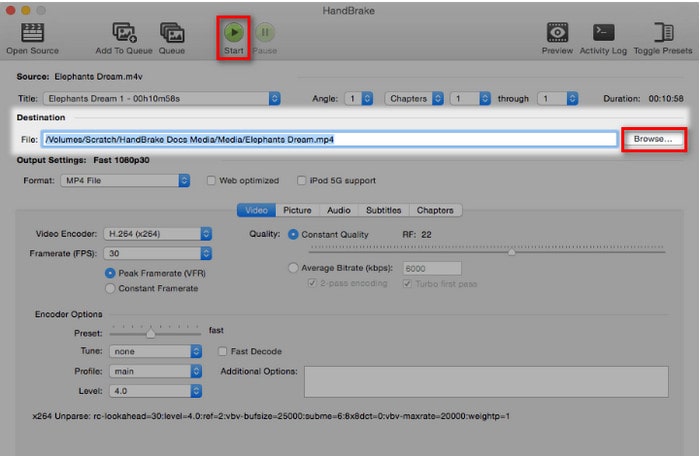
ステップ4。最後にクリック ブラウズ 保存先フォルダを設定し、 始める DVD コピープロセスを開始します。
パート4。 よくある問題とトラブルシューティング
DVD コピー処理中に多くの問題が発生することがありますが、このトラブルシューティングで確認できます。
A. MacがDVDを認識しない
これは通常、ケーブルの緩み、ポートの故障、ディスクの汚れや欠陥、あるいはmacOSの設定が外付けドライブの表示をブロックしていることを示しています。接続の確認、ポートの調整、Finderの設定変更などは、基本的なトラブルシューティングの一部です。
B. コピー防止エラー
市販のDVDのほとんどは、CSSなどのデジタル著作権管理(DRM)ソフトウェアで保護されています。多くの法域では、個人的なバックアップであっても、これらの予防措置を回避することは違法となることがよくあります。DVDコレクションのバックアップには、DVD復号化機能を備えた最新のDVDコピーツールをご利用ください。
C. コピー速度が遅い
原因としては、DVDドライブの速度が遅い、ディスクに傷や汚れがある、あるいはビデオの再エンコード(HandBrakeなど)によるプロセッサ負荷が高いなどが考えられます。より高速なドライブを使用するか、負荷の少ないプログラムや設定を使用すると改善される可能性があります。
D. 出力品質の問題
コピー後の画質が低下する最も一般的な原因は、ソフトウェアの設定ミス(ビットレートや解像度が低すぎるなど)、ビデオのインターレース解除の不備、または元のDVDの画質の低さなどです。コピーソフトウェアの設定を調整することが解決策となります。
E. 書き込み時に「ディスクがいっぱいです」というエラーが発生する
これは通常、書き込もうとしているコンテンツが空のDVDの容量を超えた場合に発生します(例:DVD-9イメージをDVD-5ディスクに書き込もうとしている場合)。出力サイズが空のディスクに収まるか、必要に応じて2層式の空のディスクを使用してください。また、書き込み速度を遅くすると成功率が向上する場合があります。
パート5。 よくある質問
-
iMovie または macOS の組み込みツールを使用して DVD をコピーできますか?
いいえ、コピー保護された市販の DVD には効果的ではありません。iMovie は編集用であり、macOS の組み込みツール (ディスクユーティリティなど) は保護されていない DVD のみをコピーできます。
-
DVD-5 と DVD-9 の違いは何ですか?
DVD-5 は約 4.7 GB の容量を持つ単層 DVD です。DVD-9 は約 8.5 GB の容量を持つ二層 DVD です。
-
ISO ファイルとは何ですか?
ISO ファイルは、光ディスク全体の構造とすべてのデータを含む、光ディスク全体の正確なデジタルコピーである単一のファイルです。
-
DVD のコピーにはどのくらい時間がかかりますか?
時間は様々です。DVDを空のDVDディスクにコピーするには、元のDVDのサイズ(DVD-5とDVD-9)、DVDドライブの読み取り/書き込み速度、空のディスクの品質などの要因に応じて、通常15分から1時間かかります。
-
これらのツールを使用してBlu-rayをコピーできますか?
はい、もちろんです。これらの方法を使えば、DVDのバックアップを簡単に取得できます。上記の詳細な手順に従ってください。
結論
以上が、最良の手順です MacでDVDをコピーする. Mac で入手するのに最適なプログラムに関する上記の説明と手順が参考になれば幸いです。今こそ、これらのプログラムの中からどれが欲しいかを選択する時です。したがって、比較表も決定に役立ちます。一方、まだ決めかねている場合は、専門家が最も気に入っているもの、AnyMP4 DVD Copy for Mac を選択してください。
Blu-ray Masterのその他の情報
