

DVDコンテンツ全体ではなく、特定のクリップだけが必要な場合もあります。このプロセスは一般的にDVDからビデオを抽出すると呼ばれています。これは、ディスク全体をリッピングするのではなく、必要なセグメントを特定して分離することを意味します。例えば、複数のDVDからクリップを組み合わせて、独自のコンピレーションを作成したい場合などです。幸いなことに、いくつかの実用的な方法があります。 DVDからビデオを取り出す 信頼できるソフトウェアを使用する。この記事では、DVDから短いクリップを使って正確なポイントを捉える2つの方法を紹介します。この方法を使えば、ディスク全体のコンテンツを抽出したり変換したりすることなく、必要な部分だけを保存できます。

- パート1. DVDからビデオを取り出すことはできますか?
- パート2. 無料DVDリッピングでDVDからビデオを取り出す方法
- パート3. VLCでDVDからビデオを取り出す方法
- パート4. DVDからビデオを取り出す際のよくある質問
パート1。 DVDからビデオを取り出すことはできますか?
DVDは長年、個人のビデオや映画などのマルチメディアコンテンツを保存するための媒体として使用されてきました。しかし、デジタル消費への移行に伴い、DVDからコンテンツを抽出する需要が高まっています。前述の質問への回答として、はい、DVDからビデオクリップを抽出することは可能です。ただし、このプロセスにはいくつかの手順が必要です。ビデオコンテンツをリッピングし、 DVDをMacにコピーする またはWindows。ビデオをリッピングした後、内蔵ツールがあればそれを使って、残したい部分をトリミングできます。これにより、ビデオ全体を残さずに必要なシーンだけを切り出すことができます。
パート2。 無料DVDリッピングでDVDからビデオを取り出す方法
ブルーレイマスター無料DVDリッパー は、DVDからビデオを抽出できる柔軟なDVDリッピングソフトウェアです。これを使えば、DVD ISOファイル、DVDフォルダ、または物理ディスクから簡単にビデオを抽出できます。Windows(7〜11)およびMac(OS X 10.12以降)に完全に互換性があります。ソースから特定のビデオセグメントを切り取り、デジタルファイルとして保存できます。コンテンツをMP4、MKV、MOVなどの200以上のプロファイルに自由に変換できます。ビデオの取り出しを容易にするために、このソフトウェアにはクリップ機能が含まれています。これを使用して、DVDタイトルの特定のセクションを選択して抽出できます。開始点と終了点を定義することで、不要なビデオ部分をトリミングできます。最新の加速技術を利用して、20倍の速度でビデオ変換を完了します。
DVD からビデオを取得する方法は次のとおりです。
ステップ1。まずはBlu-ray Master Free DVD Ripperを無料でダウンロードしてください。お使いのシステムにDVDコピーソフトウェアをインストールし、インストールプロセスを完了してください。完了したら、コピー元のDVDを外付けまたは内蔵のディスクドライブに挿入し、ソフトウェアを起動してください。
無料ダウンロード
Windowsの場合
安全なダウンロード
無料ダウンロード
macOS用
安全なダウンロード
ステップ2。クリック ロードディスク ボタンをクリックして、デジタルコピー用のソースDVDを追加します。VIDEO_TSフォルダまたはIFOファイルを読み込むこともできます。「ディスク読み込み」プルダウンメニューをクリックすると、専用の読み込みボタンが表示されます。ソースをインポートしたら、DVD検出モードを選択します。
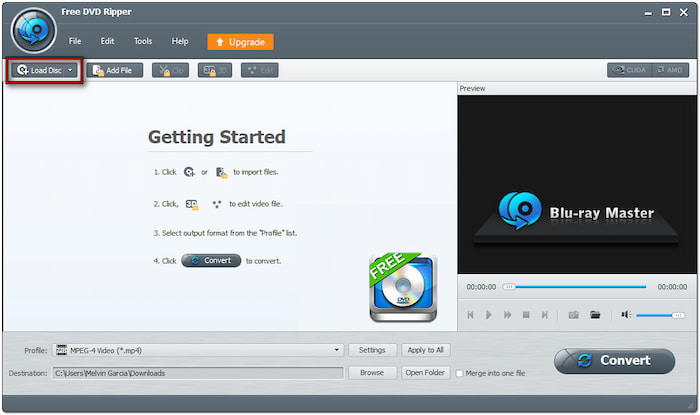
• DVDナビゲーターモード: このモードはDVDの構造全体を自動検出します。コピー保護されたDVDを扱う場合に最適です。
• DVDパーサーモード: このモードでは、VOBやIFOなどのディスクファイルを手動で読み取り、解析します。自動検出ではディスクを正しく読み取れない場合に最適です。

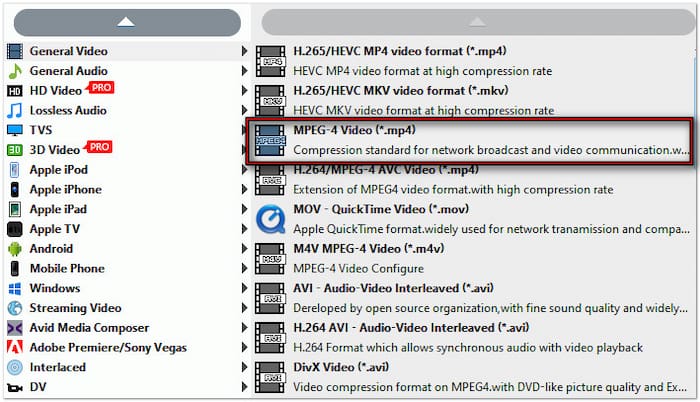
ステップ3。コピーしたいタイトルを選択し、「クリップ」をクリックして必要なビデオセグメントを抽出します。開始時間と終了時間を設定して、必要な部分を正確に切り出します。「プロファイル」フィールドに進み、「一般ビデオ」カテゴリを選択して、出力形式を指定します。 MPEG-4 ビデオ (*.mp4) 品質を維持しながらビデオを効率的に圧縮する形式です。
ステップ4。次に、「出力先」フィールドの横にある「参照」をクリックして出力ディレクトリを指定します。ファイルの出力先を設定したら、 変換する ビデオクリップを処理します。Blu-ray Master Free DVD Ripper は、選択した DVD セグメントのみをリッピングし、選択した形式に変換します。

Blu-ray Master Free DVD Ripperは、MacとWindowsでDVDからビデオを抽出するための便利なソリューションを提供します。抽出したDVDビデオを、シンプル、高速、そして完全に無料で、高品質のメディアストリーム形式で保存します。出力ファイルを将来使用する予定がある場合は、 DVDをハードドライブにコピーする または USB フラッシュ ドライブに保存して保管してください。
パート3。 VLCでDVDからビデオを取り出す方法
VLC VLC Media Playerは単なる無料メディアプレーヤーではありません。隠れた機能も備えています。このメディア再生ツールは、DVDからコンピューターにビデオを抽出できます。ビデオコンテンツ全体をデジタルプロファイルにコピーまたは抽出できます。ただし、VLC Media Playerは保護されていないDVDのみを処理できます。つまり、DVDにコピー保護、暗号化、またはリージョンコードが設定されている場合は、別のツールが必要になります。
ステップ1。ソースDVDをDVDドライブのディスクトレイに挿入し、VLCを起動します。Ctrl + Rを押して「メディアを開く」ウィンドウにアクセスし、 ディスク タブ。DVD オプションを選択し、挿入されたディスクを含む正しい DVD ドライブが選択されていることを確認します。
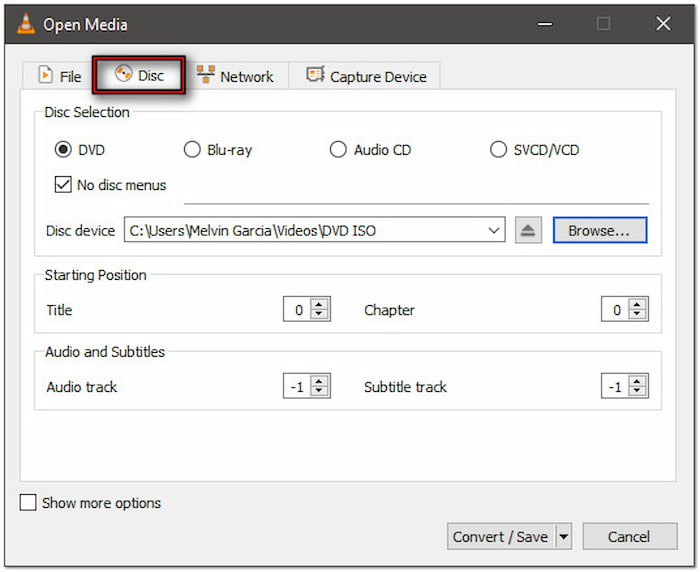
プロのヒント: VLCがDVDメニューで停止するのを防ぐには、「ディスクメニューなし」チェックボックスをオンにしてください。これにより、ビデオコンテンツのみがリッピングされます。「変換/保存」をクリックして次のステップに進みます。
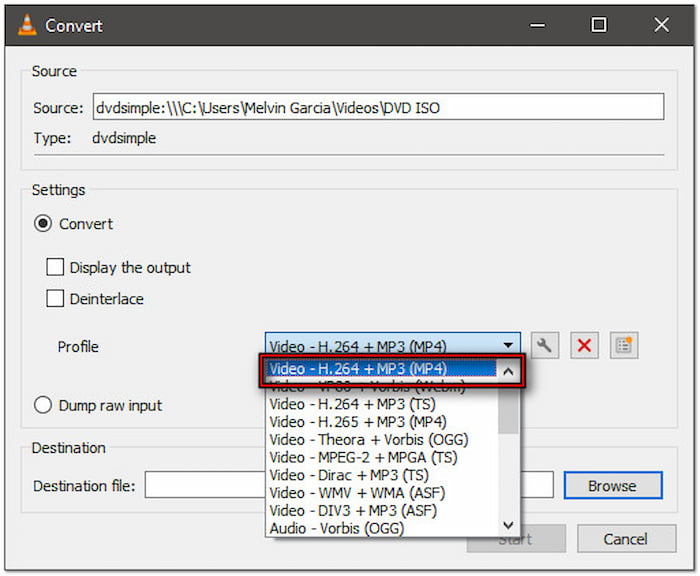
ステップ2。「変換」ウィンドウで、「プロファイル」プルダウンメニューをクリックしてプロファイルを選択します。 ビデオ - H.264 + MP3 (MP4) 標準出力にはH.265+MP3(MP4)プロファイルを使用します。ただし、より高い圧縮率と高画質をご希望の場合は、「ビデオ - H.265 + MP3(MP4)」を選択してください。
ステップ3。「保存先ファイル」フィールドの横にある「参照」をクリックして、ファイルの場所を指定します。ファイル名が.mp4で終わることを確認してください。そうでない場合、DVDは再生されますが、リッピングは行われません。その後、 始める DVD からビデオファイルを抽出します。
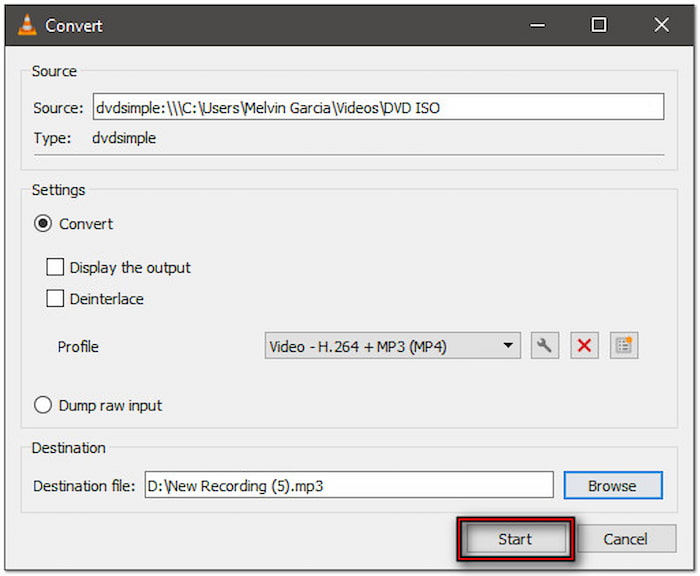
VLCメディアプレーヤーは、ビデオファイルを簡単に変換し、選択した形式に保存できます。ただし、ビデオの特定の部分だけを抽出する必要がある場合、この機能を直接実行することはできません。別の方法が必要になります。 VLCでビデオをトリミングする.
パート4。 DVDからビデオを取り出す際のよくある質問
-
個人使用目的で DVD をリッピングするのは違法ですか?
いいえ、DVDからビデオを個人使用のために取り出すことは違法ではありません。DVDをリッピングすれば、デジタルバックアップを作成したり、コンテンツを別のデバイスに転送して個人的に視聴したりすることができます。ただし、取り出したビデオを配布、アップロード、または共有することは違法となり、著作権法違反となります。商用DVDの無断再配布は固く禁じられています。
-
コピー保護された DVD からビデオを取り出すことはできますか?
はい、コピー保護されたDVDからビデオを取り出すことは可能です。ただし、暗号化を回避するには適切なソフトウェアが必要です。信頼できるツールの一つがBlu-ray Master Free DVD Ripperです。高度なDVDナビゲーターモードを搭載しており、保護されたディスク構造を自動的に検出して読み取ります。暗号化されたDVDからでも、コンテンツの取り出しや変換が可能です。
-
Windows Media Player で DVD をリッピングできますか?
いいえ、Windows Media PlayerはDVDのリッピングをサポートしていません。オーディオCDをデジタル音楽ファイルにリッピングすることはできますが、DVDの読み取り、復号化、変換はできません。DVDをリッピングするには、Blu-ray Master Free DVD Ripperなどのサードパーティ製ソフトウェアが必要です。このソフトウェアは、DVDビデオを抽出し、様々なデバイスと互換性のあるデジタル形式に変換するために設計されています。
-
撤退するとビデオの品質が低下しますか?
いいえ、DVDからビデオを取り出しても画質は低下しません。出力形式、解像度、ビットレート、コーデックを適切に設定することで、高品質な結果を維持できます。Blu-ray Master Free DVD Ripperは、MP4などの圧縮形式に変換する場合でも、元の画質を維持するように設計されています。取り出されたビデオは、目立った損失なく元のビデオと一致することを保証します。
-
DVD をリッピングすると壊れてしまいますか?
いいえ、DVDをリッピングしてもディスクが損傷したり破損したりすることはありません。リッピングは、コンピューターの光学ドライブを使用して、映画を再生するのと同じようにDVDからデータを読み取ります。リッピング処理中にディスクに物理的な変更が加えられることはありません。ただし、低品質のDVDドライブを使用すると、時間の経過とともに傷や摩耗が生じる可能性がありますが、リッピング自体はディスクを破壊せず、安全です。
まとめ
やり方をマスターする DVDからビデオを取り出す 必要なコンテンツだけを保存する実用的な方法です。適切なツールと方法を使えば、プロセスは簡単です。特定のチャプターのクリップが必要な場合は、Blu-ray Master Free DVD Ripperを使えば、効率的かつ簡単に処理できます。このソフトウェアは200以上のフォーマットに対応し、暗号化されたDVDにも対応し、高い互換性と品質を保証します。さらに、内蔵の編集機能を使えば、簡単にビデオを抽出できます。
Blu-ray Masterのその他の情報
