

3 september 2025Gepost door Kevin Molenaar naar Maak een dvd
Wilt u die AVI-thuisvideo's en oude films converteren naar fysieke schijven die u in uw dvd-speler kunt afspelen? Wilt u dat ouderen, die niet bekend zijn met slimme apparaten, die kostbare beelden gemakkelijk kunnen bekijken? Sterker nog, zelfs vandaag de dag zijn dvd's nog steeds een uitstekende keuze voor het opslaan en delen van video's, vooral het klassieke AVI-formaat.
Deze gids laat u zien hoe u: AVI naar DVD branden Met een betaalde en gratis tool, en hoe je de beste dvd-software voor jouw behoeften kiest. Volg de instructies en de digitale AVI-bestanden die je in handen hebt, worden al snel omgezet in fysieke herinneringen die je kunt aanraken en delen.

- Deel 1. Wat is AVI
- Deel 2. Hoe u AVI-bestanden op dvd's brandt met een betaalde dvd-brander
- Deel 3. Hoe u AVI-bestanden op dvd's brandt met een gratis dvd-brander
- Deel 4. Wat is de beste methode om AVI naar dvd's te branden?
- Deel 5. Veelgestelde vragen
Deel 1. Wat is AVI
AVI (Audio Video Interleave) is een multimediacontainerformaat dat in 1992 door Microsoft is ontwikkeld. In tegenstelling tot sommige videoformaten die afhankelijk zijn van specifieke codecs, AVI fungeert als een 'container' voor het opslaan van audio- en videogegevens gecodeerd in diverse codecs, zoals DivX, XviD of MPEG-4. Deze flexibiliteit maakte het compatibel met veel mediaspelers, bewerkingssoftware en besturingssystemen.
Een van de belangrijkste kenmerken van AVI is de eenvoud, en de overzichtelijke structuur maakt het gemakkelijk te verwerken en te bewerken. Deze eenvoud heeft echter een nadeel: AVI-bestanden zijn vaak groter dan modernere formaten zoals MP4. Grotere bestandsgroottes zijn een van de redenen waarom gebruikers AVI-bestanden naar dvd willen converteren. Bovendien bieden dvd's een handige manier om deze bestanden op te slaan en af te spelen zonder dat ze veel ruimte op de harde schijf in beslag nemen.
Laten we daarom eens kijken hoe u DVD's van AVI kunt maken.
Deel 2. Hoe u AVI-bestanden op dvd's brandt met een betaalde dvd-brander
Voor gebruikers die op zoek zijn naar een betrouwbare, veelzijdige AVI naar DVD converter met deskundige ondersteuning, is betaalde DVD-brandsoftware vaak het proberen waard. Blu-ray Master koos DVD-maker is de beste dvd-brandsoftware voor Windows en Mac, gespecialiseerd in het branden van een breed scala aan videoformaten, waaronder AVI naar dvd. Het vereenvoudigt het dvd-brandproces en biedt geavanceerde aanpassingsmogelijkheden voor zowel beginners als ervaren gebruikers. Daarnaast beschikt het over de volgende fantastische functies:
• Ondersteuning voor breed formaat: Naast AVI ondersteunt het ook het branden van andere populaire videoformaten, zoals MP4, MOV, WMV, MKV, enz. naar DVD of Blu-ray-schijven.
• DVD-menusjablonen: Biedt een reeks dvd-menusjablonen (bijvoorbeeld Familie, Vakantie, Zakelijk, enz.) die u kunt aanpassen met achtergrondafbeeldingen, muziek en tekst.
• Videobewerkingshulpmiddelen: Maakt basisbewerkingen mogelijk, zoals bijsnijden, trimmen, watermerken toevoegen, helderheid/contrast aanpassen en meerdere AVI-bestanden samenvoegen voordat de AVI-bestanden op dvd worden gebrand.
• Versnelde verbrandingssnelheid: Dit DVD-brandprogramma is uitgerust met ondersteuning voor GPU-versnelling en biedt u hoge snelheid bij het converteren van AVI naar DVD.
Laten we nu de stappen leren om AVI naar DVD te branden met DVD Creator.
Stap 1. Downloaden en installeren
Bezoek de officiële website om de software te downloaden en volg de installatie-instructies om deze op uw Windows- of Mac-computer te installeren. U kunt ook op de onderstaande knop 'Gratis downloaden' klikken om de software te downloaden.
Gratis download
Voor ramen
Veilige download
Gratis download
voor macOS
Veilige download
Stap 2. AVI-bestand toevoegen
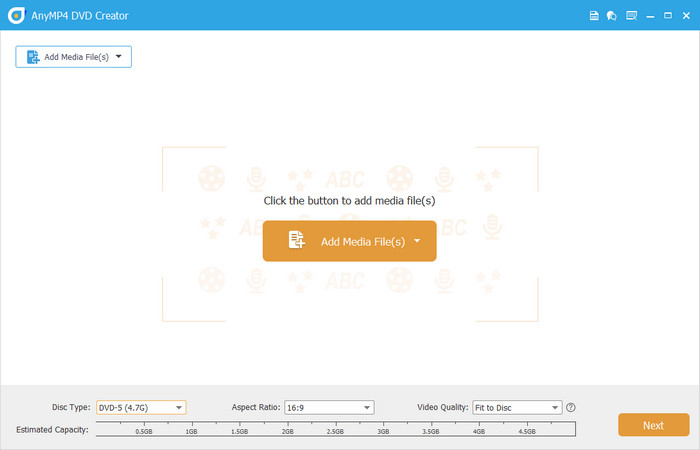
Start de software en kies de optie DVD-schijf. Klik vervolgens op de Mediabestand(en) toevoegen knop om het AVI-bestand dat u wilt converteren te uploaden.
Stap 3. Audio en ondertiteling bewerken
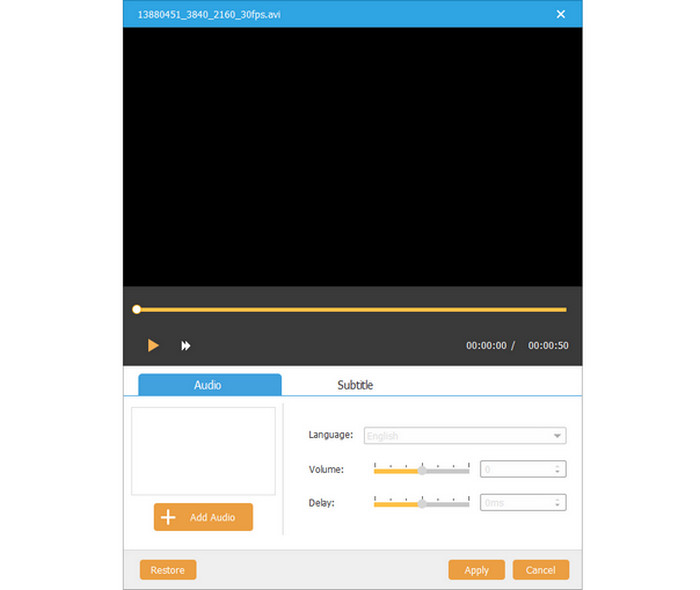
Controleer het videobestand en klik op de knop Audio of Ondertiteling om een venster te openen waarin u audio en ondertiteling kunt toevoegen. U kunt hier het volume en de vertraging van de audio aanpassen, en de taal, positie, transparantie en vertraging van de ondertiteling bewerken.
Stap 4. AVI-video's bewerken
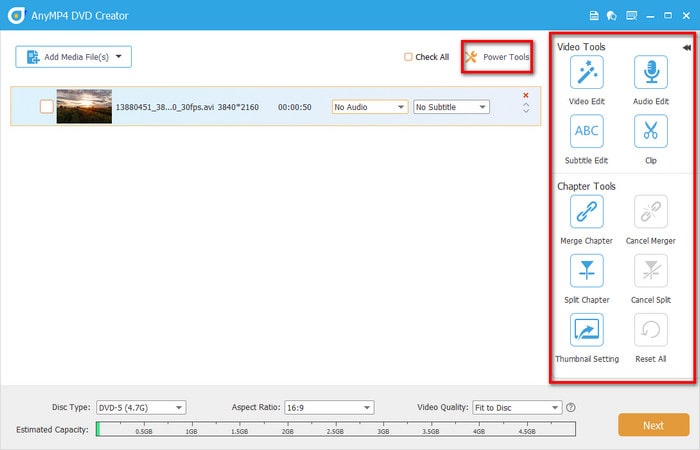
Klik op de Elektrisch gereedschap Klik op de knop en het rechter bewerkingspaneel verschijnt. Vervolgens kunt u uw AVI-video's roteren, knippen en bijsnijden, watermerken toevoegen en de visuele effecten aanpassen door filters, helderheid, contrast, verzadiging en tint aan te passen. Bovendien kunt u hoofdstukken samenvoegen of splitsen en enkele miniatuurinstellingen maken.
Stap 5. DVD-instellingen aanpassen
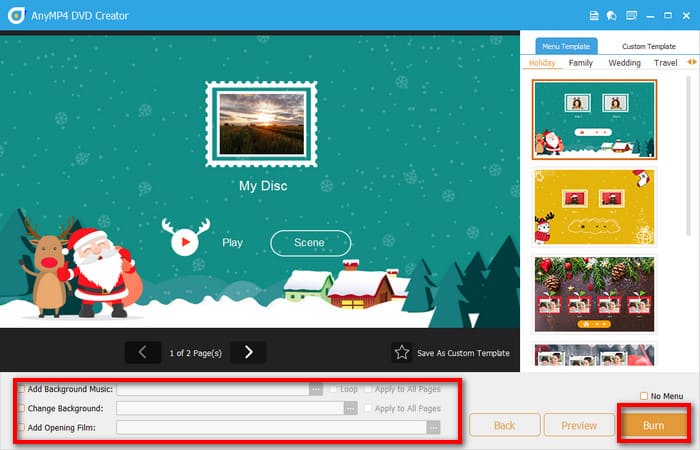
Onderaan de interface vindt u drie opties waarmee u het schijftype, de beeldverhouding en de videokwaliteit kunt wijzigen. Klik vervolgens op Volgende knop om door te gaan. In de volgende interface kunt u een geschikt menu voor uw dvd kiezen, zoals bruiloft, reizen, familie, enzovoort. Daarnaast kunt u ook achtergrondmuziek toevoegen, de achtergrond wijzigen en een openingsfilm toevoegen. Nadat u bovenstaande hebt gedaan, klikt u op de Brandwond knop.
Opmerking: Hiermee kunt u een voorbeeld van de DVD bekijken voordat u het AVI-bestand brandt, door op de knop Voorbeeld te klikken.
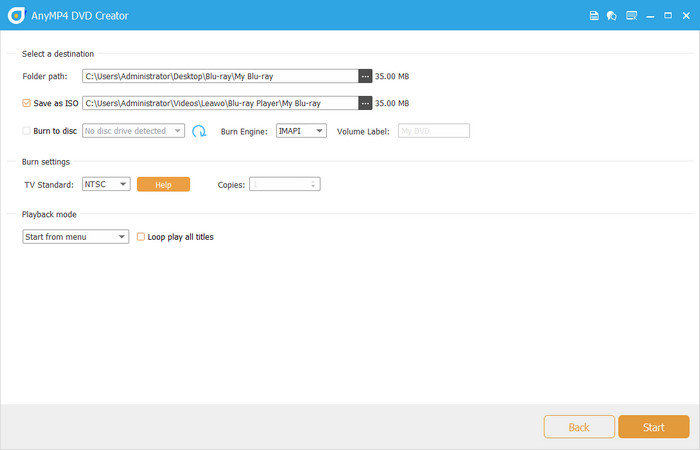
Stap 6. Stel het DVD-pad in
In de laatste interface selecteert u het doelpad, de brandengine, de tv-standaard, het volumelabel en de afspeelmodus. Klik vervolgens op de knop Start om uw AVI-video naar dvd te branden. Na een paar seconden is het proces voltooid.
Over het algemeen is DVD Creator geschikt voor gebruikers die regelmatig AVI-bestanden op dvd's moeten branden en dvd's moeten bewerken. En als je een ruim budget hebt en op zoek bent naar uitgebreide functies en compatibiliteit met meerdere systemen, is het een absoluut betrouwbare keuze.
Deel 3. Hoe u AVI-bestanden op dvd's kunt branden met een gratis dvd-brander
Voor gebruikers met een beperkt budget of simpele behoeften zijn gratis tools een prima optie. WinX dvd-auteur is een gratis AVI naar DVD converter zonder watermerken. WinX DVD Author is een lichtgewicht software voor Windows 10/11. Het richt zich op eenvoud en stelt gebruikers in staat om eenvoudig AVI en andere videobestanden naar DVD te branden. Hoewel het enkele geavanceerde functies mist, is het ideaal voor eenvoudige dvd-brandtaken.
• Ondersteuning voor basisformaten: Ondersteunt AVI, MP4, MPEG, WMV en andere gangbare videoformaten voor het branden op DVD.
• Eenvoudige menusjablonen: Biedt basismenusjablonen met aanpasbare tekst en achtergrondafbeeldingen.
• Video bijsnijden: Hiermee kunnen gebruikers AVI-bestanden bijsnijden om ongewenste fragmenten te verwijderen voordat ze deze op dvd branden.
En hoe kun je AVI-bestanden naar dvd's converteren?
Stap 1. Downloaden en installeren
Ga naar de website van WinX DVD Author, download de gratis versie en installeer deze op uw Windows. Start de software en klik op Video DVD-auteur knop.

Stap 2. AVI-bestand toevoegen
Klik op de Clips toevoegen om de AVI-video's te uploaden die u wilt branden. U kunt de beeldverhouding wijzigen, de dvd-menu's maken en de begin- en eindtijd voor de AVI-video instellen. Klik daarna op de Volgende knop om door te gaan.

Stap 3. DVD-instellingen aanpassen
In de volgende interface kunt u het dvd-menu uit de sjablonen kiezen. Vervolgens selecteert u de uitvoermap, het uitvoerformaat en de encoder-engine.

Stap 4. Begin met branden
Klik ten slotte op de Begin Klik op de knop om je AVI-bestanden naar dvd te converteren. Na een paar minuten is het brandproces voltooid.
Daarom is WinX DVD Author ideaal voor gebruikers die slechts af en toe basisbrandfuncties nodig hebben, een beperkt budget hebben en over een Windows-computer beschikken, of voor gebruikers die niet veel bewerkingen en menu-aanpassingen nodig hebben.
Deel 4. Wat is de beste methode om AVI naar dvd's te branden?
Nadat u de kenmerken van het AVI-formaat hebt leren kennen en zowel betaalde als gratis tools hebt uitgeprobeerd, vraagt u zich misschien af: welke methode is het beste om AVI-bestanden naar dvd te branden? Het antwoord hangt af van factoren die u het belangrijkst vindt, zoals budget, apparaat en uw brandbehoeften.
• Gebruik en frequentie: Hoewel WinX DVD Author voldoet aan de basisvereisten voor het branden van AVI naar dvd, mist het belangrijke functies zoals hoofdstukmarkeringen en aangepaste menu's. Als u regelmatig AVI naar dvd's brandt of professionele menu's moet maken, presteert de betaalde tool DVD Creator absoluut beter.
• Besturingssysteem: DVD Creator ondersteunt Windows en Mac, terwijl WinX alleen Windows ondersteunt. Als u platformonafhankelijke behoeften hebt, biedt DVD Creator van Blu-ray Master de beste oplossing, met een betere compatibiliteit.
• Brandsnelheid en kwaliteit: Vergeleken met WinX DVD Author zijn betaalde tools zoals DVD Creator meestal sneller en bieden ze een betere kwaliteit. Gratis tools kunnen trager zijn bij het werken met grote bestanden.
Daarom is de betaalde optie DVD Creator over het algemeen de beste methode om AVI naar DVD's te branden.
Deel 5. Veelgestelde vragen
-
Wat is het beste videoformaat om op dvd te branden?
Het beste videoformaat om op dvd te branden is MPEG-2, met name met de H.262-codec. Dit formaat is compatibel met de meeste dvd-spelers en is de standaard voor dvd-video. Hoewel andere formaten zoals MP4 of AVI voor andere doeleinden kunnen worden gebruikt, is MPEG-2 de meest betrouwbare keuze voor het afspelen van dvd's.
-
Kan het AVI-formaat op een dvd-speler worden afgespeeld?
Nee, over het algemeen kunnen dvd-spelers AVI-bestanden niet rechtstreeks afspelen. Om een AVI-bestand op een dvd-speler af te spelen, moet het worden geconverteerd naar een dvd-compatibel formaat zoals MPEG-2 en vervolgens op een dvd worden gebrand (op een standaard-dvd).
-
Moet ik een DVD formatteren voordat ik hem kan branden?
Nee, u hoeft een dvd niet te formatteren voordat u er gegevens op brandt, vooral niet voor dvd-r- en dvd+r-schijven. Deze typen dvd's zijn ontworpen om één keer te worden beschreven en worden vooraf geformatteerd tijdens het productieproces.
-
Is WinX DVD Author gratis?
Ja, WinX DVD Author is gratis software. Het is een tool voor het maken en branden van dvd's waarmee gebruikers video's naar dvd-formaat kunnen converteren en op schijf kunnen branden. Het ondersteunt een breed scala aan videoformaten en bevat functies zoals het maken van dvd-menu's en het toevoegen van ondertitels.
Conclusie
AVI naar DVD branden is een praktische manier om videocontent te bewaren en te delen, en met tools zoals DVD Creator en WinX DVD Author is dit proces een fluitje van een cent. Door uw wensen, zoals aanpassingsvereisten, budget en platformcompatibiliteit, helder te krijgen, hebben we geleerd dat Blu-ray Masters DVD Creator de beste keuze vond. Download het nu!
Meer van Blu-ray Master
Digitaal naar dvd
