

24 juli 2025Gepost door Kevin Molenaar naar Kopieer Blu-ray
Blu-rayschijven bieden high-definition video- en audiokwaliteit, dus het is geen verrassing dat ze veel opslagruimte in beslag kunnen nemen. Voor wie opslagruimte wil besparen, kleinere back-ups wil maken of Blu-ray-content draagbaarder wil maken, is het comprimeren van een Blu-ray een praktische oplossing. Een veelvoorkomende zorg bij het comprimeren van Blu-rays is echter kwaliteitsverlies. Blu-ray-content wordt gewaardeerd om zijn helderheid, dus gebruikers willen de bestandsgrootte natuurlijk verkleinen zonder de kwaliteit in gevaar te brengen. Dit bericht is bedoeld om je te helpen. Blu-rays comprimeren zonder kwaliteitsverlies. Of u nu een BD-50 naar BD-25 back-upt of Blu-ray naar een digitaal formaat converteert, hier vindt u de juiste tools en technieken.

- Deel 1. Blu-ray-compressie begrijpen
- Deel 2. Blu-ray comprimeren (met verlies)
- Deel 3. Veelgestelde vragen over het comprimeren van Blu-rays
Deel 1. Blu-ray-compressie begrijpen
Blu-rayschijven zijn verkrijgbaar in verschillende opslagcapaciteiten, voornamelijk BD-25 en BD-50. BD-25 is een enkellaags schijf met een capaciteit van maximaal 25 GB. Deze schijf wordt vaak gebruikt voor standaard Blu-ray-films en back-ups. BD-50 is daarentegen een dubbellaags schijf met een capaciteit van maximaal 50 GB. Deze schijf is ideaal voor langere films, hogere bitsnelheden, meerdere audiotracks en bonuscontent.
In de context van Blu-ray-compressie worden twee hoofdtypen gebruikt: lossless en lossy. Lossless compressie behoudt de oorspronkelijke kwaliteit. Het verkleint de bestandsgrootte zonder data te verwijderen. Lossy compressie daarentegen minimaliseert de bestandsgrootte door data te verwijderen die normaal gesproken niet waarneembaar is voor de kijker. Dit komt vaak voor bij het hercoderen van Blu-rays, zoals het converteren van BD-50 naar BD-25 of het rippen naar een digitaal mediaformaat.
Deel 2. Blu-ray comprimeren (met verlies)
Comprimeer BD 50 direct naar BD 25 zonder kwaliteitsverlies
Blu-ray Master Gratis Blu-ray-kopie is een zeer efficiënte software waarmee u Blu-ray kunt comprimeren zonder kwaliteitsverlies. Deze Blu-ray-compressiesoftware helpt u bij het maken van een gecomprimeerde kopie van een BD-50-schijf naar een BD-25-schijf. Het ondersteunt het kopiëren van Blu-ray-schijven naar Blu-ray-schijven, Blu-ray-schijven naar BDMV-mappen en Blu-ray-schijven naar ISO-bestanden. Het biedt vier kopieermodi: Volledige schijf, Hoofdfilm, Klonen en Gegevens schrijven. Het kan ook efficiënt omgaan met Blu-ray DRM-beveiligingen, zoals AACS, BD+ en regiocodes. Bovendien biedt het een hoge kopieersnelheid tot wel 6 keer.
Stap 1. Begin met het gratis downloaden van de Blu-ray Master Free Blu-ray Copy. Installeer de BD-50 naar BD-25 compressietool en laat het installatieproces voltooien. Plaats na voltooiing de BD-50-schijf in de externe Blu-ray-drive en start de software.
Gratis download
Voor ramen
Veilige download
Stap 2. Navigeer naar het tabblad Bestand en kies Laad Blu-ray Disc om de BD-50-schijf te laden. Naast fysieke Blu-ray-schijven kunt u ook BDMV-mappen importeren. Zorg er tijdens het lezen van de schijf voor dat uw systeem verbonden is met internet om kopieerbeveiligde Blu-rays te decoderen.
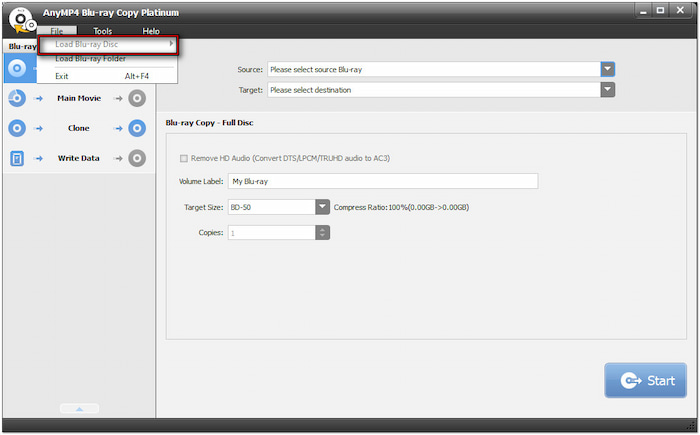
Stap 3. Selecteer vervolgens een kopieermodus: Volledige schijf, Hoofdfilm, Klonen of Gegevens schrijven. Om de hele schijf te comprimeren, selecteert u de Volle schijf modus. Ga naar het veld Doel en selecteer uw tweede Blu-ray-station, dat de lege BD-25 bevat.
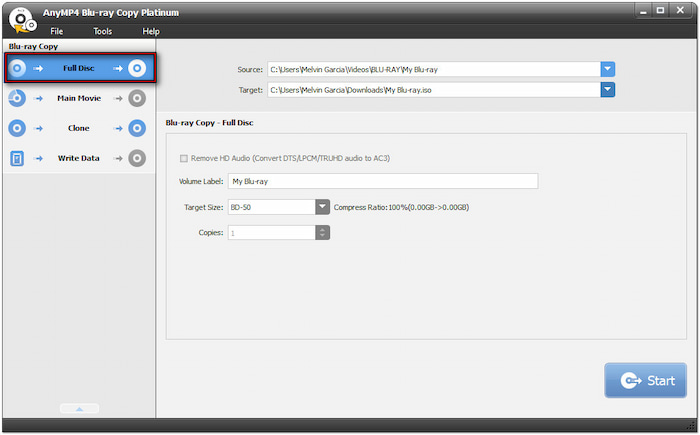
Professionele tip. Ik Als je maar één Blu-ray-station hebt, sla de gekopieerde Blu-ray dan eerst op in een ISO-bestand. Brand de ISO vervolgens op een BD-25.
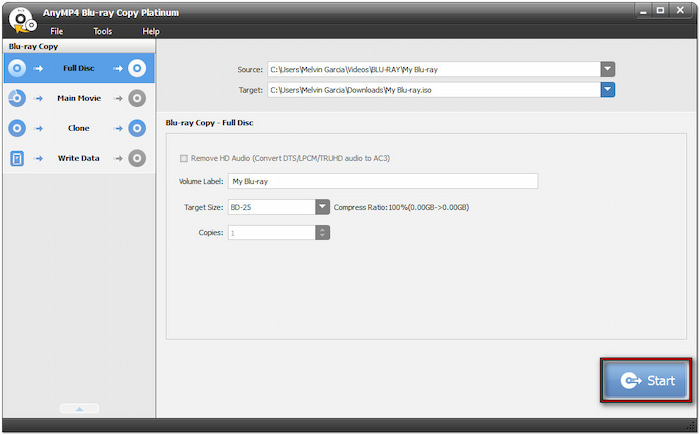
Stap 4. Ga naar het veld Volumelabel en voer een bestandsnaam in voor je Blu-ray. Wijzig vervolgens de standaardoptie voor de doelgrootte naar BD-25. Zodra alle instellingen zijn geconfigureerd, klik je op Begin Druk op de knop om de BD-50 naar BD-25 te comprimeren. De software analyseert de inhoud en comprimeert deze, met behoud van de high-definitionkwaliteit.
Zo comprimeert u Blu-ray-schijven met Blu-ray Master Free Blu-ray Copy! Deze software is zonder twijfel dé oplossing om moeiteloos BD-50 naar BD-25 te verkleinen. Bovendien kan het elke Blu-ray-type, inclusief die met sterke DRM-encryptie.
Blu-ray verkleinen door hercodering
Blu-ray Master Gratis Blu-ray-ripper is een topsoftware voor het rippen van Blu-rays. Deze software helpt je om Blu-ray-content efficiënt te verkleinen door middel van hercodering. Je kunt er Blu-ray-schijven mee converteren naar meer dan 500 profielen om grote Blu-ray-bestanden te comprimeren. Daarnaast kun je instellingen aanpassen zoals de video- en audio-encoder, resolutie, video- en audiobitsnelheid, en meer. Yoo biedt ook de mogelijkheid om de volledige Blu-ray-schijf te rippen of alleen geselecteerde titels.
Stap 1. Begin met het gratis downloaden van Blu-ray Master Free Blu-ray Ripper. Installeer de Blu-ray ripsoftware en voltooi het installatieproces. Plaats na voltooiing de Blu-rayschijf in uw externe Blu-ray-station en start de software.
Gratis download
Voor ramen
Veilige download
Gratis download
voor macOS
Veilige download
Stap 2. Klik op de Schijf laden Knop om de Blu-ray-bron toe te voegen voor hercodering. Als u uw Blu-ray eerder als BDMV-map hebt geback-upt, gebruikt u in plaats daarvan 'BD-map laden'. De software scant vervolgens alle beschikbare titels en geeft deze weer op de interface.
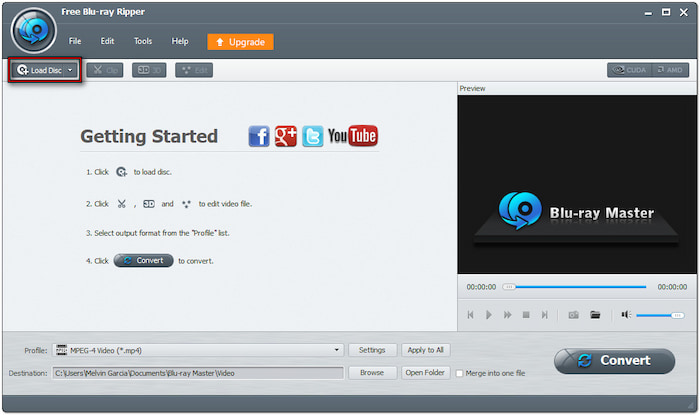
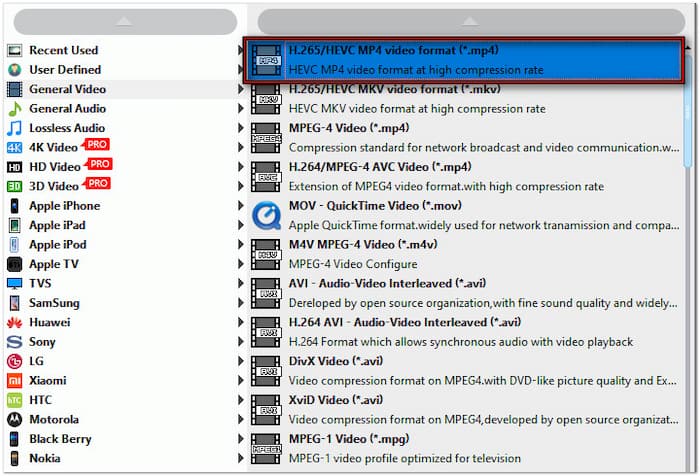
Stap 3. Klik op de profielselector en navigeer naar de categorie Algemene video om het formaat te selecteren. Selecteer de H.265/HEVC MP4-videoformaat (*mp4) als uw nieuwe uitvoerformaat. Dit formaat wordt aanbevolen voor efficiënte compressie met goede kwaliteit.
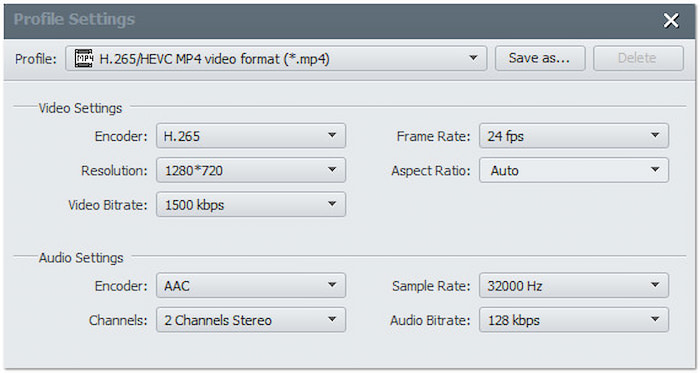
Klik naast de profielselector op de knop Instellingen om de hercoderingsopties te configureren. Pas de volgende instellingen toe voor effectieve compressie zonder kwaliteitsverlies:
Video-encoder: H.265 (biedt betere compressie met vergelijkbare kwaliteit)
Oplossing: 1280×720
Videobitsnelheid: 1500 kbps
Framesnelheid: 24 fps
Beeldverhouding: Auto
Audio-encoder: AAC
Kanalen: 2 kanalen stereo
Steekproeffrequentie: 32000 Hz
Audiobitsnelheid: 128 kbps
Stap 4. Klik op de knop Bladeren naast de bestemmingsselector om de uitvoermap op te geven. Klik vervolgens op Overzetten om te beginnen met het rippen en comprimeren van de Blu-ray. Tijdens de conversie codeert de software de Blu-ray opnieuw met de door u gekozen instellingen.
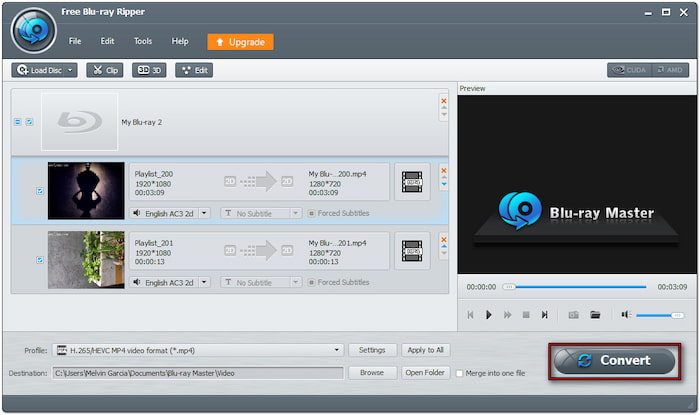
Blu-ray Master Free Blu-ray Ripper, de beste software voor het verkleinen van Blu-rays, biedt een handige oplossing om de grootte van grotere Blu-ray-bestanden te minimaliseren. Je kunt er Blu-rays mee converteren en comprimeren met uitgebreide formatteringsopties en zeer efficiënte codering, allemaal gratis.
Wil je leren hoe je Blu-ray naar pc rippen? Ontdek hier de makkelijkste manier om een back-up van uw schijven te maken!
Deel 3. Veelgestelde vragen over het comprimeren van Blu-rays
-
Wat is de beste compressiemethode voor Blu-ray?
De beste compressiemethode voor Blu-ray is hercoderen naar H.265/HEVC. H.265 biedt superieure compressie-efficiëntie en verkleint de bestandsgrootte tot wel 50%, terwijl de beeldkwaliteit vrijwel gelijk blijft.
-
Hoeveel kan ik een Blu-ray comprimeren zonder kwaliteitsverlies?
U kunt BD-50 naar BD-25 comprimeren zonder kwaliteitsverlies met een efficiënte codec. Het belangrijkste is om agressieve compressie te vermijden om de beeldkwaliteit zoveel mogelijk te behouden.
-
Kan ik 4K Blu-rays comprimeren?
Ja, je kunt 4K Blu-rays comprimeren. Het comprimeren van 4K naar een kleinere bestandsgrootte is echter mogelijk, maar het behoud van de oorspronkelijke kwaliteit is niet gegarandeerd. Enig kwaliteitsverlies kan onvermijdelijk zijn, afhankelijk van het compressieniveau.
Afsluiten
Een backup maken van Blu-ray-schijven naar ISO is een slimme oplossing om ze tegen beschadiging te beschermen. Het vereenvoudigt ook de opslag en laat u genieten van het afspelen zonder afhankelijk te zijn van fysieke media. Gebruik Blu-ray Master Free Blu-ray Copy voor een betrouwbare en gebruiksvriendelijke oplossing. Deze software ondersteunt het kopiëren van volledige schijven, aanpasbare instellingen en ISO-uitvoer, terwijl de oorspronkelijke kwaliteit behouden blijft.
Meer van Blu-ray Master
Blu-rays kopiëren
Gratis tool om elk Blu-ray-bestand verliesloos naar een schijf, map of ISO-image te kopiëren.
100% Veilig. Geen virussen.
