

1 juni 2026Gepost door Kevin Molenaar naar Blu-ray rippen
Een fysieke Blu-ray-collectie biedt een onberispelijke beeldkwaliteit, maar brengt ook de nadelen van fysieke opslag en het constante risico op beschadiging van de schijven met zich mee. Het digitaliseren van je Blu-ray-schijven naar een pc is de ultieme manier om je mediabibliotheek toekomstbestendig te maken. Door je schijven te converteren naar digitale formaten zoals MP4 of MKV, bespaar je ruimte, voorkom je krassen en kun je ze gemakkelijker afspelen. Deze bijgewerkte handleiding laat 4 eenvoudige manieren zien om dat te doen. Blu-rays naar een pc rippen.

- Voorbereiding voor het rippen van Blu-ray naar pc
- Methode 1. Extraheer lossless MKV van Blu-ray met MakeMKV
- Methode 2. Blu-ray digitaliseren naar MP4/MKV met Blu-ray Master Free Blu-ray Ripper
- Methode 3. Blu-ray-video's comprimeren en transcoderen met HandBrake
- Methode 4. Converteer niet-gecodeerde Blu-ray naar pc-formaten via VLC Media Player.
- Veelgestelde vragen over het rippen van Blu-ray naar een Windows 10/11 pc
Onze testmethodologie en benchmarkomgeving
Om een objectieve en technisch nauwkeurige evaluatie te kunnen uitvoeren, hebben we praktijktests uitgevoerd met behulp van een gestandaardiseerde, krachtige hardwareomgeving. Elke softwareoplossing werd getest met exact dezelfde commerciële Blu-ray-schijf: een speelfilm van 2 uur (dual-layer BD-50, circa 42,5 GB aan ruwe data) met een standaard AACS-kopieerbeveiliging.
- Testsysteem OS: Windows 11 Pro (versie 23H2, build 22631)
- Processor (CPU): Intel Core i7-13700K (tot 5,4 GHz, 16 kernen / 24 threads)
- Geheugen (RAM): 32 GB DDR5 @ 5600 MHz
- Grafische kaart (GPU): NVIDIA GeForce RTX 4070 (12 GB VRAM, met ondersteuning voor NVENC-hardwareversnelling)
- Optische hardware: ASUS BW-16D1HT interne Blu-ray-drive (geflasht met UHD-compatibele firmware)
- Opslagdoel: Samsung 990 Pro 2TB NVMe M.2 SSD (lees-/schrijfsnelheden tot 7450/6900 MB/s)
Diepgaande vergelijkingsmatrix (BD-50 testresultaten)
De volgende matrix gaat verder dan basisgegevens over snelheid en doorvoer, en beoordeelt elk hulpmiddel op basis van de mogelijkheid tot structurele decryptie, de flexibiliteit van de container, de structurele integriteit van de audio-doorvoer en het gebruik van computerbronnen.
| Evaluatiemetrieken | MakeMKV (v1.17.6 Beta) | Blu-ray Master Free Ripper | HandBrake (v1.8.0) | VLC Media Player (v3.0.20) |
| Decryptiemogelijkheid | Geavanceerd (AACS, BD+, regio-vrije bypass) | Basis (standaard regiocodes en oude AACS) | Geen (Vereist vooraf geripte of onbeveiligde bronnen) | Geen (Werkt standaard niet op commerciële cd's) |
| Rip-/coderingssnelheid | Ultrasnel (~14 min) — Alleen beperkt door de leessnelheid van de optische schijf. | Gemiddeld (~28 min) — Eenvoudige softwarecodering. | Snel (~22 min) — Sterk geoptimaliseerd via NVIDIA NVENC. | Langzaam (~68 min) — Realtime weergave van sequentiële streams. |
| Uitvoervideokwaliteit | 1:1 Bit-Perfect | Gecomprimeerd | Door de gebruiker gedefinieerd | Gecomprimeerd |
| Audio-doorvoerondersteuning | Volledige ondersteuning (TrueHD, DTS-HD MA, Dolby Atmos 1:1) | Beperkt (Downmix naar AAC/AC3 2.0 of 5.1) | Geavanceerd (ondersteunt pass-through of aangepaste multi-channel downmix) | Basis (Onbetrouwbare meerkanaalsmapping tijdens conversie) |
| Grootte van het uitvoerbestand | Enorm (~35 GB – 45 GB) | Compact (~2GB – 5GB) | Sterk geoptimaliseerd (~4GB – 8GB via efficiënte CRF) | Gemiddeld (~5 GB – 10 GB) |
| Hardware acceleratie | Niet vereist (Directe schijf-naar-SSD I/O-doorvoer) | Uitstekend | Uitstekend | Arm |
Voorbereiding Blu-ray rippen naar pc
Voordat u Blu-ray gaat rippen, moet u de volgende voorbereidingen treffen om een succesvol rippen te garanderen.
1. Controleer de compatibiliteit van de Blu-ray-drive.
Zorg ervoor dat uw pc een Blu-ray-station heeft. Als uw pc geen ingebouwd Blu-ray-station heeft, kunt u een extern Blu-ray-station via USB aansluiten.
2. Controleer Schijfcodering.
Sommige Blu-ray-schijven zijn mogelijk voorzien van codering of kopieerbeveiliging. Niet alle rippers ondersteunen het rippen van gecodeerde schijven, en u moet ervoor zorgen dat de door u gekozen ripsoftware de specifieke coderingsmethode aankan die op uw Blu-ray-schijven wordt gebruikt. Blu-ray Master Gratis Blu-ray Ripper is regiovrij en ondersteunt het rippen van elk schijftype.
3. Installeer een Blu-ray Ripping-software.
Installeer de gekozen Blu-ray-ripsoftware op uw pc. Volg de installatie-instructies van de software.
4. Maak back-upkopieën.
Voordat u met het rippen begint, kunt u overwegen een reservekopie van uw Blu-ray-schijven te maken. Dit kan handig zijn als er problemen optreden tijdens het rippen.
5. Controleer de beschikbare opslagruimte.
Zorg ervoor dat uw pc voldoende ruimte heeft om de geripte Blu-ray-bestanden op te slaan. Blu-ray-bestanden kunnen groot zijn, vooral als u in hoge kwaliteit ript.
Methode 1. Extraheer lossless MKV-bestanden van Blu-ray met MakeMKV.
MakeMKV is een eigen, platformonafhankelijke Blu-ray-ripper. Het is primair ontworpen voor het decoderen en digitaliseren van optische schijven naar open-sourceformaten. Als industriestandaard presteert het uitstekend bij het lezen en decoderen van commerciële Blu-ray-schijven. Ongeacht AACS, BD+ of andere geavanceerde Blu-ray-coderingstechnologieën, kan het deze probleemloos verwerken. Zonder de Blu-ray-films opnieuw te coderen, behoudt het alle informatie, inclusief originele videotracks, HD-audiostreams, hoofdstukmarkeringen en metadata. Het biedt een royale, terugkerende gratis bètafase, waardoor het de essentiële eerste stap is voor elk project om hoogwaardige back-ups van schijven te maken.
Volg ons nu om te zien hoe je MakeMKV kunt gebruiken om je Blu-rays naar je pc te rippen.
Stap 1. Download en installeer MakeMKV via de officiële website. Start de software, haal de registratiesleutel op van het MakeMKV-forum en activeer deze.
Stap 2. Plaats de Blu-ray-film in de software. Deze scant de schijf en toont alle informatie. Je kunt de titel, audiotracks en ondertitels selecteren die je wilt converteren.

Stap 3. Klik op het mapje-icoon om de downloadmap in te stellen en klik vervolgens op MKV maken om de conversie te starten.

Methode 2. Digitaliseer Blu-ray naar MP4/MKV met Blu-ray Master Free Blu-ray Ripper
Om uw Blu-ray naar uw pc te rippen, gebruikt u Blu-ray Master Gratis Blu-ray-ripperHet is een van de meest uitstekende Blu-ray rippers, die bovendien gebruiksvriendelijk is. Het is compatibel met Windows 7, 8, 10 en 11, waardoor het gemakkelijk toegankelijk is. Als alles-in-één hulpprogramma voor consumenten combineert het basisdecryptie, conversie en bewerking, waardoor zelfs beginners het onder de knie kunnen krijgen. Je kunt er Blu-rays mee rippen uit regio's A, B en C naar MOV, MP4, AVI, FLV, MKV, M4V en meer. Dankzij de intuïtieve interface en eenvoudige stappen kunnen zowel professionals als beginners het programma probleemloos gebruiken. Bovendien biedt het een snel ripproces.
Naast het rippen van Blu-ray-films, zijn er nog andere functies waar u van kunt genieten terwijl u het programma gebruikt. Met de tool kunt u ook uw video bewerken met de bewerkingsfunctie. Als u onnodige delen of randen van de video wilt verwijderen, kunt u de bijsnijdfunctie gebruiken. Als u bovendien de eigenaar bent van de video en deze wilt beschermen tegen anderen, kunt u een watermerk toevoegen met de watermerkfunctie. Volg de onderstaande stappen en leer hoe u Blu-ray naar pc kunt rippen.
Stap 1. Ga naar uw browser en zoek naar de Blu-ray Master Gratis Blu-ray-ripper. Download en installeer het vervolgens op uw computer. U kunt het installatieprogramma ook verkrijgen via de Downloaden knop hieronder. Begin daarna met het installeren van het programma.
Gratis download
Voor ramen
Veilige download
Gratis download
voor macOS
Veilige download
Stap 2. Het eerste proces dat u moet doen, is uw Blu-ray-films in de interface invoegen. Om dat te doen, klikt u op de Schijf laden optie in de rechterbovenhoek van de programma-interface. Nadat u hebt geklikt, selecteert u het bestand in de computermap.
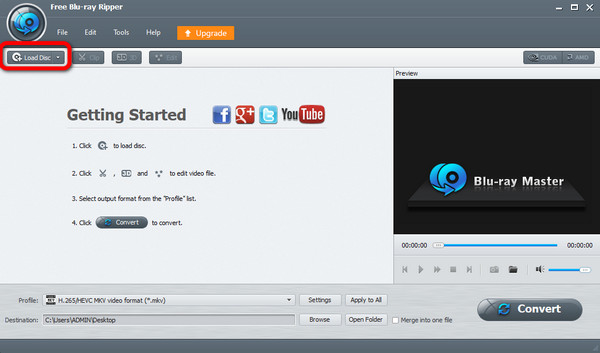
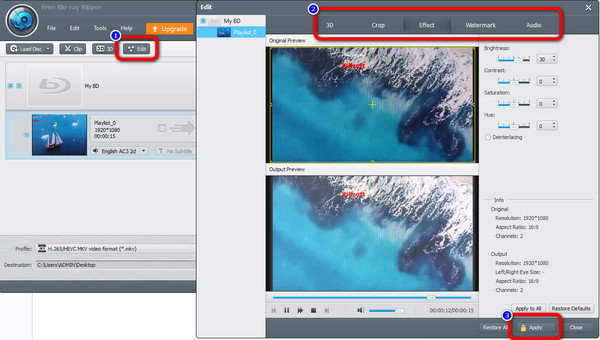
Stap 3. Wanneer u klaar bent met het uploaden van de Blu-ray, kunt u de Bewerking functie om de video te verbeteren en te verbeteren. U kunt de videokleur aanpassen, video's bijsnijden en watermerken aan video's toevoegen. Na de wijzigingen klikt u op de Toepassen knop.
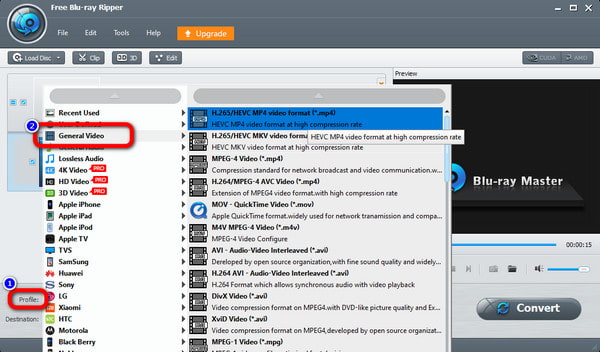
Stap 4. Om daarna de Blu-ray naar een ander videoformaat te wijzigen, klikt u op de Profiel knop op de onderste interface. Ga dan naar de Algemene video sectie en kies het gewenste uitvoerformaat.
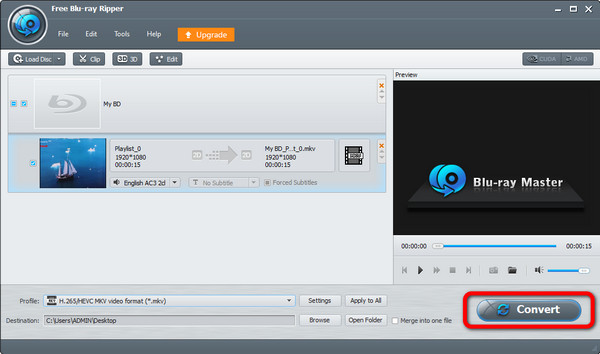
Stap 5. Als u vervolgens het gewenste formaat voor de video hebt gekozen, klikt u op de Overzetten keuze. Daarna begint het ripproces onmiddellijk.
Methode 3. Blu-ray-video's comprimeren en transcoderen met HandBrake
Handrem MakeMKV is een open-source, onder de GPL-licentie uitgebrachte, multithreaded videotranscoder. Het fungeert ook als Blu-ray-ripper, waarmee je Blu-rays op een pc kunt rippen. Het kan Blu-ray-schijven, ISO-bestanden en mappen laden en rippen naar MP4, MKV en WebM. Hoewel het niet de mogelijkheid biedt om zelf kopieerbeveiligde commerciële schijven te decoderen, is het de gouden standaard voor videocompressie en -formatteren na het rippen. Veel mensen gebruiken MakeMKV om te decoderen en HandBrake om te comprimeren en converteren.
Je kunt de videokwaliteit, framesnelheid, bitrate, video-encoder, enzovoort aanpassen. Bovendien heeft HandBrake een previewfunctie waarmee je je Blu-ray-video kunt bekijken. Zo weet je wat het mogelijke resultaat na het rippen zal zijn. Hieronder vind je de stappen om Blu-ray op je pc te rippen met HandBrake.
Stap 1. Pak de Handrem programma op uw computer. Start het vervolgens nadat u het installatieproces hebt voltooid.
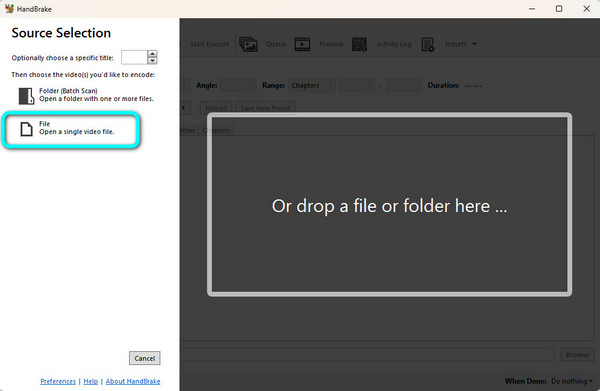
Stap 2. Klik in de linkerinterface op de Map optie om de Blu-ray-film te laden die u wilt rippen.
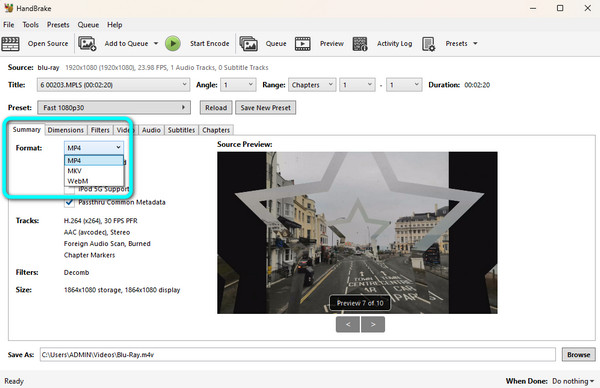
Stap 3. Ga daarna verder naar de Samenvatting sectie en navigeer naar de Formaat keuze. Selecteer vervolgens het gewenste videoformaat voor het bestand.
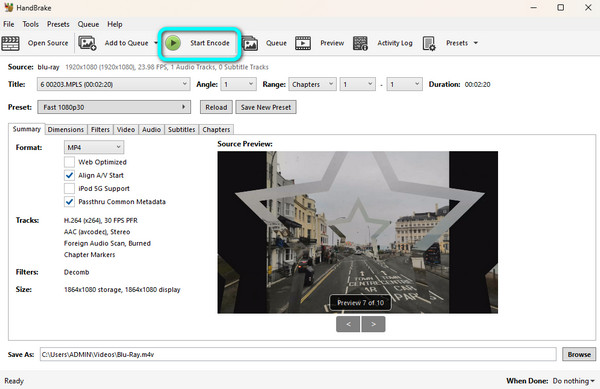
Stap 4. Druk op de Begin met coderen knop op de bovenste interface om te beginnen met het rippen van de Blu-ray-film in het door u gekozen videoformaat. Vervolgens kunt u na enkele ogenblikken uw geripte Blu-ray bekijken.
Het onderstaande diagram toont de belangrijkste aandachtspunten bij elk van de vier tools en is bedoeld om u een voor de hand liggende introductie te geven van vier tools die u kunnen helpen betere keuzes te maken.
Methode 4. Converteer niet-gecodeerde Blu-ray-schijven naar pc-formaten met VLC Media Player.
VLC Media Speler VideoLAN is een gratis, open-source, platformonafhankelijke modulaire mediaspeler en streamingserversoftware, ontwikkeld door het VideoLAN-project. Het is een van de beste manieren om Blu-ray-schijven naar een pc te rippen. De software beschikt over een conversie-/opslafunctie waarmee Blu-ray-schijven kunnen worden geladen en geript naar verschillende videoformaten, zoals MP4, MOV, AVI en MKV. Bovendien biedt het een instelling waarmee je kunt kiezen om te beginnen met het rippen van een Blu-ray vanaf een specifieke titel. Het kan zelfgemaakte Blu-ray-films snel en soepel rippen. Als je versleutelde Blu-ray-schijven wilt converteren, moet je het specifieke KEYDB.cfg-bestand downloaden.
De interface van het programma is bovendien een beetje verwarrend. We kunnen wel stellen dat als je een beginner bent zonder enige kennis van het programma, het niet makkelijk zal zijn om een Blu-ray te rippen. Maar geen zorgen! Hieronder vind je een gedetailleerde handleiding voor het kopiëren van Blu-rays naar je pc met VLC.
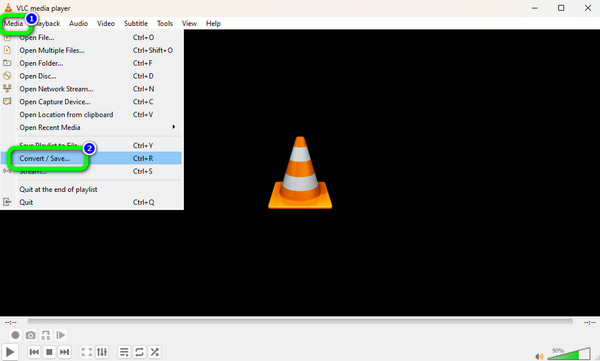
Stap 1. Download en installeer VLC op jouw computer. Selecteer daarna de optie Media en klik op de Converteren / Opslaan knop.
Stap 2. Selecteer vervolgens de Schijf > Blu-ray keuze. Om daarna de Blu-ray-film toe te voegen, klikt u op de Blader knop op de rechterinterface. Wanneer u klaar bent, vinkt u het vinkje aan Converteren / Opslaan knop hieronder.
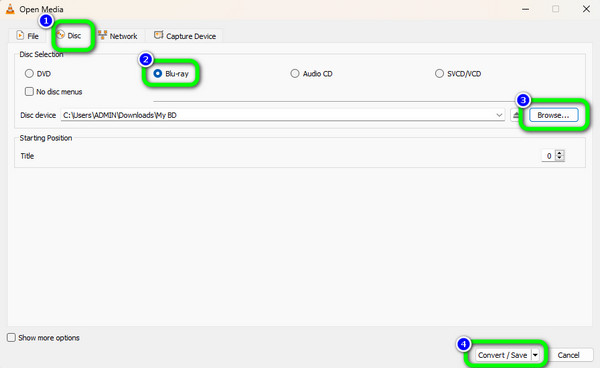
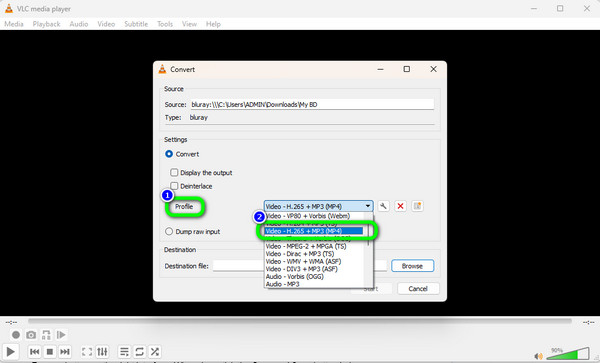
Stap 3. Ga naar de Profiel sectie en kies het gewenste video-uitvoerformaat voor de Blu-ray. Daarna is het laatste proces het klikken op de Begin optie om de Blu-ray te rippen.
Veelgestelde vragen Over het rippen van Blu-ray-schijven naar een Windows 10/11-pc.
-
Kan ik Blu-ray naar mijn computer rippen?
Ja, dat kan. Je kunt de hierboven genoemde Blu-ray ripper gebruiken. Dit zijn Blu-ray Master Free Blu-ray Ripper, VLC Media Player en HandBrake.
-
Kan VLC Blu-ray rippen?
Zeker ja. VLC is niet alleen betrouwbaar voor het afspelen van video's of films. Het kan ook de Blu-ray rippen en deze in verschillende videoformaten veranderen.
-
Hoe rip ik een Blu-ray naar MP4?
Je kunt Blu-ray Master Free Blu-ray Ripper gebruiken om je Blu-ray naar MP4-formaat te rippen. Nadat je het programma hebt gestart, klik je op de optie 'Load Disc' om de Blu-ray toe te voegen. Selecteer vervolgens het gedeelte 'Profile' > 'General Video' om je gewenste formaat te kiezen. Vink daarna de optie 'Convert' aan om het rippen van het bestand te starten.
-
Is er een gratis Blu-ray-ripper?
Ja, die is er. Je kunt de gratis versie van Blu-ray Master Free Blu-ray Ripper gebruiken. Met dit programma kun je je Blu-ray direct rippen zonder geld uit te geven. Het is bovendien een van de Blu-ray rippers met een perfecte interface, waardoor het voor iedereen geschikt is.
-
Kan Blu-ray illegaal worden gemaakt?
Jammer om te zeggen, maar ja. Blu-rays kunnen tegenwoordig gemakkelijk worden gekopieerd. Het kan eenvoudig worden opgenomen met behulp van camera's of een videorecorder.
-
Wat is het beste gratis alternatief voor MakeMKV om Blu-rays te rippen naar een Windows 11-pc?
Blu-ray Master Free Blu-ray Ripper is een goede keuze om Blu-rays te rippen op Windows 11. Het kan de meeste Blu-ray-kopieerbeveiligingen omzeilen en maakt gebruik van GPU-acceleratie om het rippen te versnellen.
-
Hoe rip ik een commerciële Blu-ray met HandBrake? Moet ik libdvdcss of andere plugins installeren?
Nee, HandBrake kan geen versleutelde Blu-rays verwerken, zelfs niet met libdvdcss. Je kunt wel gebruikmaken van Maak MKV voor het verwerken van commerciële Blu-rays.
-
Kan VLC Player 4K UHD Blu-ray-schijven rippen op Windows 10 zonder kwaliteitsverlies?
Nee. VLC Media Player is niet ontworpen voor het rippen van 4K UHD Blu-ray-schijven.
-
Welke externe Blu-ray-drive moet ik kopen voor mijn laptop om mijn filmcollectie te digitaliseren?
Je kunt de Pioneer BDR-XD07B of de LG WP50NB40 proberen, die betrouwbaar en draagbaar zijn.
-
Waarom geeft mijn geripte Blu-ray-video de foutmelding 'Schijf niet gevonden' of 'Kopieerbeveiligd' weer in HandBrake?
Deze fout treedt op omdat HandBrake digitale rechtenbeheersystemen (DRM) tegenkomt, zoals AACS, BD+ of zogenaamde 'cinematic decoy playlists', die het wettelijk en technisch niet mag verwerken. Wanneer HandBrake geen geldige titels kan vinden, wordt de scan afgebroken om de systeemstabiliteit te beschermen. Om dit op te lossen, moet u een actief decryptieprogramma gebruiken in combinatie met uw optische schijf, of de inhoud van de schijf eerst rippen naar een onbeveiligde map voordat u de map in HandBrake importeert.
Afsluiten
Hoe Een Blu-ray naar een pc rippen? Gelukkig heeft het bericht de vraag voor je beantwoord. We geven u ook de beste Blu-ray-rippers met methoden die u kunt controleren en bedienen. Als je je Blu-ray naar verschillende videoformaten wilt rippen, gebruik dan Blu-ray Master Gratis Blu-ray-ripper. In tegenstelling tot de andere twee hierboven genoemde programma's kan het bijna alle videoformaten ondersteunen.
Meer van Blu-ray Master
Blu-ray naar apparaat rippen

Rip Blu-rays gratis en binnen enkele minuten naar elk video- en audioformaat met verschillende parameters.
100% Veilig. Geen virussen.
