

17 oktober 2025Gepost door Kevin Molenaar naar Maak een dvd
Je zou kunnen denken dat dvd's als verouderd worden beschouwd. Toch kun je er later spijt van krijgen dat je ze nu als vanzelfsprekend beschouwt. In een wereld waarin bijna alles online toegankelijk wordt, moet je misschien nog steeds een persoonlijk en sentimenteel tintje aan je foto's of video's toevoegen. Maar als we slechts een dvd-schijf gebruiken, hoe kunt u uw creatieve kant dan laten werken? Eén manier om dit te bereiken is dus het maken van een dvd-menu.
Als je het beste menu voor je dvd wilt maken, heb je natuurlijk ook het beste hulpmiddel nodig om dat te doen. Houd deze gids in de gaten, en wij zullen u begeleiden om er vreemd in te gaan een dvd-menu maken in premiere pro en DVD Creator.
- Deel 1. Maak een dvd-menu met Blu-ray Master DVD Creator
- Deel 2. Maak een dvd-menu met Adobe Premiere Pro
- Deel 3. Maak een dvd-menu met WinX DVD Author
- Deel 4. Veelgestelde vragen over het maken van dvd-menu's
Deel 1. Maak een dvd-menu met Blu-ray Master DVD Creator
Omdat er veel concurrerende tools op de markt zijn, moet je er niet ver vanaf gaan DVD-maker. Deze offline tool staat bekend om zijn strakke interface, waardoor zelfs beginners succesvol een dvd-menu kunnen maken. DVD Creator bevat verschillende sjablonen die geschikt zijn voor uw thema's, of het nu gaat om de video die u hebt opgenomen tijdens de kerstperiode, verjaardag, afstudeerdag, zomer, etc. Bovendien kunt u uw sjabloon aanpassen door uw naam toe te voegen, de afspeelknop te positioneren en uw werk indrukwekkend te maken. Naast het primaire werk om dvd's te maken, bevat het een ingebouwde video-editor waarmee u uw bestanden kunt opfleuren voordat u ze laat zien.
Om u een gedetailleerde handleiding te geven over het maken van een dvd-menu, raadpleegt u de onderstaande stappen:
Stap 1.Installeer het programma
Klik om te beginnen op de onderstaande gratis knoppen om het programma op uw apparaat te downloaden. Open het programma vervolgens en volg de installatiewizard om het te installeren.
Gratis download
Voor ramen
Veilige download
Gratis download
voor macOS
Veilige download
Stap 2.Importeer de bestanden in de software
Selecteer de DVD-schijf knop als uw schijftype wanneer het programma start. Druk vervolgens op de Plus pictogram in het midden van de interface. Selecteer de videobestanden die u op uw dvd wilt plaatsen wanneer uw computermap in het pop-upvenster verschijnt.

Onderaan de interface moet u de technische instellingen configureren op basis van het type dvd-schijf dat u heeft. Controleer eerst de opslagcapaciteit van uw schijf en selecteer of deze hieronder valt dvd 5 of dvd 9. Ga dan verder naar de Beeldverhouding om de framegrootte van uw bestand te bepalen wanneer het op het scherm wordt afgespeeld. Tenslotte op de Video kwaliteit, selecteer er een van laag naar hoog. Nadat u dit heeft gedaan, vinkt u aan Volgende.

Stap 3.Pas uw dvd-menusjabloon aan
Nu komt het leuke gedeelte. Aan de linkerkant van de interface vind je niet-kwantificeerbare sjablonen die je kunt matchen met het thema van je project. Verplaats in het bewerkingspaneel de Toneelstuk En Tafereel knoppen waar u ze maar wilt plaatsen. Hernoem vervolgens de Mijn schijf naar uw wensen, zoals uw naam, kerstavond, mijn favoriete seizoen, etc.

Stap 4.Achtergrondmuziek toevoegen
Aan de andere kant: controleer de Achtergrondmuziek toevoegen en upload uw bestand. Door het controleren van de Lusbetekent dit dat de afspeellijst herhaaldelijk wordt afgespeeld. Als u liever een andere afbeelding voor uw sjabloon heeft, vinkt u het vinkje aan Verander de achtergrond. Je kunt slaan Voorbeeld om uw uitvoer te controleren, of als u al tevreden bent, gaat u verder naar Brandwond.
Stap 5.Start DVD branden
Pas ten slotte de uitvoerinstellingen aan en klik op de Begin knop om het DVD-brandproces te starten.

U moet nu weten hoe u een dvd-menu maakt. Met deze eenvoudige en intuïtieve stappen kunt u uw persoonlijke dvd's eenvoudig stijlvoller en aantrekkelijker maken. Als u niet tevreden bent met de meegeleverde menusjablonen, kunt u deze ook aanpassen door muziek en prachtige achtergrondafbeeldingen te importeren. Het is een betaalde software waarvan u de prestaties gratis kunt uitproberen om de prestaties te evalueren.
Deel 2. Maak een dvd-menu met Adobe Premiere Pro
Adobe Premiere Pro is een van de tijdlijngebaseerde videobewerkingssoftware die de meeste professionals gebruiken. Als u echter een dvd-menu voor uw bestanden moet maken, moet u Adobe Encore en Adobe Photoshop gebruiken. Simpel gezegd: nadat u klaar bent met het bewerken van uw bestanden in Adobe Premiere, moet u ze exporteren naar Encore.
Zonder verder oponthoud is dit de vereenvoudigde manier die u kunt volgen:
Stap 1.Maak met Adobe Photoshop een afbeelding voor uw hoofdstukmenu. Voeg in de sjabloon tekst toe voor de titel van uw dvd-schijf en maak een vak waarin het afspelen en de hoofdstukknop worden aangegeven. Nadat je dit hebt gedaan, druk je op klik met de rechtermuisknop naar uw lagen in het lagenpaneel en selecteer Converteren naar slim object. Sla daarna het bestand op.
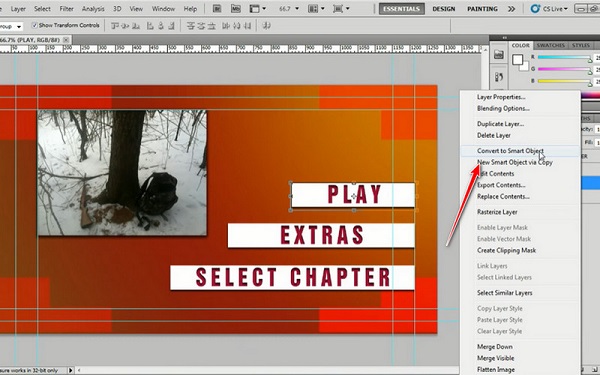
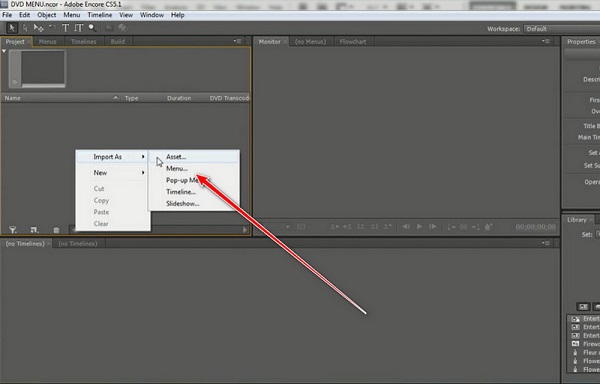
Stap 2.Open vervolgens uw Adobe Encore en selecteer Nieuw project. Raak rechts klik>activa op het projectpaneel en selecteer de videobestanden die u vanuit de première bewerkt. Doe hetzelfde, maar deze keer, nadat je met de rechtermuisknop hebt geklikt, selecteer je Menu en importeer het project dat u een tijdje geleden in Photoshop hebt gemaakt.
Stap 3.Selecteer de vakken uit uw gemaakte sjabloon in het voorbeeldpaneel. Hit klik met de rechtermuisknop en selecteer de Toneelstuk laag. Ga dan naar Object> Converteren naar knoppen. Doe hetzelfde voor de andere lagen die u in uw menu plaatst om ze in knoppen om te zetten.
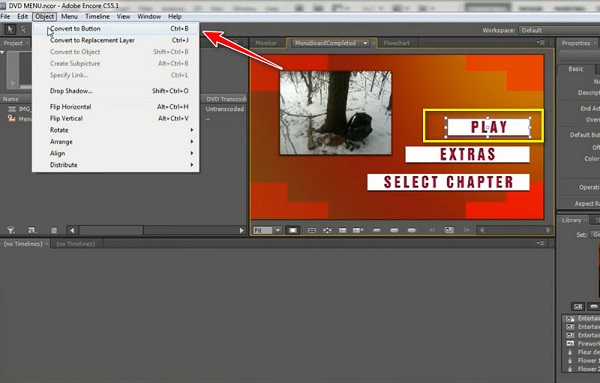
Stap 4.Sleep daarna uw geïmporteerde video volgens de knop waarmee u deze wilt afspelen. Controleer ten slotte, voordat u uw dvd-bestand brandt, het dvd-menu op het Projectvoorbeeld, die u op het tabblad Gereedschap ziet.
Voor professionals biedt Adobe Premiere Pro uitgebreide tools om dvd-menu's tot in detail te maken en de gemaakte menu's te exporteren voor snel gebruik. Het is jammer dat deze tool geen menusjablonen heeft. Nadat u de dvd-menu's hebt aangepast, moet u deze menu's gebruiken met een andere dvd-authoringtool.
Deel 3. Maak een dvd-menu met WinX DVD Author
Ga nu verder met het verkennen van de laatste dvd-brandsoftware, WinX dvd-auteur, een krachtige tool waarmee u meerdere videobestanden naar dvd's kunt converteren. Deze gratis en gebruiksvriendelijke dvd-authoringsoftware maakt het mogelijk om met een paar klikken dvd-menu's te maken. Het beschikt over basisbewerkingstools zoals bijsnijden en trimmen, en laat u uw schijven personaliseren met achtergrondmuziek, hoofdstukmenu's en ondertitels. Het ondersteunt een breed scala aan videoformaten, waaronder MP4, AVI, MKV en FLV, waardoor u onbeperkt dvd's kunt maken. Compatibel met Windows 10 en 11, is het een lichtgewicht maar krachtige oplossing voor het archiveren van thuisvideo's of het delen van multimediacontent in een fysiek formaat.
Volg ons en bekijk het gedetailleerde proces voor het maken van een DVD-menu.
Stap 1.Download en installeer WinX dvd-auteur via de officiële website. Open de software op uw computer en kies de Video DVD-auteur keuze.

Stap 2.Klik op de + Klik onderaan op de knop om de videobestanden te importeren die u wilt branden. U kunt meerdere videobestanden van verschillende formaten importeren.
Vervolgens kunt u de informatie over de geladen video's bekijken en op de knop klikken Volgende knop om door te gaan.

Stap 3.In de menu-interface zie je verschillende menusjablonen. Kies er een naar keuze, of gebruik de beschikbare instellingen om de achtergrondtekst, muziek en andere elementen aan te passen.

Stap 4.Klik Volgende om een nieuw venster te openen. Stel de informatie van de aangemaakte dvd's in en klik op de knop Start om het brandproces te starten.
Nu heb je geleerd hoe je deze eenvoudige tool met intuïtieve stappen kunt gebruiken. Toen we deze tool probeerden, waren we erg tevreden over het efficiënte videobrandproces. Veel mensen roemen het gebruiksgemak en de gebruiksvriendelijkheid. Het is echter een Windows-only tool en sommige mensen vinden de interface wat verouderd.
Deel 4. Veelgestelde vragen over het maken van dvd-menu's
-
Kan ik een dvd-menu maken in Windows Movie Maker?
Absoluut niet. Windows Movie Maker is een native programma voor Microsoft Windows. Het primaire doel van deze tool is om je video's te bewerken, maar het is niet bedoeld voor het maken van dvd-menu's. Je kunt het doen via Windows DVD-maker Als u er een wilt maken. Als u een dvd-menu wilt maken, moet u Windows DVD Maker gebruiken of de beste alternatieven voor Windows DVD Maker verkennen. Deze alternatieven bieden meer aanpassingsmogelijkheden, zijn compatibel met Windows 10/11 en beschikken over geavanceerde authoringtools.
-
Hoe maak je een professioneel dvd-menu op een Mac?
Helaas is er, in tegenstelling tot Windows, geen ingebouwd programma om dvd's te schrijven op uw Mac-apparaten. Dit betekent echter niet dat u geen dvd-menu meer kunt maken. Adobe Premiere Pro kan het werk doen als u zelf een professioneel gemaakt dvd-menu nodig heeft. Bovendien zit dit programma boordevol geweldige functies om uw werk op te fleuren terwijl u het bewerkt.
-
Is er online een dvd-menumaker?
Helaas zijn er geen online programma's die dvd's kunnen schrijven en menu's kunnen maken. Eén reden is dat dit soort activiteiten veelomvattend is. Bovendien duurt het schrijven van dvd's soms te lang en nemen de videobestanden een grote hoeveelheid ruimte in beslag die een offline programma mogelijk niet kan bevatten.
Afsluiten
Je zult inderdaad niet weglopen zonder dat je een les hebt geleerd hoe je een dvd-menu maakt na het lezen van dit artikel. Zoals ze zeggen, een video is als een storyboard, maar het zal opmerkelijker zijn als uw dvd-menu meteen een sterke indruk maakt wanneer uw publiek het op hun speler plaatst. Hoewel Adobe Encore Requires een uitstekende tool is, is het misschien niet gemakkelijk te bedienen voor beginners. Aan de andere kant hoeft u geen programma van derden te installeren en het dvd-branden en dvd-menu rechtstreeks met Blu-ray Master te doen.
Meer van Blu-ray Master
Digitaal naar dvd
