

10. juli 2025Postet av Kevin Miller til Kopier DVD
Det finnes situasjoner der du ikke trenger hele DVD-innholdet, men bare et bestemt klipp. Denne prosessen kalles ofte å trekke ut video fra en DVD. Det innebærer å identifisere og isolere ønskede segmenter i stedet for å rippe hele platen. Du kan for eksempel kombinere klipp fra flere DVD-er for å lage en tilpasset samling. Heldigvis finnes det flere praktiske metoder for å ta ut video fra en DVD ved hjelp av pålitelig programvare. Dette innlegget vil utforske to metoder for å trekke ut video fra en DVD for å få et presist poeng ved hjelp av et kort klipp. På denne måten kan du lagre ønskede segmenter uten å trekke ut eller konvertere hele diskinnholdet.

- Del 1. Kan du ta ut videoen fra DVD-en?
- Del 2. Slik tar du ut video fra en DVD i Free DVD Ripper
- Del 3. Slik tar du ut video fra en DVD i VLC
- Del 4. Vanlige spørsmål om å ta ut video fra DVD
Del 1. Kan du fjerne videoen fra DVD-en?
DVD-er har lenge vært et medium for lagring av multimedieinnhold, som personlige videoer og filmer. Overgangen til digitalt forbruk har imidlertid ført til en økende etterspørsel etter å trekke ut innhold fra DVD-er. Som svar på det skisserte spørsmålet, ja, du kan trekke ut videoklipp fra en DVD. Denne prosessen involverer imidlertid flere trinn å fullføre. Du må rippe videoinnholdet og kopiere DVD-er til en Mac eller Windows. Etter at videoen er rippet, kan du bruke de innebygde verktøyene, hvis noen, til å trimme bestemte deler du vil beholde. Dette lar deg isolere bare scenene du trenger uten å beholde hele videoen.
Del 2. Slik fjerner du video fra en DVD i Free DVD Ripper
Blu-ray Master Gratis DVD Ripper er en fleksibel DVD-rippingsprogramvare som lar deg trekke ut video fra en DVD. Med den kan du enkelt trekke ut video fra DVD ISO-filer, DVD-mapper eller fysiske plater. Den er fullt kompatibel med Windows (7 til 11) og Mac (OS X 10.12 eller nyere). Den lar deg klippe ut bestemte videosegmenter fra kilden og lagre dem som digitale filer. Du kan fritt konvertere innholdet til profiler som MP4, MKV, MOV og over 200 andre. For å forenkle videouttak inkluderer programvaren en klippfunksjon. Du kan bruke den til å velge og trekke ut bestemte deler av en DVD-tittel. Du kan trimme uønskede videodeler ved å definere start- og sluttpunkter. Den bruker den nyeste akselerasjonsteknologien for å fullføre videokonvertering med 20 ganger høyere hastighet.
Slik får du video fra en DVD:
Trinn 1.Kom i gang ved å laste ned Blu-ray Master Free DVD Ripper gratis. Installer DVD-kopieringsprogramvaren på systemet ditt og fullfør installasjonsprosessen. Når du er ferdig, setter du kilde-DVD-en inn i den eksterne eller innebygde diskstasjonen og kjører programvaren.
Gratis nedlasting
For Windows
Sikker nedlasting
Gratis nedlasting
for macOS
Sikker nedlasting
Steg 2.Klikk på Last inn plate -knappen for å legge til kilde-DVD-en for digital kopiering. Du kan også laste inn en VIDEO_TS-mappe eller IFO-fil. Bare klikk på rullegardinmenyen Last inn plate for å få tilgang til de angitte lasteknappene. Når kilden er importert, velger du en DVD-deteksjonsmodus:
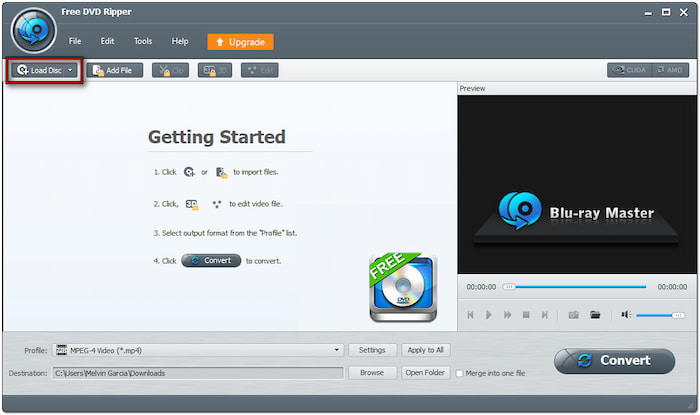
• DVD-navigatormodus: Denne modusen registrerer automatisk hele strukturen til DVD-en. Den er best å bruke når du har med kopibeskyttede DVD-er å gjøre.
• DVD-parsermodus: Denne modusen leser og analyserer diskens filer manuelt, for eksempel VOB og IFO. Den fungerer best når den automatiske deteksjonen ikke klarer å lese disken ordentlig.

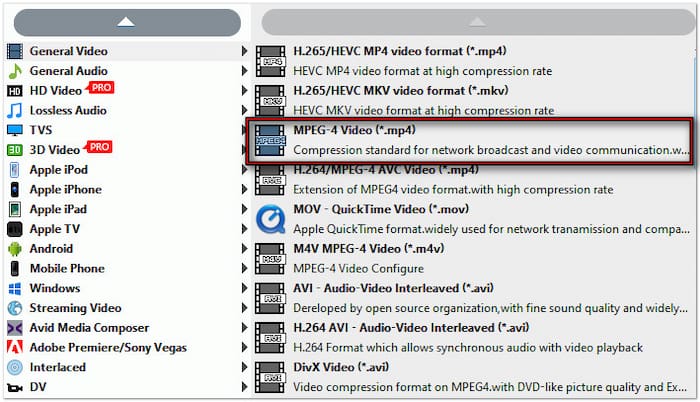
Trinn 3.Velg titlene du vil kopiere, og klikk deretter på Klipp for å trekke ut ønsket videosegment. Angi starttidspunkt og sluttidspunkt for å isolere delen du trenger nøyaktig. Gå til Profil-feltet, velg kategorien Generell video og angi utdataformatet. Velg MPEG-4-video (*.mp4) format, som komprimerer video effektivt samtidig som kvaliteten opprettholdes.
Trinn 4.Klikk nå på Bla gjennom ved siden av Mål-feltet for å angi utdatamappen. Når filmålet er angitt, klikker du på Konvertere for å behandle videoklippet. Blu-ray Master Free DVD Ripper vil bare rippe det valgte DVD-segmentet og konvertere det til det valgte formatet.

Blu-ray Master Free DVD Ripper tilbyr en praktisk løsning for å pakke ut video fra DVD på Mac og Windows. Den lagrer den utpakkede DVD-videoen som mediestrømformater av høy kvalitet på en enkel, rask og helt gratis måte. Hvis du planlegger å bruke den resulterende filen i fremtiden, er det best å ... kopier DVD til harddisk eller USB-minnepinne for sikker oppbevaring.
Del 3. Slik fjerner du video fra en DVD i VLC
VLC er mer enn bare en gratis mediespillerprogramvare; den kommer også med skjult funksjonalitet. Dette medieavspillingsverktøyet kan hjelpe deg med å pakke ut video fra en DVD til en datamaskin. Det lar deg kopiere eller hente ut alt videoinnholdet til en digital profil. VLC Media Player kan imidlertid bare håndtere ubeskyttede DVD-er. Det betyr at hvis DVD-en din har kopibeskyttelse, kryptering eller regionkoding, trenger du et separat verktøy for å utføre oppgaven.
Trinn 1.Plasser kilde-DVD-en i DVD-stasjonens diskskuff og åpne VLC. Trykk Ctrl + R for å få tilgang til vinduet Åpne medier, og naviger deretter til Plate fanen. Velg DVD-alternativet og sørg for at riktig DVD-stasjon som inneholder platen som er satt inn, er valgt.
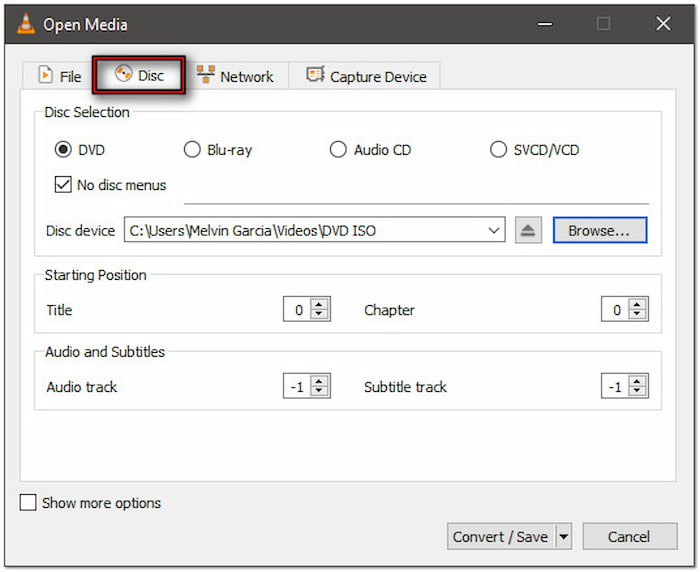
Profesjonelt tips: Merk av for Ingen diskmeny for å forhindre at VLC setter seg fast på DVD-menyer. I tillegg sikrer det at den bare ripper videoinnhold. Klikk på Konverter/lagre for å gå videre til neste trinn.
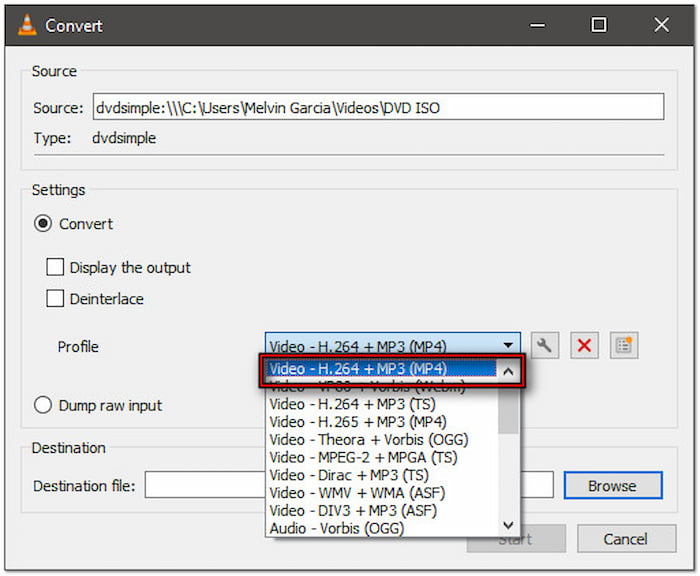
Steg 2.I Konverter-vinduet klikker du på rullegardinmenyen Profil for å velge en profil. Velg Video - H.264 + MP3 (MP4) profil for standardutgang. Hvis du foretrekker høyere komprimering og kvalitet, velger du Video - H.265 + MP3 (MP4).
Trinn 3.Klikk på Bla gjennom ved siden av feltet Målfil for å angi filens plassering. Sørg for at filnavnet slutter med .mp4; ellers vil den bare spille av DVD-en, ikke rippe den. Klikk deretter på Start for å pakke ut videofiler fra DVD.
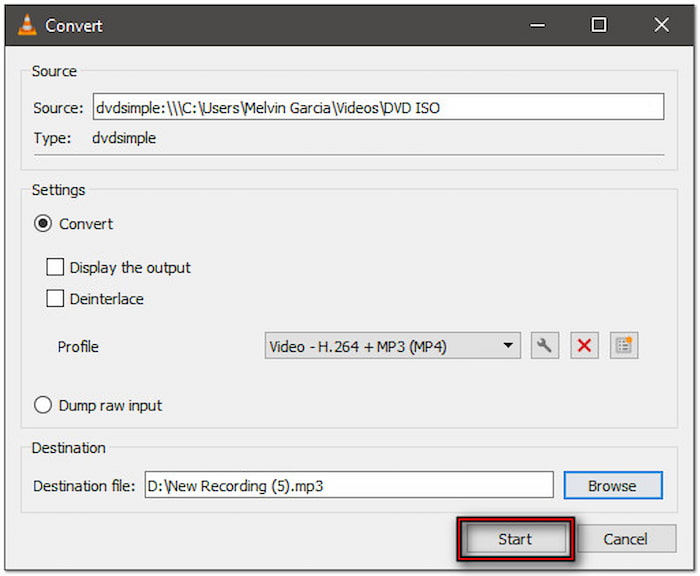
VLC Media Player kan enkelt konvertere videofiler og lagre dem i det valgte formatet. Men hvis du bare trenger å pakke ut en bestemt del av en video, kan den ikke utføre denne funksjonen direkte. Du trenger en alternativ metode for å trim video i VLC.
Del 4. Vanlige spørsmål om å ta ut video fra DVD
-
Er det ulovlig å rippe en DVD for personlig bruk?
Nei, det er ikke ulovlig å ta ut videoer fra DVD-er til personlig bruk. Ripping av DVD-er lar deg lage en digital sikkerhetskopi eller overføre innhold til en annen enhet for privat visning. Men hvis du planlegger å distribuere, laste opp eller dele de tappede videoene, blir det ulovlig og et brudd på opphavsrettsloven. Uautorisert videredistribusjon av kommersielle DVD-er er strengt forbudt.
-
Kan jeg fjerne videoen fra en kopibeskyttet DVD?
Ja, du kan ta ut videoen fra en kopibeskyttet DVD. Du trenger imidlertid riktig programvare for å omgå krypteringen. Et slikt pålitelig verktøy er Blu-ray Master Free DVD Ripper. Den har avansert DVD Navigator Mode, som automatisk oppdager og leser beskyttede diskstrukturer. Den lar deg ta ut eller konvertere innhold selv fra krypterte DVD-er.
-
Kan du rippe en DVD i Windows Media Player?
Nei, Windows Media Player støtter ikke ripping av DVDer. Selv om den lar deg rippe lyd-CDer til digitale musikkfiler, kan den ikke lese, dekryptere eller konvertere DVDer. For å rippe en DVD trenger du tredjepartsprogramvare, for eksempel Blu-ray Master Free DVD Ripper. Den er utviklet for å pakke ut og konvertere DVD-video til digitale formater som er kompatible med ulike enheter.
-
Reduserer det videokvaliteten å trekke seg?
Nei, det å fjerne video fra en DVD reduserer ikke kvaliteten. Ved å konfigurere utdataformat, oppløsning, bitrate og kodek riktig, kan du opprettholde resultater av høy kvalitet. Blu-ray Master Free DVD Ripper er bygget for å bevare den opprinnelige kvaliteten, selv når du konverterer til komprimerte formater som MP4. Det sikrer at den fjernede videoen samsvarer med kilden uten merkbart tap.
-
Ødelegger det å rippe en DVD den?
Nei, ripping av en DVD skader eller ødelegger ikke platen. Prosessen innebærer å lese dataene fra DVD-en ved hjelp av datamaskinens optiske stasjon, omtrent som den spiller av en film. Det er ingen fysisk endring av platen under rippingsprosessen. DVD-stasjoner av dårlig kvalitet kan imidlertid forårsake riper eller slitasje over tid, men selve rippingen er ikke-destruktiv og trygg for platen.
Avslutter
Mestre hvordan man ta ut video fra DVD er en praktisk måte å lagre bare innholdet du trenger. Prosessen er enkel, forutsatt at du bruker riktig verktøy og metode. Hvis du trenger et klipp fra et bestemt kapittel, gjør Blu-ray Master Free DVD Ripper prosessen effektiv og enkel. Denne programvaren tilbyr over 200+ formater, håndterer krypterte DVD-er og sikrer høy kompatibilitet og kvalitet. I tillegg lar de innebygde redigeringsfunksjonene deg enkelt trekke ut video.
Mer fra Blu-ray Master
