

7. august 2025Postet av Kevin Miller til Kopier DVD
Selv om DVD-er har en dårlig kvalitet sammenlignet med Blu-ray, må de likevel håndteres med forsiktighet. Heldigvis, med den typen teknologier som vi har i dag, kan du faktisk velge den typen utgang du vil ha så lenge du bruker et fleksibelt og pålitelig verktøy. Derfor, la denne artikkelen lære deg de flotte måtene å kopier en DVD til Mac mens du nyter innholdet ved å lære mer om de beste programmene du kan bruke.
- Del 1. Juridisk ansvarsfraskrivelse for DVD-kopi
- Del 2. Forberedelse for DVD-kopiering på Mac
- Del 3. Slik kopierer du DVDer på Mac med 3 metoder
- Del 4. Vanlige problemer og feilsøking
- Del 5. Vanlige spørsmål
Del 1. Juridisk ansvarsfraskrivelse for DVD-kopi
Denne informasjonen er kun gitt for pedagogiske og informative formål og utgjør ikke juridisk rådgivning.
Opphavsrettslover:
Brukere av DVD-kopieringsprogramvare og informasjonen som er gitt heri, er eneansvarlige for å forstå og overholde alle gjeldende lover om opphavsrett i sine respektive jurisdiksjoner. Opphavsrettslover, som for eksempel Digital Millennium Copyright Act (DMCA) i USA, forbyr generelt uautorisert reproduksjon, distribusjon eller offentlig fremføring av opphavsrettsbeskyttede verk. Kopiering av opphavsrettsbeskyttede DVD-er, selv til personlig bruk, kan være ulovlig under visse omstendigheter eller jurisdiksjoner.
Lovlig bruk av DVD-kopieringsprogramvare:
DVD-kopieringsprogramvare er et verktøy som kan brukes til både lovlige og ulovlige formål. Lovlig bruk av slik programvare er vanligvis begrenset til:
• Lage sikkerhetskopier av DVD-er du eier lovlig, der det er tillatt ved lov. Enkelte jurisdiksjoner kan tillate opprettelse av én sikkerhetskopi for personlige arkivformål.
• Kopiering av innhold som ikke er opphavsrettsbeskyttet.
• Kopiering av innhold som du har uttrykkelig tillatelse eller lisens til fra opphavsrettsinnehaveren.
• Kopiering av innhold som faller inn under unntak for rimelig bruk eller rimelig behandling i din jurisdiksjon.
Denne ansvarsfraskrivelsen verken støtter eller oppfordrer til ulovlige aktiviteter. Vi fraråder på det sterkeste bruk av DVD-kopieringsprogramvare eller metoder som bryter med opphavsrettsloven.
Ved å fortsette med DVD-kopiering eller bruke DVD-kopieringsprogramvare, erkjenner og samtykker du i at du er eneansvarlig for å sikre at dine handlinger er i samsvar med alle gjeldende lover og forskrifter. Skaperne og distributørene av denne informasjonen og all tilhørende programvare fraskriver seg alt ansvar for misbruk eller ulovlige aktiviteter utført av brukere.
Del 2. Forberedelse for DVD-kopiering på Mac
Før du kopierer DVDer til Mac-maskiner, må du gjøre noen forberedelser på forhånd.
Maskinvare:
• Moderne Mac-datamaskinEn Mac-datamaskin som kjører de nyeste macOS-systemene kan fungere greit.
• Ekstern optisk stasjonDe fleste nyere Mac-er (siden rundt 2012) har ikke lenger innebygde DVD-stasjoner. Du trenger en ekstern USB DVD-stasjon. En pålitelig ekstern stasjon av god kvalitet vil minimere lesefeil og forbedre rippingshastigheten. I tillegg må du sørge for at stasjonens tilkoblingstype samsvarer med Mac-ens porter, eller ha en passende adapter/hub. Apples egen USB SuperDrive er et vanlig valg, men mange tredjepartsstasjoner fungerer bra.
• Nok lagringsplassDVD-ripping kan bruke mye lagringsplass, spesielt hvis du ripper en stor samling eller velger utdataformater av høyere kvalitet.
DVD-kopieringsprogramvareEn pålitelig og effektiv DVD-kopieringsprogramvare er viktig. Programvaren bør kunne
Tomme DVD-platerHvis du vil kopiere DVD-er til DVD-plater, må du klargjøre noen blanke DVD-plater med ulik kapasitet som passer dine kopieringsbehov.
Del 3. Slik kopierer du DVDer på Mac med 3 metoder
3.1 Kopier DVD-er til Mac med Blu-ray Master DVD Copy
Best forNybegynnere med beskyttede DVD-er
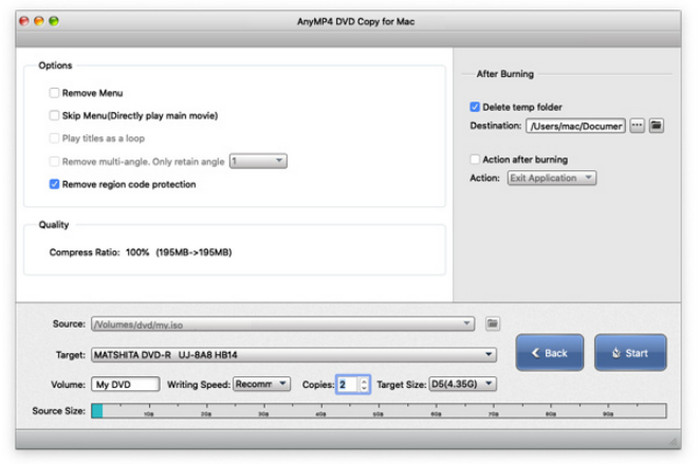
La oss begynne med den beste kopieringsprogramvaren å bruke på en Mac, Blu-ray Master DVD Copy for Mac. Det er din profesjonelle programvare, men du kan praktisk talt stole på den ultra-initielle kopimaskinen. Videre lar dette verktøyet deg sikkerhetskopiere og pakke ut DVD-plater til DVD ISO, tomme plater og mapper i løpet av den ultrahurtige prosessen, for ikke å nevne den enkle og raske navigasjonen som kan føre deg til å redigere videoene dine som en profesjonell. I likhet med Windows-versjonen gir denne DVD-kopimaskinen for Mac deg også tre moduser for kopiering: Hovedfilm, Full kopi og Tilpass, der hver har sitt respektive formål.
Det er mer fordi denne DVD-kloneren for Mac lar deg stille inn volumet og komprimere størrelsen på utdata til ønsket størrelse fritt. I tillegg har du friheten til å bestemme hvor mange kopier du vil produsere ved å navigere i de gitte alternativene for det. Når du leser trinnene nedenfor, la oss alle se hvordan denne programvaren kan fungere for å kopiere DVD-en din til macOS.
Her er brukerveiledningen for å kopiere DVDer på Mac-maskiner.
Trinn 1.Klikk på Last ned-knappen nedenfor for å laste ned og installere Blu-ray Master DVD-kopi på Mac-en din. Deretter åpner du programvaren.
Gratis nedlasting
For Windows
Sikker nedlasting
Gratis nedlasting
for macOS
Sikker nedlasting
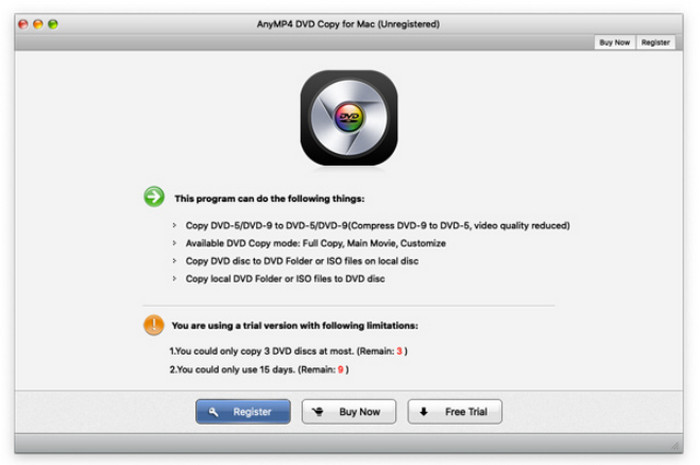
Steg 2. Sett inn DVD-platen i stasjonen. Klikk deretter på Kilde knappen nederst i grensesnittet for å laste opp DVDen du må kopiere.
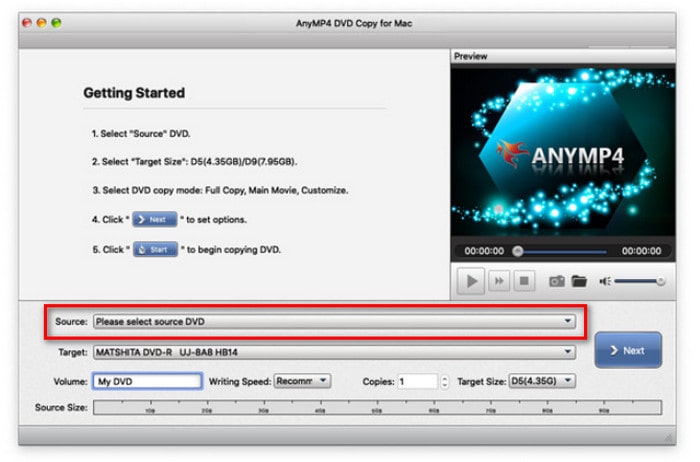
Trinn 3.Velg nå ønsket modus for kopiering, og still samtidig alternativene for lyd, undertekst og utdatadestinasjon.
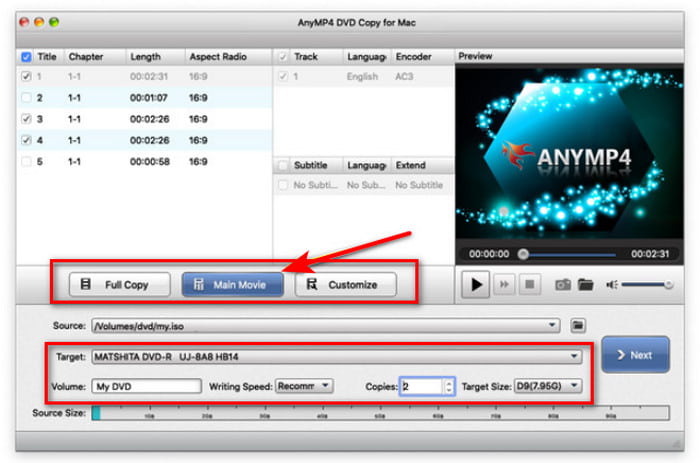
Trinn 4.Når du er ferdig med innstillingene, kan du klikke på Neste -knappen for å fortsette. Optimaliser deretter kopiinnstillingene og velg Start for å starte kopieringsprosessen.
3.2 Kopier DVD-er til Mac med Diskverktøy
Best forKopier ubeskyttede DVD-er uten å laste ned ekstraverktøyet
MacOS Diskverktøy er et robust innebygd verktøy som hovedsakelig brukes til disk- og volumbehandling, som inkluderer partisjonering, formatering og fiksing av lagringsenheter. Selv om det inneholder mange diskbehandlingsfunksjoner, er evnen til å «kopiere DVD» bedre definert som å lage et diskbilde fra en DVD. Det fungerer primært for hjemmelagde DVD-er og ubeskyttede DVD-er, mens det ikke kan håndtere DVD-kopibeskyttelse. Nå kan du se hvordan du gjør det i detalj.
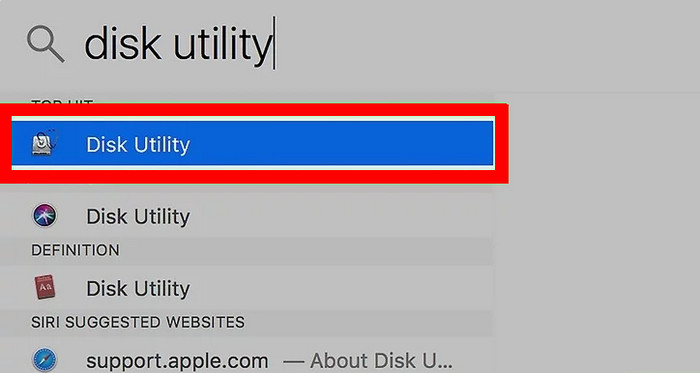
Trinn 1.Sett inn en DVD-plate i den eksterne optiske stasjonen. Åpne deretter applikasjoner og klikk Diskverktøy å lansere den.
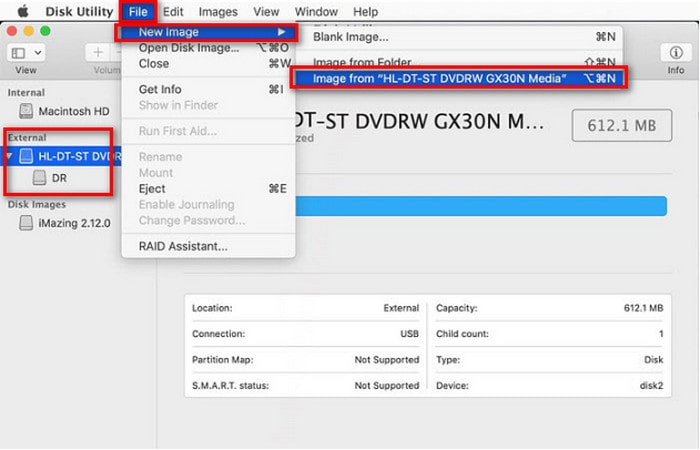
Steg 2.Velg DVD-en din under Utvendig seksjonen i venstre sidefelt. Klikk deretter Fil > Nytt bilde > Bilde fra [DVD-navn] for å åpne et nytt vindu.
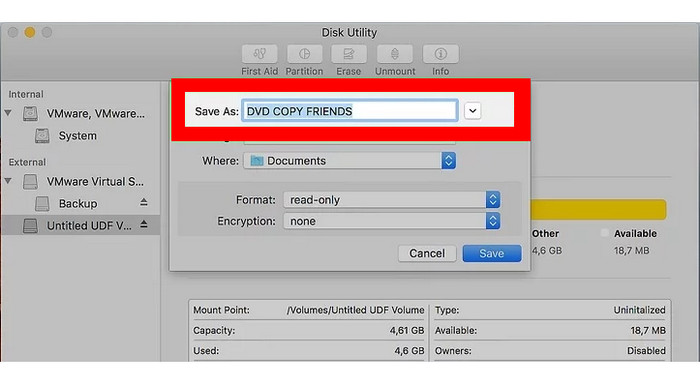
Trinn 3.Konfigurer deretter bildeinnstillingene i det nye vinduet, inkludert navn, plassering, format og kryptering. Klikk deretter på Lagre for å starte kopieringsprosessen, og du kan mate ut DVD-en.
3.3 Kopier DVD-er til Mac med HandBrake
Best forKopier krypterte DVD-er gratis
Håndbrekk er et velkjent DVD-rippingsverktøy som har bred kompatibilitet med flere enheter. Det lar deg kopiere ubeskyttede DVD-er til Mac-maskiner. Hvis du vil kopiere kommersielle DVD-er, må du installere libdvdcss. Dette gratisverktøyet med åpen kildekode tilbyr omfattende innstillinger som lar deg optimalisere DVD-kopieringen din, som forhåndsinnstillinger, dimensjoner, undertekster osv.
Slik kopierer du DVDer til en Mac ved hjelp av den.
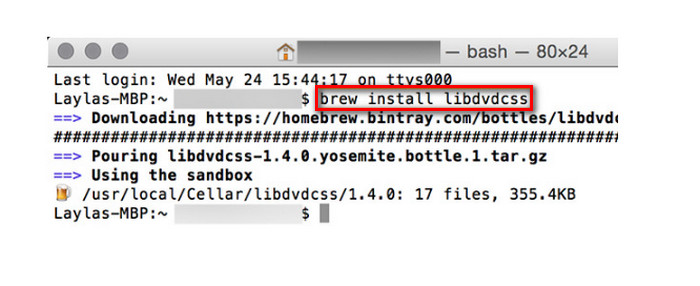
Trinn 1.Først, installer libdvdcss på Mac-en din.
Hvis du bruker Mac OS X 10.10 eller et eldre operativsystem, må du laste ned libdvdcss.pkg og dobbeltklikke på den for å installere den.
Hvis du bruker Mac OS X 10.11 eller nyere, må du først installere et kommandolinjeverktøy som heter HjemmebryggetTrykk deretter på Kommando+Mellomrom og søk etter Terminal for å åpne et kommandolinjevindu. Klikk deretter bryg installasjon libdvdcss og treffer gåDeretter vil Homebrew laste ned og installere libdvdcss-biblioteket.
Steg 2.Last ned, installer og åpne HandBrake på Mac-en din. Sett inn en DVD-plate i datamaskinen. Nå kan HandBrake analysere kopibeskyttede DVD-er.
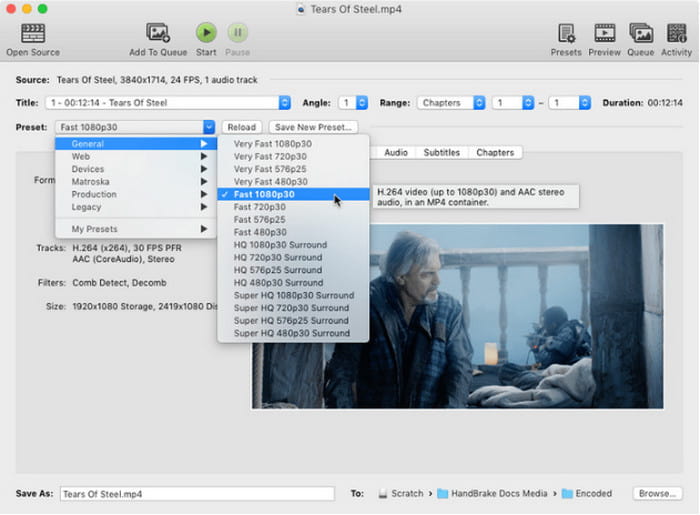
Trinn 3.Deretter justerer du DVD-utgangsinnstillingene i hovedgrensesnittet. Du kan klikke på Forhåndsinnstilt for å velge en ønsket profil, og Format for å velge MP4, MKV eller WebM som utdataformat. I tillegg kan du også tilpasse oppløsning, koder, undertekster og andre innstillinger.
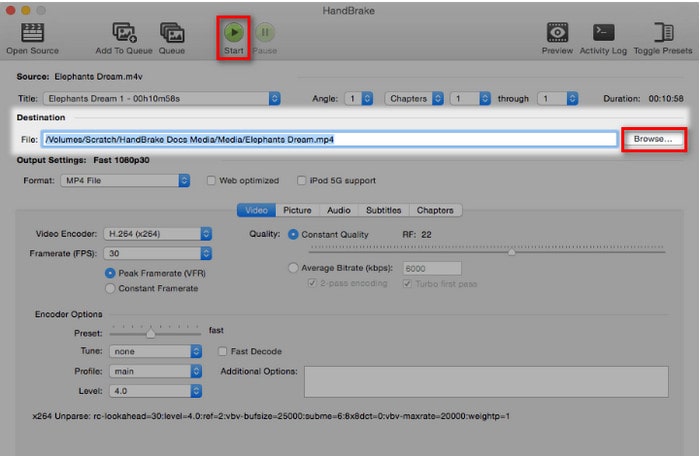
Trinn 4.Til slutt, klikk Bla gjennom for å angi en målmappe, og velg Start for å starte DVD-kopieringsprosessen.
Del 4. Vanlige problemer og feilsøking
Det er mange problemer under DVD-kopieringsprosessen, og du kan sjekke denne feilsøkingen.
A. Mac-en min gjenkjenner ikke DVD-en
Dette indikerer vanligvis en løs kabel, en port som ikke fungerer, en skitten eller defekt disk, eller macOS-innstillinger som blokkerer visningen av en ekstern disk. Å sjekke tilkoblinger, eksperimentere med porter og endre Finder-innstillinger er alle en del av grunnleggende feilsøking.
B. Feil med kopibeskyttelse
De fleste kommersielle DVD-er er beskyttet av CSS og annen programvare for digital rettighetsadministrasjon (DRM). I mange jurisdiksjoner er det ofte ulovlig å omgå disse forholdsreglene, selv når det gjelder personlige sikkerhetskopier. Du kan bruke moderne DVD-kopieringsverktøy med DVD-dekrypteringsfunksjonalitet for å sikkerhetskopiere DVD-samlingene dine.
C. Lav kopieringshastighet
En treg DVD-stasjon, en ripete eller skitten plate, eller den prosessorkrevende prosessen med å kode videoen på nytt (som i HandBrake, for eksempel) kan være årsaken til dette. Det kan være gunstig å bruke en raskere stasjon eller et mindre krevende program eller innstillinger.
D. Problemer med utskriftskvaliteten
Feil programvareinnstillinger (som for lav bitrate eller oppløsning), feil de-interlacing av videoen eller en original DVD av lav kvalitet er de vanligste årsakene til dårlig kvalitet etter kopiering. Trikset er å justere innstillingene i kopieringsprogramvaren.
E. Feilmeldingen «Disken er full» ved brenning
Dette skjer vanligvis når innholdet du prøver å brenne overstiger kapasiteten til den tomme DVD-en (f.eks. hvis du prøver å brenne et DVD-9-bilde på en DVD-5-plate). Sørg for at utdatastørrelsen passer til den tomme platen, eller bruk tolags blanke plater om nødvendig. Brenning med lavere hastigheter kan også øke suksessraten.
Del 5. Vanlige spørsmål
-
Kan jeg kopiere DVD-er med innebygde verktøy i iMovie eller macOS?
Nei, ikke effektivt for kommersielle, kopibeskyttede DVD-er. iMovie er for redigering, og innebygde verktøy i macOS (som Diskverktøy) kan bare kopiere ubeskyttede DVD-er.
-
Hva er forskjellen mellom DVD-5 og DVD-9?
DVD-5 er en ettlags-DVD som rommer omtrent 4,7 GB. DVD-9 er en tolags-DVD som rommer omtrent 8,5 GB.
-
Hva er en ISO-fil?
En ISO-fil er en enkelt fil som er en eksakt digital kopi av en hel optisk plate, inkludert strukturen og alle data.
-
Hvor lang tid tar det å kopiere en DVD?
Det varierer. Det tar vanligvis mellom 15 minutter og en time å kopiere en DVD til en tom DVD-plate, avhengig av faktorer som størrelsen på den originale DVD-en (DVD-5 vs. DVD-9), lese-/skrivehastigheten til DVD-stasjonen og kvaliteten på den tomme platen.
-
Kan jeg kopiere Blu-ray-plater med disse verktøyene?
Ja, selvfølgelig. Du kan bruke disse metodene for å enkelt få DVD-sikkerhetskopier. Følg de detaljerte trinnene ovenfor for å gjøre det.
Konklusjon
Der har du det, de beste prosedyrene for å kopiere DVDer på Mac. Måtte du bli opplyst av beskrivelsen og instruksjonene som er presentert ovenfor med de beste programmene som er flotte å anskaffe på Mac. Nå er det på tide å velge hvilke av disse programmene du vil ha. Derfor er sammenligningstabellen også en god hjelp til å fastslå. På den annen side, hvis du fortsatt er usikker, så gå for den mest favoritt av profesjonelle, gå for AnyMP4 DVD Copy for Mac.
Mer fra Blu-ray Master
