

10. juli 2025Postet av Kevin Miller til Kopier DVD
Å kopiere en DVD på Windows har blitt en vanlig oppgave for de med omfattende DVD-samlinger. Noen ønsker å beholde diskinnholdet sitt, lage sikkerhetskopier eller konvertere fysiske DVD-er til digitale filer for enklere tilgang. Uansett formål, tilbyr DVD-kopiering en effektiv måte å sikre og få tilgang til innhold når som helst. Med flere versjoner av Windows fortsatt i bruk, er det viktig å forstå de beste verktøyene og metodene som fungerer på tvers av disse plattformene. Dette innlegget beskriver ulike metoder for å kopiere DVDer på WindowsDet inkluderer ripping av DVD-er til digitalt format og kloning av DVD-er i en 1:1-kopi. Vi vil også dekke begrensningene til innebygde Windows-verktøy og diskutere hvordan du velger den mest passende metoden. Så hvis du kopierer personlige videoer eller sikkerhetskopierer kommersielle plater, vil denne veiledningen gi deg de beste tilgjengelige alternativene.

- Har Windows 10/11 innebygd programvare for DVD-kopiering?
- Metode 1: Kopier DVD på Windows (ripping)
- Metode 2: Kopier DVD på Windows i en 1:1 DVD-kopi (kloning)
- Vanlige spørsmål om kopiering av DVDer på Windows
Gjør Har Windows 10/11 innebygd programvare for DVD-kopiering?
Har Windows 10 programvare for DVD-kopiering? Nei!
Windows 10/11 leveres ikke med innebygd programvare for full DVD-ripping eller kloning. Selv om disse systemene inkluderer diskbrenning, er det ikke det samme som å kopiere en DVD eller lage en full DVD-sikkerhetskopi. De innebygde verktøyene lar deg bare slippe filer på en plate, men de kan ikke rippe eller klone DVD-er. For å utføre slike oppgaver trenger du spesialisert programvare for å kopier DVD til datamaskinDet innebærer bruk av DVD-ripping eller DVD-kloningsprogramvare for å lage en eksakt kopi, enten digital eller fysisk. Disse verktøyene er utviklet for å håndtere fullstendig fjerning av struktur og kryptering, og ingen av disse støttes av de innebygde diskfunksjonene i Windows.
Metode 1: Kopier DVD på Windows (ripping)
Blu-ray Master Gratis DVD Ripper er et gratis, men svært effektivt verktøy for å kopiere en DVD i Windows 7 til 11 og Mac OS (10.12 eller nyere). Det lar deg digitalt kopiere og konvertere DVDer til over 200 profiler og forhåndsinnstillinger for enheter. Alternativene inkluderer MP4, MKV, MOV, M4V, AVI og diverse formater som støttes av Apple, Samsung, Xiaomi, HTC, smart-TV-er og konsoller. Det kan håndtere fysiske plater, VIDEO_TS-mapper, ISO-filer og til og med de med kryptering. I tillegg støtter det inndataformatet AVCHD-plate/DVD_RTAV-mappe. Det bruker den nyeste akselerasjonsteknologien for å fullføre kopieringsprosessen med 20× hastighet.
Trinn 1.Start med å laste ned gratisprogrammet Blu-ray Master Free DVD Ripper. Installer DVD-dupliseringsprogramvaren på Windows-systemet ditt og fullfør installasjonsprosessen. Når det er fullført, plasserer du kilde-DVD-en på den eksterne diskstasjonen og kjører programvaren.
Gratis nedlasting
For Windows
Sikker nedlasting
Gratis nedlasting
for macOS
Sikker nedlasting
Steg 2.Klikk på Last inn plate -knappen for å importere den innsatte platen for digital kopiering. I tillegg til fysiske DVD-er kan du også laste inn en VIDEO_TS-mappe. Når den er lastet inn, velger du en DVD-deteksjonsmodus i popup-vinduet for å lese kilden.

• DVD-navigatormodus: Bruk denne modusen til å automatisk oppdage hele DVD-strukturen. Dette er nyttig når du har med kopibeskyttede plater å gjøre.
• DVD-parsermodus: Bruk denne modusen til å skanne og analysere diskens filer manuelt, for eksempel VOB og IFO. Dette er nyttig når DVD Navigator-modusen ikke klarer å lese disken ordentlig.

Trinn 3.Når DVD-innholdet er lagt til, vil alle tilgjengelige titler vises. Velg titlene du vil kopiere, klikk på Profil-feltet og velg kategorien Generell video. Velg MPEG-4-video (*.mp4) format, som komprimerer video effektivt uten at det går på bekostning av originalkvaliteten.
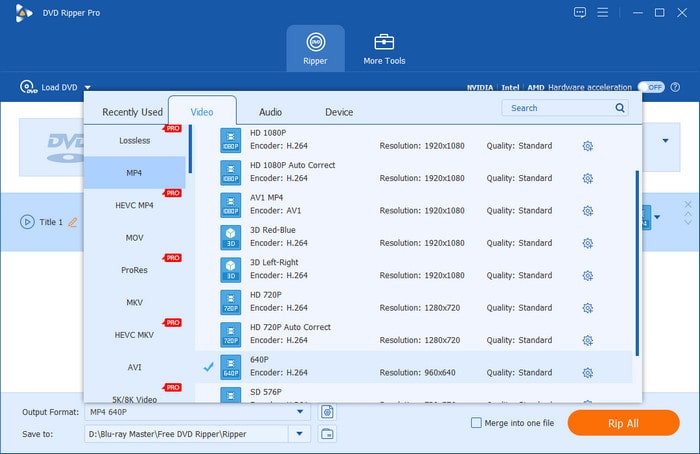
Trinn 4.Klikk på Bla gjennom ved siden av Mål-feltet for å konfigurere utdatamappen. Etter at du har angitt filmålet, klikker du på Konvertere for å starte DVD-kopieringsprosessen. Programvaren vil rippe DVD-titlene og konvertere dem til MPEG-4-videoformat (*.mp4).

Slik kopierer du en DVD på en PC ved å rippe med Blu-ray Master Free DVD Ripper! I tillegg til DVD-til-digital-kopiering inkluderer den viktige videoredigeringsverktøy. Du kan bruke disse verktøyene til å slå sammen, justere effekter, legge til undertekster, klippe, legge til 3D-effekter og mye mer. Den lar deg også sikkerhetskopiere DVDer til VIDEO_TS-mapper eller ISO-bildefiler for senere bruk.
Nå som du kjenner prosessen i Windows, kan du se hvordan du gjør det. kopiere en DVD på Mac like lett.
Metode 2: Kopier DVD på Windows i en 1:1 DVD-kopi (kloning)
Blu-ray Master anbefaler på det sterkeste DVD kopi å klone DVD på Windows 7, 8, 10 og 11. Den lar deg kopiere 1:1 eller komprimere kopier av DVD-er til tomme plater. Den kan sende ut tomme plater i forskjellige formater, inkludert DVD-R, DVD+R, DVD-RW og DVD+RW. Du kan også sikkerhetskopiere dem som ISO-filer eller lagre dem som VIDEO_TS-mapper.
Videre muliggjør DVD Copy både full DVD-duplisering og selektiv kopiering. Den tilbyr tre kopieringsmoduser: Full kopi, hovedfilm og tilpasset modus. Men det som gjør den virkelig bemerkelsesverdig er støtten for håndtering av DVD-kopibeskyttelse og regionskoder. Den leverer høyhastighetsduplisering på opptil 50× samtidig som den originale video- og lydkvaliteten opprettholdes.
Slik kopierer du DVD til datamaskinen med Windows 11:
Trinn 1.Før du starter, last ned DVD Copy, anbefalt av Blu-ray Master, gratis. Sørg for at du laster ned riktig versjon for Windows-systemet ditt og fullfør installasjonsprosessen. Når du er ferdig, setter du kildedisken inn i DVD-stasjonen og åpner programvaren.
Gratis nedlasting
For Windows
Sikker nedlasting
Gratis nedlasting
for macOS
Sikker nedlasting
Steg 2.Klikk på Kilde rullegardinmenyen for å legge til DVD-en (fysisk plate, VIDEO_TS-mappe eller ISO-fil). Naviger deretter til Mål-feltet, angi filen og angi utdatamappen. Hvis du kopierer direkte til en tom DVD, velger du datamaskinens platestasjon.

Trinn 3.Du vil bli presentert for ulike kopieringsmoduser: Full kopi, Hovedfilm og Tilpasset. Blant de tilgjengelige alternativene velger du den mest passende modusen basert på dine spesifikke behov. Siden du ønsker en 1:1 DVD-klone, velger du Full kopi og klikk deretter på Neste for å fortsette.
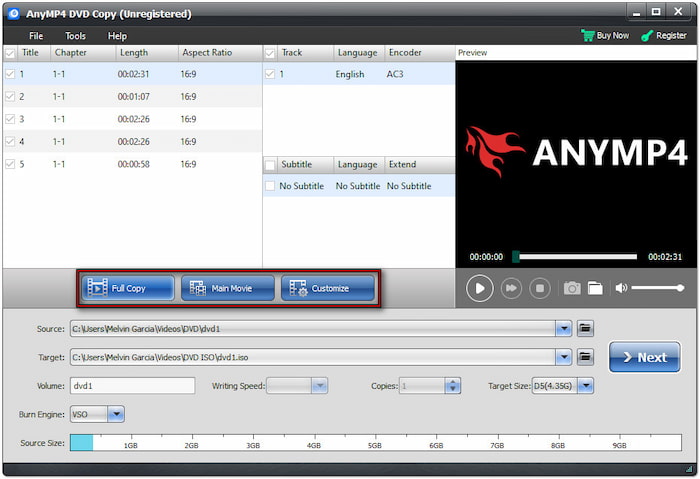
Trinn 4.I det neste vinduet endrer du de nødvendige DVD-innstillingene basert på dine preferanser. Du kan fritt fjerne menyer, hoppe over menyer, spille av titler i en løkke og mer, inkludert beskyttelse med flere vinkler og regionkoder. Når du har fullført konfigurasjonen av innstillingene, klikker du på Start for å starte 1:1 DVD-kloningen.

DVD Copy, foretrukket av Blu-ray Master, tilbyr en enkel løsning for å kopiere DVDer til DVDer på Windows 10/11. Dette DVD-kloner kan sende ut DVD-er, VIDEO_TS-mapper og ISO-filer som samsvarer med kildefilstørrelsen. I tillegg er den kompatibel med de fleste DVD-lesere/brennere og er optimalisert for nybegynnere.
Vanlige spørsmål om kopiering av DVDer på Windows
-
Hvor lang tid tar det å rippe en full DVD?
Faktisk avhenger tiden det tar å rippe en hel DVD av flere faktorer. Det inkluderer lengden på filmen, hastigheten på DVD-stasjonen, PC-ens prosessorkraft og formatet du velger. Ved å bruke rask programvare som Blu-ray Master Free DVD Ripper kan imidlertid en standard ettlags-DVD rippes på 20 minutter med gode kvalitetsinnstillinger.
-
Kan du kopiere DVD-er til DVD i Windows 8?
Ja, du kan kopiere DVDer til DVDer i Windows 8, men ikke ved å bruke innebygde verktøy. Windows 8 har ikke innebygd støtte for DVD-kloning eller DVD-brenning. For å utføre en skikkelig DVD-til-DVD-kopiering trenger du DVD Copy, en programvare spesielt utviklet for Blu-ray Master. Den lar deg lage 1:1-kopier, brenne til tomme plater eller lagre ISO-filer og VIDEO_TS-mapper.
-
Kan jeg kopiere en DVD med Windows Media Player?
Nei, Windows Media Player kan ikke kopiere eller rippe DVD-er. Du kan bare bruke den til å brenne musikk, bilder og videoer til tomme CD-er eller DVD-er. Enkelt sagt støtter den ikke ripping eller kopiering av video-DVD-er. Så, som du vet, betyr brenning å skrive filer fra datamaskinen til en plate.
Avslutter
Mestre hvordan man kopiere DVDer på Windows er en smart måte å sikkerhetskopiere mediene dine eller duplisere plater på. Hvis du trenger å rippe en DVD for bærbar visning eller klone en hel plate i 1:1-kvalitet, utgjør de riktige verktøyene hele forskjellen. Blu-ray Master Free DVD Ripper tilbyr en rask, gratis og enkel løsning for å konvertere DVDer til digitale filer. I mellomtiden lar DVD Copy deg lage eksakte plate-til-plate-kopier eller lagre DVDer som ISO-filer eller VIDEO_TS-mapper. Dette verktøyet er pålitelig og anbefalt av Blu-ray Master for ytelse og brukervennlighet.
Mer fra Blu-ray Master
