

10. juli 2025Postet av Kevin Miller til Kopier DVD
Kopiering av DVD-er til DVD-er er fortsatt vanlig praksis for mange brukere med omfattende DVD-samlinger. De gjør det vanligvis for å sikkerhetskopiere fysiske plater, bevare personlige videoer eller flytte innhold til et bærbart format. På denne måten kan de nyte mediene sine på forskjellige enheter uten å være avhengige av den originale platen. Uansett formål kan det være utrolig nyttig å ha en pålitelig metode for å kopiere DVD-er til DVD-er. Prosessen er imidlertid ikke alltid enkel. Krypteringer og brukere kan ha forskjellige mål. I tillegg har Windows og Mac forskjellige innebygde verktøy og systemkrav, noe som øker kompleksiteten. Dette innlegget vil dekke beste praksis for å kopier DVD til DVD på Windows og Mac. Vi introduserer tredjepartsverktøy og innebygde verktøy du kan bruke gratis. Uansett hvilket system du bruker, kan du oppnå pålitelig og kostnadsfri DVD-duplisering.

- Del 1. Forstå det grunnleggende om DVD-kopiering
- Del 2. Slik kopierer du DVD til DVD gratis på Windows
- Del 3. Hvordan kopiere DVD til DVD gratis på Mac
- Del 4. Vanlige spørsmål om kopiering av DVD til DVD
Del 1. Kan du fjerne videoen fra DVD-en?
Det du trenger
Original DVD
Det er platen som inneholder innholdet du vil kopiere. Det kan være en dataplate, personlige videoer, hjemmevideoer eller til og med en kommersiell DVD. Kommersielle DVD-er kan imidlertid inneholde kopibeskyttelse eller regionkoder som krever spesialisert programvare for å omgå.
En tom DVD
En tom plate brukes til å lage en fysisk kopi av en kopiert DVD. Disse finnes i flere typer: DVD-R/DVD+R (plater som kan skrives én gang) og DVD-RW/DVD+RW (plater som kan skrives over). Du kan også bruke DVD+R DL/DVD-R DL, også kjent som tolags-DVD-er, som kan holde opptil 8,5 GB data.
Datamaskin med DVD-stasjon (innebygd eller ekstern)
Du trenger en DVD-ROM-stasjon for å lese den originale platen og en DVD-brenner for å brenne innholdet over på en ny, tom DVD. De fleste moderne datamaskiner leveres ikke med interne DVD-stasjoner. Derfor kan det hende du trenger en ekstern DVD-stasjon, som du enkelt finner på markedet.
DVD-kopieringsprogramvare
Det er et program som lar deg Disse verktøyene er utviklet for å lese innholdet på DVD-en og skrive det til en annen plate. Noen modeller har tilleggsfunksjonalitet som lar deg lagre DVD-videoen i en ISO-fil eller en VIDEO_TS-mappe.
Nøkkelbegreper forklart enkelt
Ripping vs. brenning
Ripping er prosessen med å trekke ut data fra en DVD og lagre den på PC-en. Brenning er det motsatte: det skriver og lagrer data på en tom DVD. Uten ripping vil du imidlertid ikke kunne kopiere og brenne disse filene tilbake til en plate for å lage en duplikat. Enkelt sagt er ripping prosessen med å kopiere data fra en DVD til en datamaskin, og brenning er prosessen med å kopiere data fra en datamaskin til en DVD.
ISO-bilder
Et ISO-bilde er en kopi av innholdet på en DVD pakket inn i én enkelt bildefil. Den beholder den originale filstrukturen, menyene, undertekstene og alle andre funksjoner nøyaktig slik de er på den fysiske platen. ISO-filer er spesielt nyttige fordi de kan brennes til en tom DVD senere for å lage en eksakt kopi. Tenk på det som en digital sikkerhetskopi av den fysiske platen.
Kopibeskyttelse
De fleste kommersielle DVD-er inkluderer kopibeskyttelse som CSS, regionskoder og kryptering. Dette er for å forhindre uautorisert duplisering og distribusjon av filmer. Du trenger avansert DVD-kopieringsprogramvare som kan omgå disse restriksjonene for å utføre DVD-kopiering.
Del 2. Slik kopierer du DVD til DVD gratis på Windows
De DVD kopi er det foretrukne valget for Blu-ray Master for å kopiere DVDer til DVDer. Den lar deg klone eksakte 1:1-kopier eller komprimerte kopier av DVDer til tomme plater. Den støtter flere utganger, inkludert tomme plater i forskjellige formater som DVD-R, DVD+R, DVD-RW og DVD+RW. I tillegg kan du lagre dem som VIDEO_TS-mapper eller sikkerhetskopiere dem som ISO-filer.
I tillegg muliggjør DVD Copy både full DVD-duplisering og selektiv kopiering. Den tilbyr tre hovedkopieringsmoduser: Full kopi, Hovedfilm og Tilpasset modus. I tillegg kan den omgå DVD-beskyttelse og regionskoder uten problemer. Denne programvaren kan sende ut den resulterende filen nær den originale platen, alt uten å kompromittere kilden.
Slik kopierer du DVD til DVD i Windows:
Trinn 1.Start med å laste ned DVD Copy-programvaren, anbefalt av Blu-ray Master, gratis. Sørg for å klikke på riktig nedlastingsknapp for Windows og fullfør installasjonen. Når dette er fullført, plasserer du kildedisken i DVD-stasjonen og kjører programvaren.
Gratis nedlasting
For Windows
Sikker nedlasting
Gratis nedlasting
for macOS
Sikker nedlasting
Steg 2.Klikk på Kilde feltet og velg DVD-stasjonen for å legge til kilde-DVD-en. I tillegg til fysiske plater kan du også importere en VIDEO_TS-mappe eller ISO-fil. Gå til Mål-feltet og velg den andre stasjonen som inneholder den tomme platen.
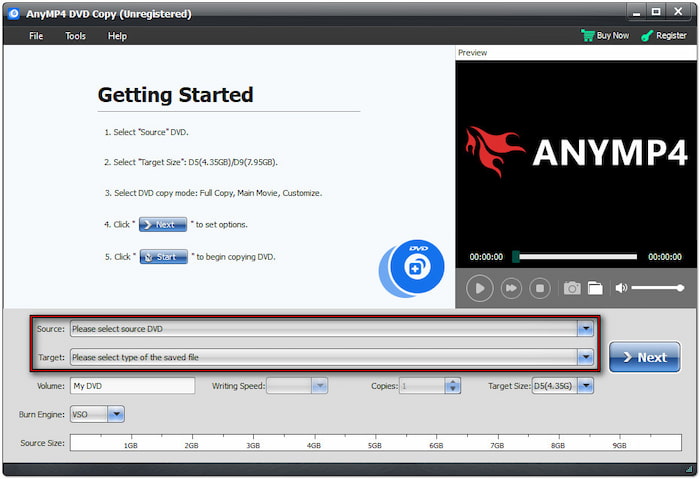
Profesjonelt tips: For direkte kopiering fra plate til plate bør datamaskinen din ha to DVD-stasjoner. Ellers kan du sikkerhetskopiere kilde-DVD-en som en VIDEO_TS-mappe eller ISO-fil i mellomtiden.
Trinn 3.Velg din foretrukne kopieringsmodus: Full kopi, Hovedfilm og Tilpasset. Full kopi kloner hele DVD-strukturen, Hovedfilm kopierer bare hovedtittelen, og Tilpasset tillater valg av bestemte titler eller kapitler. For nøyaktig duplisering, velg Full kopi, og klikk deretter på Neste.
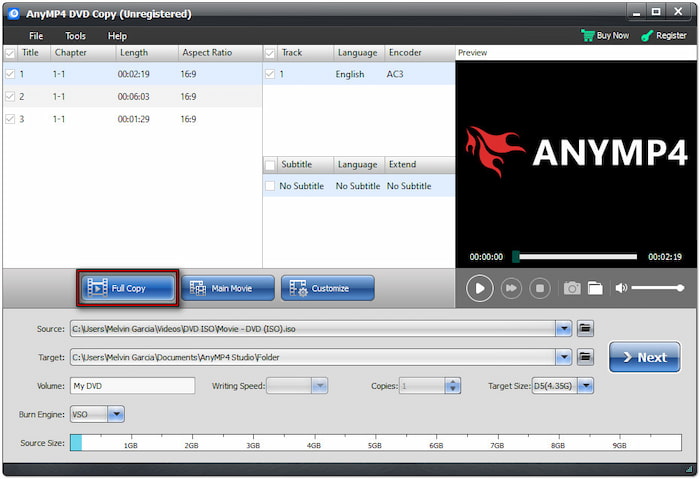
Trinn 4.I det følgende vinduet konfigurerer du andre DVD-innstillinger basert på dine preferanser. Du kan fjerne menyer, hoppe over menyer, spille av titler i loop-modus og mer, inkludert beskyttelse med flere vinkler og regionkoder. Etter at du har gjennomgått innstillingene dine, klikker du på Start for å starte DVD-til-DVD-kloningsprosessen.

DVD Copy, foretrukket av Blu-ray Master, gir en praktisk løsning for å klone DVD til DVD. DVD-kloner kan kopiere DVD-innhold fra fysiske plater for å lage en ny plate eller lagre dem som en ISO- eller VIDEO_TS-mappe. Best av alt, det fungerer med de fleste DVD-lesere og brennere.
Del 3. Slik kopierer du DVD til DVD gratis på Mac
Hvordan kopierer jeg en DVD til en DVD? Macs innebygde Diskverktøy appen lar deg kopiere en DVD til en annen DVD fritt og enkelt. Denne applikasjonen fungerer best for data-DVDer, personlige videoer, hjemmevideoer og andre ubeskyttede plater. Den fungerer imidlertid ikke på kommersielle og krypterte DVDer.
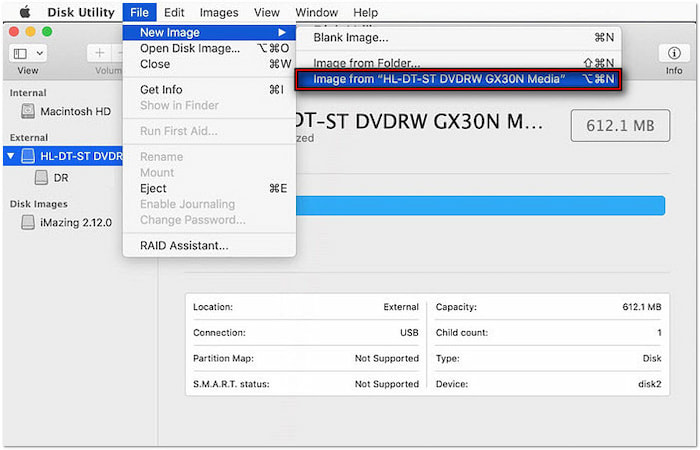
Trinn 1.Sett inn kilde-DVD-en i den innebygde eller eksterne diskstasjonen på Mac-en, og kjør Diskverktøy. I navigasjonsmenyen til venstre under Ekstern-delen klikker du på diskstasjonen for å velge DVD-en som kilde. Klikk deretter på Fil, velg Nytt bilde, og klikk deretter på [Bilde fra ditt stasjonsnavn]
Steg 2.I det neste vinduet skriver du inn et navn for DVD-duplikaten i feltet Lagre som. I mellomtiden velger du en midlertidig utdatamappe for DVD-en i feltet Hvor. Gå til feltet Format og endre skrivebeskyttet alternativ til DVD/CD-master.

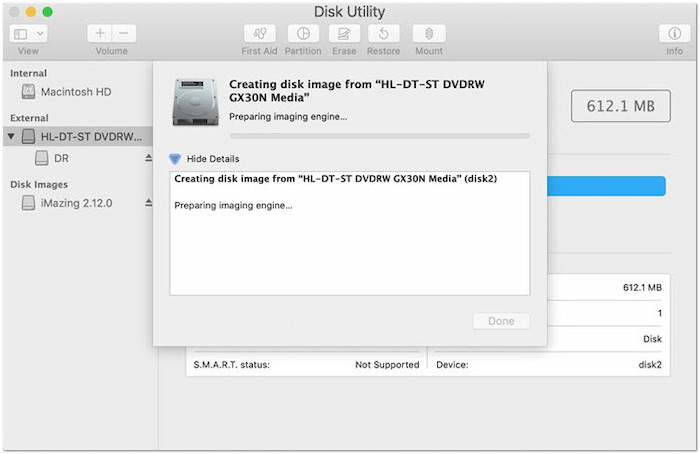
Trinn 3.Etter at du har satt opp alt, klikker du på Lagre -knappen for å starte DVD-kopieringsprosessen. Diskverktøy vil nå begynne å rippe DVD-en og lagre den i mappen du valgte. Når rippingen er fullført, mat ut kilde-DVD-en fra diskstasjonen.
Trinn 4.Sett den tomme DVD-en inn i den innebygde eller eksterne diskstasjonen på Mac-en. Naviger til utdatamappen du anga tidligere, og høyreklikk på diskavbildningen (.cdr-filen). Velg Brenn [disknavn] til plate… for å åpne vinduet med brennealternativer. Klikk. Brenne for å fullføre DVD-kopieringen.
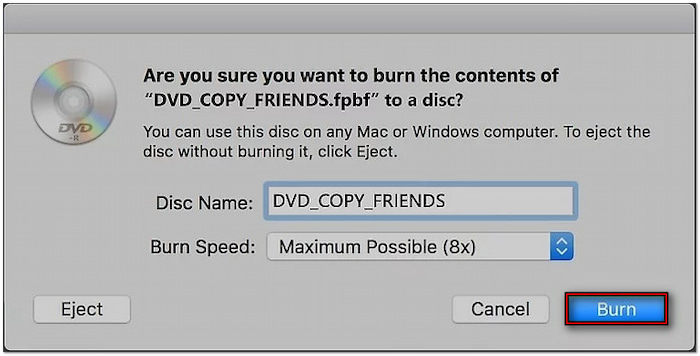
Diskverktøy-appen tilbyr en effektiv løsning for å kopiere DVD-er til DVD-er på Mac. Selv om den ikke støtter kopibeskyttede DVD-er, fungerer den problemfritt for ubeskyttet innhold. Ingen tredjeparts DVD-kopieringsprogramvare er påkrevd, og Mac håndterer alt fra ripping til brenning.
Del 4. Vanlige spørsmål om kopiering av DVD til DVD
-
Kan du bare kopiere og lime inn en DVD på Mac-en din?
Ja, du kan kopiere og lime inn en DVD på en Mac, men bare hvis den er ubeskyttet. Høyreklikk på DVD-stasjonen, og kopier og lim inn VIDEO_TS-mappen til en ny katalog på Mac-en. Hvis det fungerer, skal du kunne få tilgang til .VOB (video), .IFO (navigasjon) og .BUP (sikkerhetskopi)filer.
-
Kan du se om en DVD har blitt kopiert?
Ja, du kan gjenkjenne en kopiert DVD, kjent som en piratkopiert DVD, på grunn av dens fysiske kvalitet og emballasje. Ulovlig kopierte DVD-er har dårlige etiketter og distribueres i plast i stedet for skikkelige omslag. Noen ganger har de ingen regionkode eller en ALL-regionbetegnelse.
-
Hvordan finner man ut om en DVD er kopibeskyttet?
Den enkleste måten å finne ut om en DVD er kopibeskyttet på, er å sjekke emballasjen. De fleste kommersielle DVD-er inneholder uttrykk som «Beskyttet av opphavsrett». Denne platen bruker kopibeskyttelsesteknologi eller en liste over kopibeskyttelser.
Avslutter
Lære hvordan man kopier DVD-er til DVD-er er en effektiv måte å bevare fysiske medier på. Enten du bruker en Windows-PC eller en Mac, finnes det gratis og pålitelige verktøy tilgjengelig som kan hjelpe deg. For den mest effektive opplevelsen på Windows, bruk DVD Copy, den pålitelige programvaren som anbefales av Blu-ray Master. Den håndterer kopibeskyttelse, støtter alle større DVD-formater og leverer høyhastighetsduplisering med utmerket kvalitet.
Mer fra Blu-ray Master
