

10. juli 2025Postet av Kevin Miller til Kopier DVD
I disse dager er etterspørselen etter å kopiere DVD-er fortsatt overraskende relevant. Selv om strømmetjenester har blitt dominerende, eier mange fortsatt DVD-er de ønsker å beholde, duplisere eller konvertere til digitale formater. hvordan kopiere en DVD lar deg lage en sikkerhetskopi og se innholdet mens du er på farten. Uansett grunnen til at du ønsker å kopiere en DVD, er prosessen enkel. Formålet med dette innlegget er å hjelpe deg å lære hvordan du kloner en DVD på to praktiske måter. Vi vil introdusere viktige verktøy som gjør prosessen smidig og effektiv.

- Del 1. Hva vil du kopiere en DVD til?
- Del 2. Slik kopierer du en DVD til en annen DVD
- Del 3. Slik kopierer du DVD til datamaskinen/flash-stasjonen
- Del 4. Feilsøkingstips
Del 1. Hva vil du kopiere en DVD for?
Se på datamaskinen din
Ved å kopiere en DVD til en datamaskin kan du se innholdet uten å trenge den fysiske platen. Det gjøres ved å pakke ut DVD-innholdet og lagre det i et digitalt format. Det er best for de som foretrekker digital lagring, ønsker raskere tilgang til innholdet eller ikke har en platestasjon.
Sett den på telefonen eller nettbrettet ditt
Ligner på kopier DVD til datamaskin Metoden må du rippe DVD-er til et kompatibelt digitalt format. Du kan bruke DVD-rippingsprogramvare for å konvertere innholdet til et bærbart format. Det er populært for de som vil se filmer på farten uten å trenge internettilgang.
Lagre den på en USB-enhet
Hvordan kopiere fra en DVD til en flash-stasjon? Å kopiere DVD-er til USB-flash-stasjoner er en flott måte å lagre mediefilene dine på. Denne metoden lagrer den digitale kopien av DVD-en direkte på en flyttbar stasjon. USB-stasjoner er svært bærbare, noe som gjør det enkelt å spille av innholdet på de fleste enheter. Etter at du har digitalisert innholdet, kan du kopier DVD til en harddisk eller USB-minnepinne for sikker oppbevaring.
Lag en sikkerhetskopi av en beskyttet DVD
Noen DVD-er leveres med kopibeskyttelse eller regionskoder for å forhindre uautorisert duplisering. Å lage en personlig sikkerhetskopi er et smart trekk for å bevare DVD-innholdet. Spesialisert programvare for DVD-kopiering eller -ripping kan omgå disse restriksjonene.
Del 2. Slik kopierer du en DVD til en annen DVD
Blu-ray Master anbefaler på det sterkeste DVD kopi for å hjelpe deg med å klone en DVD til en annen DVD. Med den kan du lage en nøyaktig 1:1-kopi eller komprimert versjon av DVDer. Den lar deg duplisere DVD-en din til en tom DVD (±R, ±RW), en VIDEO_TS-mappe eller en ISO-fil. Programvaren tilbyr flere kopieringsmoduser: Full kopi, Hovedfilm og Tilpasset. I tillegg støtter den dekryptering av DVD-beskyttelse, for eksempel CSS og regionkoder, for problemfri DVD-kopiering.
Slik kopierer du beskyttede DVD-er:
Trinn 1.Last ned DVD Copy gratis, som anbefalt av Blu-ray Master. Installer DVD-kloningsprogramvaren og fullfør installasjonsprosessen. Når det er fullført, setter du kildedisken inn i DVD-stasjonen og kjører programvaren.
Gratis nedlasting
For Windows
Sikker nedlasting
Gratis nedlasting
for macOS
Sikker nedlasting
Viktig notat: Den er tilgjengelig for både Windows og Mac, så velg riktig nedlastingsknapp for systemet ditt.
Steg 2.Klikk på Kilde rullegardinmenyen for å åpne en VIDEO_TS-mappe eller ISO-fil. Bytt deretter til Mål-feltet for å angi filen og angi utdatamappen. Hvis du kopierer direkte til en tom DVD, velger du den eksterne diskstasjonen i stedet.

Trinn 3.Velg mellom de tre tilgjengelige kopieringsmodusene: Full kopi, Hovedfilm og Tilpasset. Blant de tilgjengelige alternativene velger du modusen som passer best til dine behov. Siden du kopierer en DVD til en annen DVD, velger du Full kopi modus. Klikk på Neste for å fortsette.
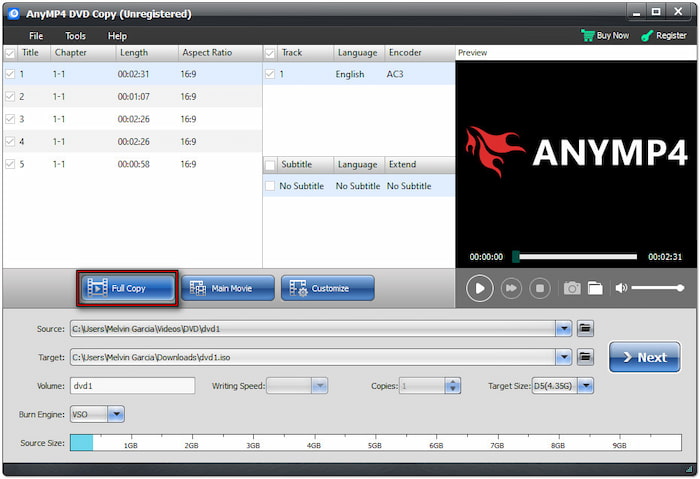
Trinn 4.I det følgende vinduet konfigurerer du DVD-innstillingene basert på dine preferanser. Du kan velge å fjerne menyer, hoppe over menyer, spille av titler i loop-modus og mer, inkludert beskyttelse av flere vinkler og regionkoder. Etter at alle innstillingene er konfigurert, klikker du på Start for å starte kopieringsprosessen.
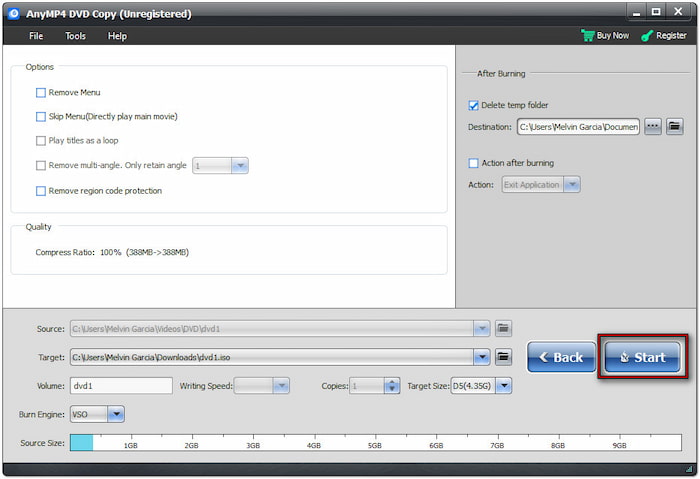
Slik kopierer du en DVD til en annen DVD! DVD-kopieringsprogramvare leverer en rask dupliseringshastighet på opptil 50×. Den sikrer at den resulterende filen opprettholder enestående video- og lydkvalitet. I tillegg er denne programvaren kompatibel med alle DVD-lesere eller -brennere.
Del 3. Slik kopierer du DVD til datamaskinen/flash-stasjonen din
Blu-ray Master Gratis DVD Ripper er et pålitelig verktøy for å kopiere DVD-er til en datamaskin eller flash-stasjon. Det er tilgjengelig på Mac OS X 10.12 (og nyere) og Windows-systemer (7 til 11). Med det kan du lage en digital kopi av hele DVD-strukturen. Det lar deg duplisere DVD-innhold i MP4, MKV, AVI, MOV, FLV og over 200 andre formater. Du kan også bruke denne programvaren til å sikkerhetskopiere eller overføre den rippede DVD-en til en USB-flash-stasjon for bærbar visning.
Slik kopierer du en video-DVD på Mac/Windows:
Trinn 1.Start med å laste ned Blu-ray Master Free DVD Ripper gratis. Installer DVD-duplikatorprogramvaren på systemet ditt og la installasjonsprosessen fullføres. Når du er ferdig, setter du kilde-DVD-en inn i den eksterne diskstasjonen og åpner programvaren.
Gratis nedlasting
For Windows
Sikker nedlasting
Gratis nedlasting
for macOS
Sikker nedlasting
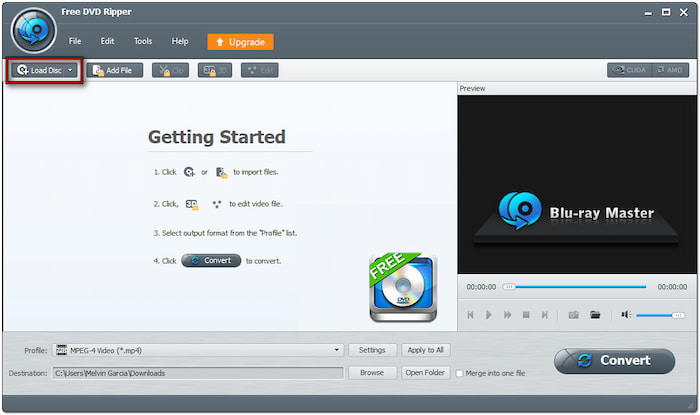
Steg 2.Klikk på Last inn plate -knappen for å legge til kilde-DVD-en for digital kopiering. I tillegg til den fysiske platen kan du også laste inn en VIDEO_TS-mappe og IFO-fil. Når den er lagt til, velger du en DVD-deteksjonsmodus for å lese kilde-DVD-en:
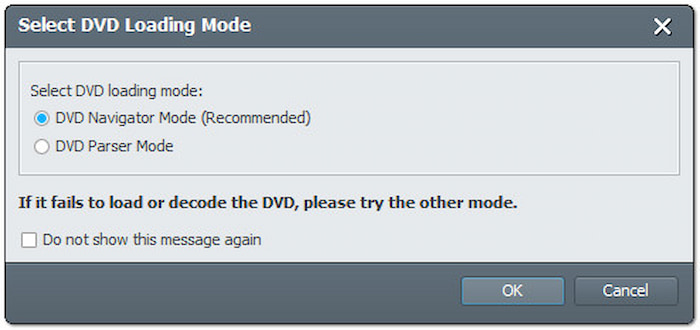
• DVD-navigatormodus: Denne modusen oppdager og tolker automatisk hele DVD-strukturen. Den anbefales for kommersielle eller krypterte DVD-er.
• DVD-parsermodus: Denne modusen analyserer manuelt spesifikke DVD-filer som VOB og IFO. Den er best å bruke når DVD Navigator-modusen ikke klarer å lese platen ordentlig.
Trinn 3.Når DVD-innholdet er lastet inn, merk av for titlene du vil kopiere. Klikk på Profil-feltet og naviger til kategorien Generell video. Velg MPEG-4-video (*.mp4) format, som komprimerer videodata effektivt uten at det går på bekostning av originalkvaliteten.

Trinn 4.Klikk på Bla gjennom og velg USB-minnepinnen som utdatamappe. Etter at du har bekreftet valgene dine, klikker du på Konvertere for å begynne å kopiere DVD-en til flash-stasjonen. Blu-ray Master Free DVD Ripper vil deretter rippe DVD-en og konvertere titlene til MP4-format.

Blu-ray Master Free DVD Ripper tilbyr en praktisk løsning for å kopiere DVD til MP4 eller andre formater. Den lar deg lage en kopi av DVD-innholdet for sikkerhetskopiering på datamaskiner og USB-minnepinner. Det er et enkelt og effektivt verktøy for å digitalisere DVD-en din og gjøre den bærbar.
Del 4. Feilsøkingstips
Å kopiere DVD-er er en praktisk måte å gjøre dem digitale på eller lage nye plater. Prosessen går imidlertid ikke alltid knirkefritt. Det finnes tilfeller der du kan støte på problemer under DVD-kopieringsprosessen. Nedenfor finner du vanlige feilsøkingsveiledninger som hjelper deg med å løse dem og oppnå vellykkede resultater:
• Programvaren gjenkjenner ikke DVD-en: Sørg for at DVD-en er satt inn riktig og at stasjonen fungerer som den skal. Start programvaren på nytt og prøv å legge inn platen på nytt.
• Rippefeil: Dette problemet oppstår på grunn av kopibeskyttelse eller regionkoding. Bruk dedikert programvare som støtter kopibeskyttelse og fjerning av regionkode.
• Dårlig video-/lydkvalitet: Bekreft utdatainnstillingene og sørg for at utdataparametrene er riktig konfigurert. Unngå å bruke komprimerte formater hvis kvalitet er en prioritet.
• Langsom behandlingstid: Aktiver GPU-akselerasjon i programvaren og lukk bakgrunnsprogrammer. Unngå å kopiere fra skadede plater, da dette kan forsinke leseprosessen.
• Problemer med kopibeskyttede DVD-er: Ikke all programvare kan omgå kopibeskyttelse eller regionkoder. Bruk verktøyene som anbefales av Blu-ray Master for effektiv DVD-dekoding.
• Generelle løsninger: Oppdater alltid programvaren til den nyeste versjonen for å forbedre kompatibiliteten. Sjekk DVD-stasjonen for funksjonalitet. Som oftest ligger problemet i maskinvaren, ikke programvaren.
Avslutter
Å vite hvordan kopiere en DVD er viktig for sikkerhetskopiering, portabilitet og mediebevaring. Hvis du vil klone en DVD til en annen plate, rippe den til datamaskinen eller lagre den på en flash-stasjon, har du nå kraftige verktøy til rådighet. Hva venter du på? Skaff deg DVD Copy i dag for å klone DVD-er og bruk Blu-ray Master Free DVD Ripper til å konvertere DVD-er til digitale filer.
Mer fra Blu-ray Master
