

24. juli 2025Postet av Kevin Miller til Lag Blu-ray
En ISO er et komplett diskavbildning som inneholder alle dataene, strukturen og innholdet på en plate. Brenning ISO til en Blu-ray er et vanlig behov for mange. Noen ønsker å sikkerhetskopiere store mediesamlinger, mens andre ønsker å arkivere HD-videoer i et fysisk format. Siden Blu-ray-plater tilbyr stor kapasitet, er de ideelle for lagring av innhold av høy kvalitet som er bevart i ISO-format. Det er imidlertid ikke nok å bare ha en ISO-fil. Du trenger de riktige verktøyene og kunnskapen for å brenne den riktig til en Blu-ray-plate. Det er her denne veiledningen kommer inn i bildet. Målet med dette innlegget er å hjelpe deg med å effektivt lage Blu-ray fra ISO-filer på tre forskjellige måter. Hvis du er noen som leter etter en pålitelig metode, finner du praktiske trinn og tips her.

- Måte 1. Brenn ISO til Blu-ray med Blu-ray Master DVD Creator
- Metode 2. Brenn ISO til Blu-ray med ImgBurn
- Metode 3. Brenn ISO til Blu-ray med AnyBurn
- Tips for konvertering fra ISO til Blu-ray
Vei 1. Brenn ISO til Blu-ray med Blu-ray Master DVD Creator
Blu-ray Master valgt DVD Creator er en fleksibel programvare for plateforfatning som går utover DVD-oppretting. Selv om navnet antyder noe annet, kan den også brenne ISO til Blu-ray. Den er tilgjengelig for gratis nedlasting på Windows (7-11) og Mac (10.9 eller nyere). Den har en Blu-ray-brennemodus, slik at du kan lage en Blu-ray-plate fra mediefiler og andre kilder, for eksempel ISO-bilder. Du kan til og med laste inn en DVD ISO og brenne den til Blu-ray uten feil. I tillegg tilbyr den en menymal med 20 disker med forskjellige temaer som passer innholdet ditt.
Trinn 1.Start med å laste ned Blu-ray Master DVD Creator gratis. Den er tilgjengelig for både Windows og Mac, så klikk på riktig nedlastingsknapp for systemet ditt. Installer Blu-ray-brennerprogramvaren, fullfør installasjonen, og kjør deretter programvaren.
Gratis nedlasting
For Windows
Sikker nedlasting
Gratis nedlasting
for macOS
Sikker nedlasting
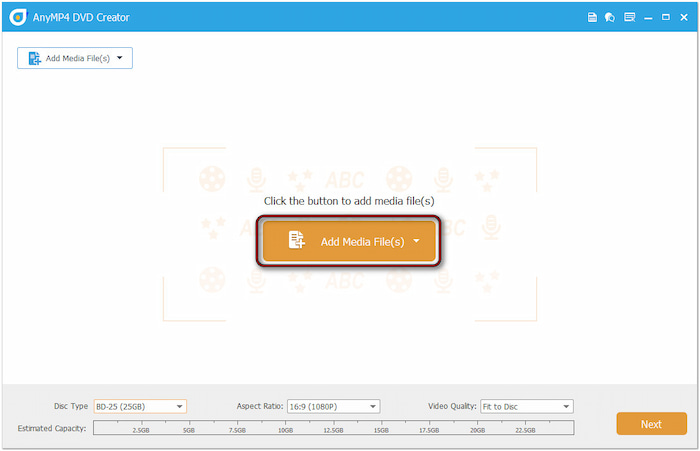
Steg 2.Før du fortsetter, sett inn en tom Blu-ray-plate i den eksterne Blu-ray-stasjonen. Ved oppstart velger du Blu-ray-plate som platetype. Klikk deretter på Legg til mediefil(er) for å importere ISO-bildefilen. Hvis du brenner en ISO med høy kapasitet, setter du disktypen til BD-50 (50 GB).
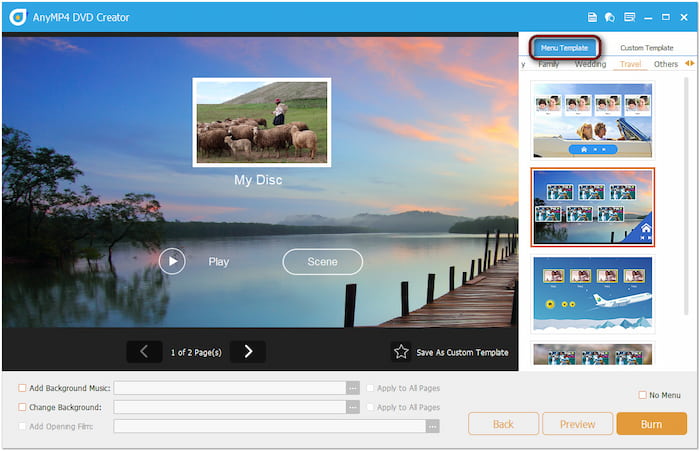
Trinn 3.Klikk på Neste-knappen for å få tilgang til diskmenyvinduet. Her velger du en menymal som passer stilen din, eller du kan tilpasse diskmenyen. Du kan legge til bakgrunnsmusikk, laste opp et bilde og sette inn en introduksjonsfilm. Klikk på Brenne knappen for å gå fremover.
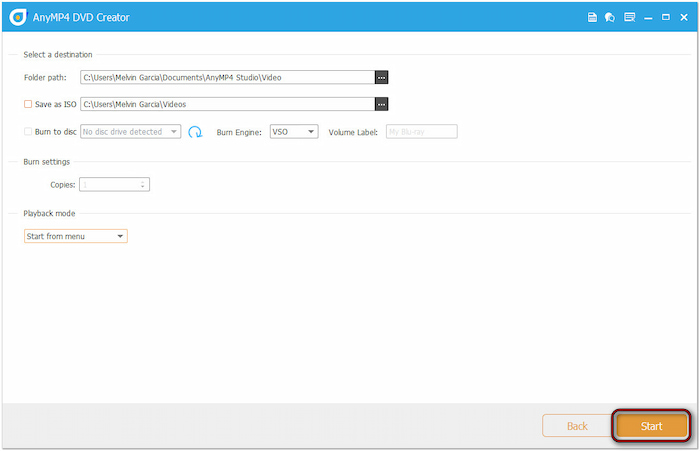
Trinn 4.I vinduet Brenneinnstillinger merker du av for Brenn til plate og velger Blu-ray-stasjonen fra rullegardinmenyen. Du kan eventuelt klikke på mappebanevelgeren for å angi en utdatamappe for BDMV-mappen. Etter at du har bekreftet alle innstillingene, klikker du på Start for å brenne ISO-bildefilen til en Blu-ray-plate.
Blu-ray Master DVD Creator er ideelt for de som enkelt vil brenne en ISO til Blu-ray. I tillegg til brennefunksjonalitet kommer denne programvaren med en innebygd editor. Den har viktige verktøy for å forbedre ISO-innholdet ditt før brenning. Alternativer inkluderer rotator, klipper, beskjærer, effekter, vannmerker, lydforsterker, innsetting av undertekster og mer.
Vei 2. Brenn ISO til Blu-ray med ImgBurn
ImgBurn er en lett, gratis programvare for å brenne ISO-filer til Blu-ray-plater. Selv om programvaren er kjent og ofte brukt for DVD-brenning, støtter den også Blu-ray-brenning fullt ut. Den lar deg ta en ISO og skrive den direkte til en tom Blu-ray-plate.
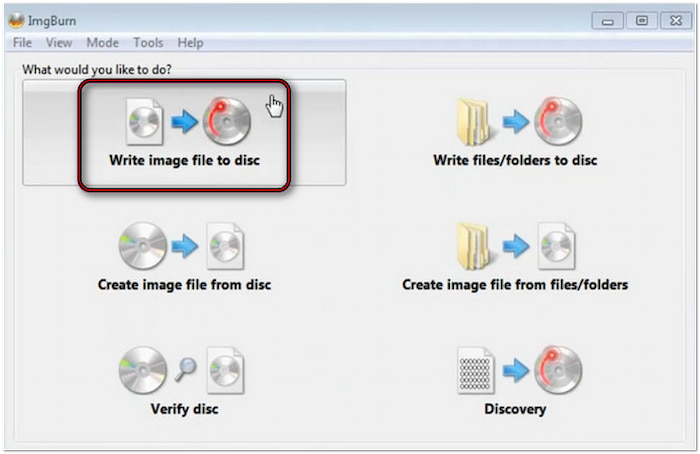
Trinn 1.Kjør ImgBurn på systemet ditt og velg Skriv bildefil til disk alternativ. Naviger til kildevelgeren og klikk på mappeknappen for å åpne den lokale stasjonen. Bla gjennom ISO-bildefilen du vil konvertere til Blu-ray, og klikk på Åpne for å importere den.
Steg 2.Når ISO-bildefilen er lagt til, går du til den nedre venstre delen av programvaren. Klikk på Disk/skriving -knappen, representert av den optiske platen, for å starte Blu-ray-opprettelsen. Før du gjør det, må du imidlertid sørge for at du har satt inn den tomme Blu-ray-platen i Blu-ray-stasjonen.
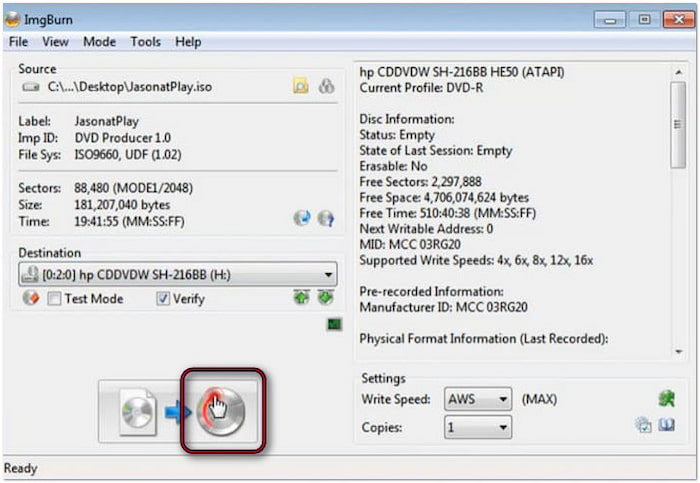
Det er en enkel prosess å bruke ImgBurn til å lage en Blu-ray-plate fra en ISO-bildefil. Selv om den effektivt utfører denne oppgaven på et Windows-system, kan ikke programvaren brukes til å brenne ISO til Blu-ray på Mac. Videre er den bare kompatibel med Windows 10 og tidligere versjoner av Windows. Hvis du vil brenne DVD/Blu-ray ISO-er på en Mac, kan du prøve alternativer til ImgBurn for Mac.
Vei 3. Brenn ISO til Blu-ray med AnyBurn
AnyBurn er en omfattende Windows-basert programvare for brenning av Blu-ray, DVD og CD-er, samt bildebehandling. Den støtter brenning av ISO til Blu-ray-plater og andre fysiske medier. I tillegg til plateroppretting, har den også funksjoner for ripping av lyd-CDer, brenning av lyd-CDer og oppretting av oppstartbare USB-stasjoner.
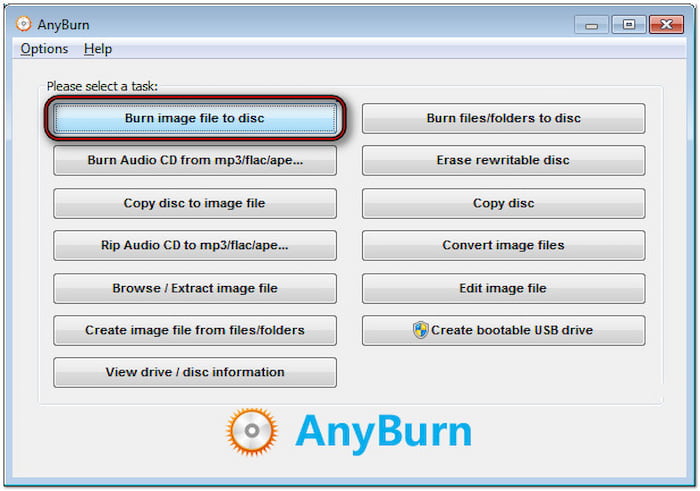
Trinn 1.Åpne AnyBurn og velg Brenn bildefil til disk alternativet som oppgave. I vinduet Brenn bildefil klikker du på Mappe-knappen for å laste inn kilde-ISO-bildefilen. Klargjør nå den tomme Blu-ray-platen og plasser den på datamaskinens eksterne Blu-ray-stasjon.
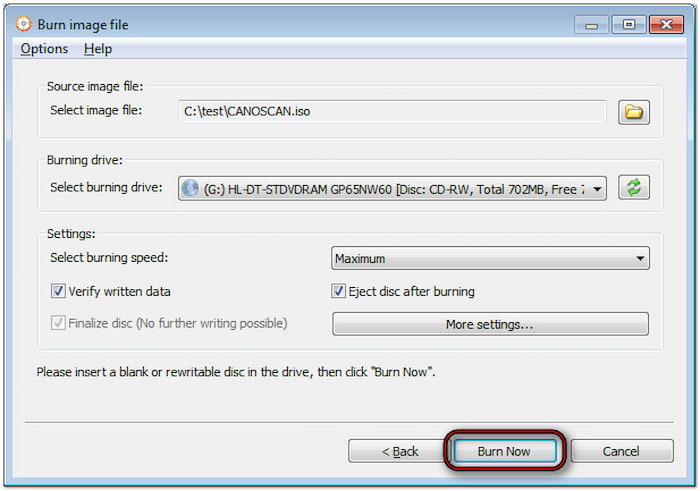
Steg 2.Du kan eventuelt merke av for Bekreft skrevne data for å sammenligne dataene som er skrevet til platen med den originale. Denne handlingen sikrer at den nye Blu-ray-platen er lesbar og at alle dataene er identiske. Når alt er satt opp, klikker du på Brenne -knappen for å starte brenningen av ISO-filen.
AnyBurn er et enkelt og effektivt verktøy for å brenne ISO-bildefiler til Blu-ray-plater. Men hvis du trenger Blu-ray-redigering med menyer og ekstrafunksjoner, er det ikke det beste valget. Denne programvaren fokuserer utelukkende på å brenne Blu-ray-plater i stedet for å lage dem.
Tips for ISO til Blu-ray-konvertering
Denne delen gir viktige tips som dekker alt du trenger å vite før brenning. Vi vil fremheve kritiske tiltak som kan påvirke kvaliteten, påliteligheten og levetiden til Blu-ray-platen din. Ved å følge disse beste fremgangsmåtene kan du minimere feil og opprettholde optimal videokvalitet.
Velg riktig Blu-ray-utgangstype
Blu-ray-plater finnes i to kapasiteter: BD-25 (25 GB, enkeltlag) og BD-50 (50 GB, dobbeltlag). Størrelsen på ISO Filen bør avgjøre hvilken plate som skal brukes. Hvis kilde-ISO-en overstiger 25 GB, vil bruk av en BD-25 enten resultere i en feil eller tvungen komprimering.
Brennhastighet
En lavere brennehastighet gir bedre resultater, spesielt for store ISO-filer, som for eksempel fra Blu-ray-plater. Saktere brenning minimerer risikoen for dataødeleggelse, skrivefeil eller uleselige plater. Selv om prosessen kan ta lengre tid, er resultatet en mer stabil og feilfri plate.
Tilstrekkelig harddiskplass og systemressurser
Å brenne store ISO-filer til Blu-ray krever betydelig ledig plass på harddisken. Det anbefales å ha minst dobbelt så stor ledig plass som ISO-filen. Det reduserer sjansen for bufferunderrun, forsinkelser eller avbrudd, som alle kan føre til mislykket brenning.
Bruk Blu-ray-plater av høy kvalitet
Ikke alle Blu-ray-plater er like. Velg Blu-ray-plater av høy kvalitet, som de fra Sony eller Panasonic. Billigere, generiske plater er mer utsatt for brennefeil, degradering og avspillingsinkompatibilitet med Blu-ray-spillere.
Konklusjon
Brenning ISO til en Blu-ray lar deg bevare innhold av høy kvalitet og lage fysiske sikkerhetskopier. Å følge de riktige trinnene og bruke riktig programvare er avgjørende for en vellykket Blu-ray-plateoppretting. Dette innlegget har vist deg de beste metodene og viktige tipsene for å sikre en smidig og feilfri prosess. Blant verktøyene vi presenterte, skiller Blu-ray Master DVD Creator seg ut. Med støtte for ISO-brenning av høy kvalitet og tilleggsfunksjoner er det det perfekte verktøyet for alle dine Blu-ray-redigeringsbehov.
Mer fra Blu-ray Master
