

11. juni 2025Postet av Kevin Miller til Spill DVD
Det er ikke så enkelt å spille av DVD-er på MX Linux som du kanskje tror. Mange brukere støter på frustrerende problemer, som at platen ikke kan startes helt. Slike problemer er vanlige når man har med kommersielle DVD-er å gjøre, som har kryptering og regionlåser. Vel, den eneste faktoren i disse utfordringene er manglende kodeker. Målet med dette innlegget er å gi en enkel og oppdatert løsning på... spill av DVD-er på MX Linux Her skal vi dekke alt, fra installasjon av kodeker til oppsett av mediespilleren og til og med feilsøking av problemer.
- Del 1. Viktig kodekinstallasjon (nøkkelen til avspilling)
- Del 2. Konfigurering av VLC Media Player (DVD-kraftverket ditt)
- Del 3. Feilsøking av vanlige problemer med DVD-avspilling
- Del 4. DVD-ripping (digitalisering av samlingen din)
- Del 5. Alternative mediespillere (utvider alternativene dine)
Del 1. Essensiell kodekinstallasjon (nøkkelen til avspilling)
CSS forhindrer uautorisert kopiering og gjør avspillingen mer komplisert på åpen kildekode-plattformer som Linux. Libdvdcss2 er et bibliotek som lar mediespillere dekode og spille av krypterte plater. Uten det vil avspillingsforsøkene dine føre til feil.
Slik spiller du DVD på MX Linux:
Trinn 1.I Whisker-menyen skriver du inn MX Package Installer og åpner den. Fortsett til MX-testlager for å bla gjennom oppdaterte og mindre vanlige pakker, inkludert libdvdcss2. Det gir tilgang til disse pakkene under installasjon uten å endre systemets programvarekilder.
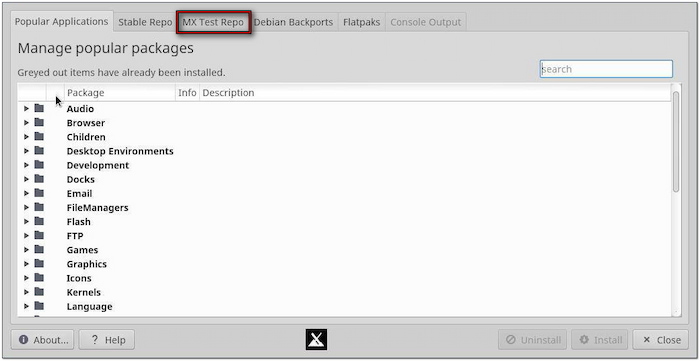
Steg 2.I fanen MX Test Repo bruker du søkefeltet og skriver inn libdvdcss2. Når det vises, merker du av i boksen ved siden av det og klikker på Installere knappen nedenfor. Skriv inn administratorpassordet ditt og la installasjonen fullføres. Etter installasjonen er systemet klart til å dekode og spille av kommersielle DVD-er med kompatible mediespillere.
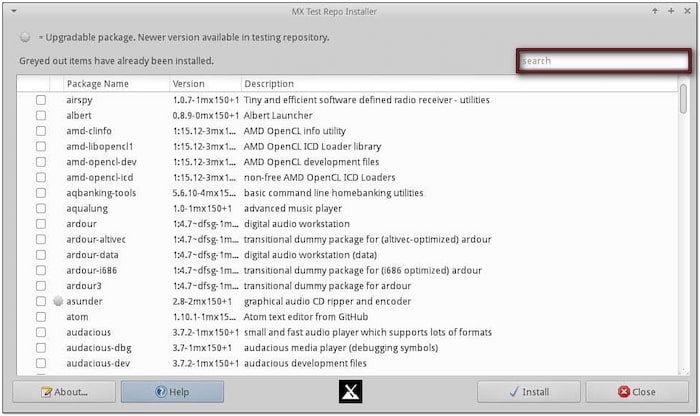
MX-testlageret er viktig for å få tilgang til nylig oppdatert programvare. Denne fanen inneholder pakker som ikke finnes i det stabile lageret, for eksempel libdvdcss2. Installasjon av libdvdcss2 sikrer at du kan se nesten alle DVD-er, uavhengig av kryptering.
Del 2. Konfigurere VLC Media Player (DVD-kraftverket ditt)
Etter at du har installert libdvdcss2, er neste trinn å sette opp mediespilleren. VLC Media Player er blant de beste mediespillerne på MX Linux for avspilling av DVDer. Den støtter nesten alle multimedieformater og håndterer krypterte DVDer når den er riktig konfigurert.
Trinn 1.Sett platen inn i den optiske DVD-stasjonen og kjør VLC Media Player. Klikk deretter på Media-fanen og velg Åpne platen alternativet fra rullegardinmenyen. Bytt til Disk-fanen og velg DVD som platevalg. Klikk på Bla gjennom for å laste inn platen fra DVD-stasjonen.

Viktig notat: På forhånd må du sørge for at VLC er oppdatert for å unngå kompatibilitetsproblemer. Hvis en oppdatering er tilgjengelig, åpner du MX Package Installer og går til fanen Stable Reo. Søk etter VLC, merk av i boksen ved siden av det, og klikk på Installere.
Steg 2.Når disken er lagt til, klikker du på Spille for å starte avspillingen av DVD-en. Hvis justeringer og konfigurasjoner er nødvendige under avspillingen, følg disse:

• Juster VLC-innstillingen: Trykk Ctrl + P og velg fanen Inndata/kodeker. Under Kodeker-delen endrer du Maskinvareakselerert dekoding til Automatisk.
• DVD-meny og kapittelnavigasjon: Bla gjennom menyer med musen eller tastene. Klikk på Avspilling og velg Tittel eller Kapittel for å hoppe direkte til en tittel eller et kapittel.
• Justering av lyd og teksting: Gå til Lyd-fanen og velg Lydspor fra rullegardinmenyen. Der kan du endre lyd og velge et annet språk eller spor. For å aktivere undertekstene, klikk på Undertekster og velg Undertekstspor. Hvis du vil bytte undertekster, velger du Legg til undertekstfil i stedet for å laste inn en ekstern undertekstfil.
Unik innsikt:
VLC Media Player tilbyr flere skjulte funksjoner du kan bruke for forbedret visning. Her er noen av de avanserte funksjonene du har tilgang til:
• I Avspilling-fanen velger du Egendefinerte bokmerker og klikker på Administrer. Du kan bokmerke en scene eller et kapittel for rask tilbakeføring; klikk på Opprett for å lagre stedet ditt.
• Hvis DVD-en din ser strukket ut eller har svarte striper, kan du endre sideforholdet. Gå til Video-fanen, velg Sideforhold og velg 16:9 eller 4:3.
• For å forbedre DVD-lyden, gå til Verktøy-fanen, velg Effekter og filtre, og klikk på Lydeffekt. Bruk equalizeren, kompressoren eller spatialisereren for å forbedre klarheten.
Del 3. Feilsøking av vanlige problemer med DVD-avspilling
Selv etter at du har konfigurert VLC og installert libdvdcss2, kan du fortsatt støte på problemer. Nedenfor skal vi ta for oss noen av de vanlige problemene med DVD-avspilling:
DVD ikke gjenkjent: Maskinvarekontroller og feilsøking
Hvis DVD-en din ikke blir oppdaget, sjekk DVD-stasjonen for å se om den er riktig tilkoblet. Bruk kommandoen lsblk eller dmesg | grep sr for å se om systemet gjenkjenner stasjonen. For å sikre at støtte for UDF-filsystemet er installert, sjekk at udftools- eller libudf0-pakkene er tilgjengelige.
Hakking eller frysing av avspilling: Problemer med kodek og maskinvareakselerasjon
Sørg for at du installerer libdvdcss2 og VLC fra MX Package Installer (MX Test Repo). Deretter åpner du VLC og setter Maskinvareakselerert dekoding til Automatisk. Hvis aktivering av dette forårsaker ustabilitet, setter du det til Deaktiver for å la VLC bruke programvaredekoding.
Regionkodefeil: Forstå og adressere dem
De fleste kommersielle DVD-er er låst til spesifikke regionkoder. Dessverre håndterer ikke Linux regionopplåsing. Det kan også hende at DVD-stasjonen nekter å lese en plate med en annen regionkode. Bruk kommandoen regionset /dev/sr0 for å forsøke å endre DVD-stasjonens region.
Viktig notat: Hvis du bytter region for ofte, kan det gjøre stasjonen ubrukelig for kommersielle DVD-er. Hvis du trenger støtte for flere regioner, bør du vurdere å bruke en flerregions DVD-spiller .
Problemer med lyd eller teksting: VLC og spillerspesifikke løsninger
VLC tilbyr enkle løsninger for å fikse problemer med lyd og teksting. Under Lydspor og tekstingsspor velger du riktig lyd- og tekstingsspor. Hvis tekstingen vises sent eller lyden henger etter videoen, går du til Verktøy og velger Sporsynkronisering for å justere forsinkelsesverdiene.
DVD-stasjonsfeil: Når bør man vurdere å bytte ut
Optiske stasjoner har bevegelige deler og lasere som slites ut over tid. Hvis du ofte ser feil, kan du prøve å rengjøre stasjonen med en DVD-linserengjøringsplate. Hvis problemene vedvarer, kan du teste stasjonen på et annet operativsystem for å utelukke problemer. Stasjoner med en gammel laser kan fortsatt lese CD-er, men feile på DVD-er.
Del 4. DVD-ripping (digitalisering av samlingen din)
Blu-ray Master Gratis DVD Ripper er gratis programvare bygget for Windows og Mac. Den lar deg rippe DVD-er for avspilling på hvilken som helst mediespiller uten å installere ekstra kodeker. Den kan håndtere DVD-er med kryptering og regionlåser for konvertering til over 200+ digitale profiler. I tillegg har den et innebygd forhåndsvisningsvindu, som lar deg sjekke innholdet før ripping.
Trinn 1.Last ned Blu-ray Master Free DVD Ripper gratis på datamaskinen din. Installer programvaren for konvertering av DVD til digitalt format og la installasjonsprosessen fullføres. Når den er ferdig, plasserer du platen i den eksterne DVD-stasjonen og kjører programvaren.
Gratis nedlasting
For Windows
Sikker nedlasting
Gratis nedlasting
for macOS
Sikker nedlasting
Steg 2.Klikk Last inn plate for å legge til DVD-en i programvaren. Alternativt kan du klikke på rullegardinmenyen for å få tilgang til andre lastealternativer for å importere kilden din. Bruk Last inn DVD-mappe for å importere VIDEO_TS-mappen eller Last inn IFO-filer for IFO-filer. Deretter velger du en DVD-lastemodus: DVD-navigatormodus eller DVD-parsermodus.
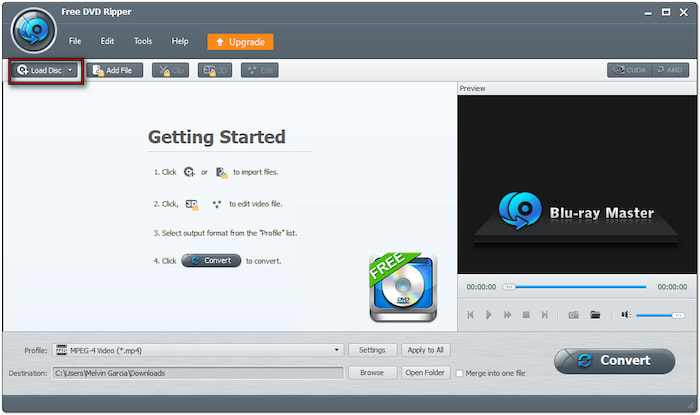
Trinn 3.Etter at du har lastet inn DVD-innholdet, klikker du på Profil-feltet og velger kategorien Generell video. MPEG-4-video (*.mp4), som er kompatibel med de fleste plattformer og avspillingsenheter. For optimal kvalitet, klikk på Innstillinger for å konfigurere video- og lydparametere.
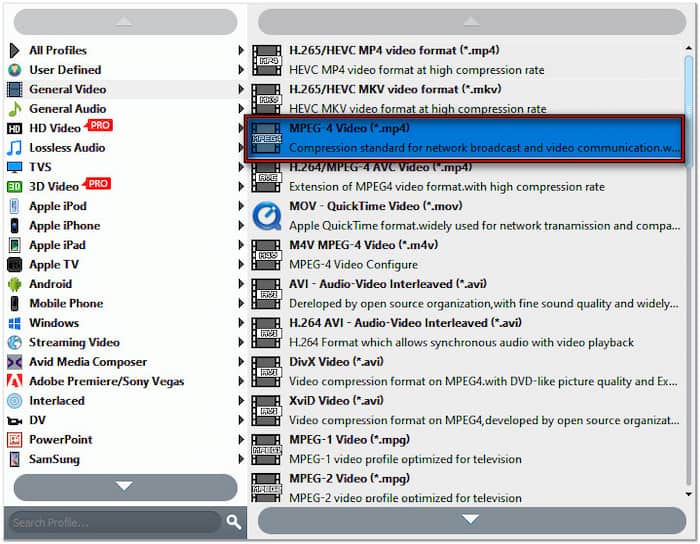
Trinn 4.I feltet Mål klikker du på Bla gjennom for å angi utdatamappen. Etter at du har fullført innstillingene, klikker du på Konvertere for å starte DVD-til-digital-konverteringen. Programvaren vil deretter pakke ut og eksportere innholdet basert på de valgte innstillingene.

Blu-ray Master Free DVD Ripper tilbyr en effektiv og problemfri løsning for å digitalisere DVD-ene dine. Uansett om DVD-en din er kopibeskyttet, kryptert eller til og med låst innenfor en bestemt region, kan denne programvaren enkelt omgå disse restriksjonene.
Har den bærbare datamaskinen din en innebygd harddisk? Lær her hvordan du gjør det. spille av DVD-er på en bærbar PC uten å rive.
Del 5. Alternative mediespillere (utvider alternativene dine)
Blu-ray Master Gratis Blu-ray-spiller er en multimediaspiller som går utover Blu-ray-avspilling. Den kan spille av digitale profiler og til og med DVD-er med kopibeskyttelse, kryptering og regionlåser. I tillegg kan den levere DVD-, video- og lydavspilling av høy kvalitet. Bortsett fra avspillingsfunksjonalitet inkluderer den flere nyttige funksjoner, som oppretting av spillelister, innsetting av eksterne undertekster, skjermopptak, kontinuerlig avspilling osv.
Trinn 1.Last ned Blu-ray Master Free Blu-ray-spilleren gratis på forhånd. Installer programvaren for multimediespilleren og la installasjonsprosessen fullføres. Når den er fullført, setter du inn DVD-en i datamaskinens diskstasjon og åpner programvaren etterpå.
Gratis nedlasting
For Windows
Sikker nedlasting
Gratis nedlasting
for macOS
Sikker nedlasting
Steg 2.Klikk Last inn plate for å importere kilden fra den eksterne diskstasjonen. Bruk alternativet Åpne fil-lasting hvis du har en ISO-fil eller VIDEO_TS-mappe lagret på dine lokale filer. Så snart DVD-en er lagt til, starter mediespilleren avspillingen automatisk.
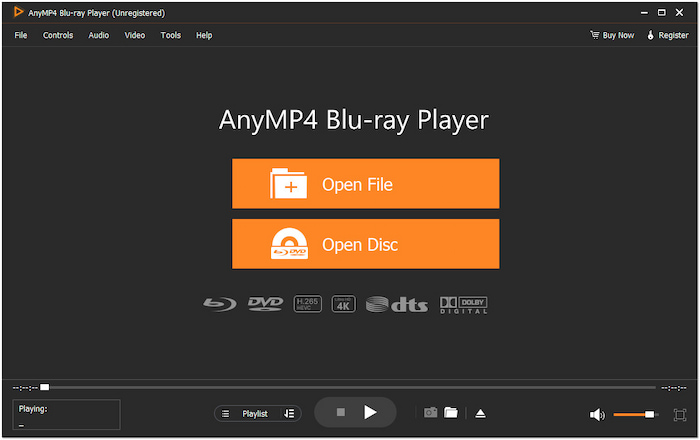
Blu-ray Master Free Blu-ray-spilleren fungerer som en Blu-ray- og DVD-spiller for Windows 11/10/8/7 og Mac OS X 10.9 eller nyere. Programvaren har en smart navigasjonsmeny som lar deg starte på nytt, sette på pause, stoppe, spole videoen fremover eller bakover.
Avslutter
Nå har du kunnskapen til å spill av DVD-er på MX Linux riktig. Ved å installere libdvdcss2 og bruke VLC med de riktige innstillingene, kan du nyte en jevn DVD-avspilling. For fleksibilitet anbefaler vi Blu-ray Master Free DVD Ripper for å digitalisere DVD-ene dine til MP4-filer av høy kvalitet. Vurder også Blu-ray Master Free Blu-ray Player som en kraftig alternativ mediespiller som håndterer kommersielle DVD-er med letthet. Har du spørsmål, problemer eller ønsker du å dele oppsettet ditt? Legg igjen en kommentar nedenfor; vi er her for å hjelpe!
Mer fra Blu-ray Master
Spill av DVD-filmer

Spill enkelt av Blu-ray-er, DVD-er og diverse video-/lydformater med omfattende avspillingsfunksjoner.
100% Sikker. Ingen virus
