

sie 07, 2025Wysłane przez Kevina Millera Do Skopiuj DVD
Nawet jeśli jakość płyt DVD jest gorsza niż Blu-ray, należy się z nimi obchodzić ostrożnie. Na szczęście dzięki dzisiejszym technologiom możesz faktycznie wybrać taki rodzaj wydruku, jaki chcesz, pod warunkiem, że użyjesz elastycznego i niezawodnego narzędzia. Dlatego pozwól, że ten artykuł nauczy Cię wspaniałych sposobów skopiuj DVD na komputer Mac jednocześnie ciesząc się treścią i dowiadując się więcej o najlepszych programach, z których warto korzystać.

- Część 1. Zastrzeżenie prawne dotyczące kopii DVD
- Część 2. Przygotowanie do kopiowania DVD na komputerze Mac
- Część 3. Jak kopiować płyty DVD na komputerze Mac na 3 sposoby
- Część 4. Typowe problemy i rozwiązywanie problemów
- Część 5. Często zadawane pytania
Część 1. Zastrzeżenie prawne dotyczące kopii DVD
Informacje te udostępniane są wyłącznie w celach edukacyjnych i informacyjnych i nie stanowią porady prawnej.
Prawa autorskie:
Użytkownicy oprogramowania do kopiowania płyt DVD i informacje zawarte w niniejszym dokumencie ponoszą wyłączną odpowiedzialność za zrozumienie i przestrzeganie wszystkich obowiązujących przepisów prawa autorskiego w swoich jurysdykcjach. Przepisy prawa autorskiego, takie jak ustawa Digital Millennium Copyright Act (DMCA) w Stanach Zjednoczonych, zasadniczo zabraniają nieautoryzowanego powielania, dystrybucji lub publicznego wykonywania utworów chronionych prawem autorskim. Kopiowanie chronionych prawem autorskim płyt DVD, nawet do użytku osobistego, może być nielegalne w pewnych okolicznościach lub jurysdykcjach.
Legalne korzystanie z oprogramowania do kopiowania płyt DVD:
Oprogramowanie do kopiowania płyt DVD to narzędzie, które można wykorzystać zarówno do celów legalnych, jak i nielegalnych. Legalne korzystanie z takiego oprogramowania zazwyczaj ogranicza się do:
• Tworzenie kopii zapasowych płyt DVD, które legalnie posiadasz, o ile jest to dozwolone przez prawo. W niektórych jurysdykcjach dozwolone jest utworzenie pojedynczej kopii zapasowej do celów archiwizacji osobistej.
• Kopiowanie treści nieobjętych prawem autorskim.
• Kopiowanie treści, na które posiadasz wyraźne pozwolenie lub licencję od właściciela praw autorskich.
• Kopiowanie treści, które podlegają wyjątkom dotyczącym dozwolonego użytku lub dozwolonego użytku na terenie Twojej jurysdykcji.
Niniejsze zastrzeżenie nie popiera ani nie zachęca do działań niezgodnych z prawem. Zdecydowanie odradzamy korzystanie z oprogramowania do kopiowania płyt DVD lub metod naruszających prawa autorskie.
Kontynuując jakiekolwiek kopiowanie płyt DVD lub korzystając z oprogramowania do kopiowania płyt DVD, potwierdzasz i zgadzasz się, że ponosisz wyłączną odpowiedzialność za zapewnienie zgodności swoich działań ze wszystkimi obowiązującymi przepisami prawa. Twórcy i dystrybutorzy tych informacji oraz wszelkiego powiązanego oprogramowania nie ponoszą żadnej odpowiedzialności za jakiekolwiek niewłaściwe wykorzystanie lub działania niezgodne z prawem podejmowane przez użytkowników.
Część 2. Przygotowanie do kopiowania DVD na komputerze Mac
Przed skopiowaniem płyt DVD na komputery Mac należy wykonać pewne czynności przygotowawcze.
Sprzęt komputerowy:
• Nowoczesny komputer Mac:Komputer Mac z najnowszym systemem macOS może być w porządku.
• Zewnętrzny napęd optycznyWiększość nowszych komputerów Mac (od około 2012 roku) nie ma już wbudowanych napędów DVD. Potrzebny będzie zewnętrzny napęd DVD USB. Wysokiej jakości, niezawodny napęd zewnętrzny zminimalizuje błędy odczytu i poprawi prędkość zgrywania. Dodatkowo, upewnij się, że typ złącza napędu pasuje do portów Twojego Maca lub zamów odpowiedni adapter/hub. Napęd USB SuperDrive firmy Apple to popularny wybór, ale wiele napędów innych firm również działa dobrze.
• Wystarczająco dużo miejsca do przechowywania:Zgrywanie płyt DVD może wymagać dużej ilości miejsca na dysku, zwłaszcza jeśli zgrywasz dużą kolekcję lub wybierasz formaty wyjściowe o wyższej jakości.
Oprogramowanie do kopiowania DVD:Niezbędne jest niezawodne i wydajne oprogramowanie do kopiowania płyt DVD. Oprogramowanie powinno umożliwiać
Puste płyty DVD:Jeśli chcesz skopiować płyty DVD na płyty DVD, musisz przygotować kilka pustych płyt DVD o różnych pojemnościach, dostosowanych do Twoich potrzeb kopiowania.
Część 3. Jak kopiować płyty DVD na komputerze Mac na 3 sposoby
3.1 Kopiowanie płyt DVD na komputer Mac za pomocą programu Blu-ray Master DVD Copy
Najlepszy dla:Początkujący z zabezpieczonymi płytami DVD
Zacznijmy od najlepszego oprogramowania do kopiowania na Macu – Blu-ray Master DVD Copy dla Maca. To profesjonalne oprogramowanie, ale można mu praktycznie zaufać. Co więcej, narzędzie pozwala na tworzenie kopii zapasowych i wyodrębnianie płyt DVD do obrazów ISO DVD, pustych płyt i folderów w ultraszybkim tempie, nie wspominając o łatwej i szybkiej nawigacji, która pozwala nawet na profesjonalną edycję filmów. Podobnie jak wersja dla systemu Windows, to oprogramowanie do kopiowania DVD dla Maca oferuje trzy tryby kopiowania: Główny film, Pełna kopia i Dostosuj, z których każdy ma swoje przeznaczenie.
To coś więcej, ponieważ ten kloner DVD dla komputerów Mac umożliwia dowolne ustawienie głośności i kompresję rozmiaru wyjściowego do żądanego rozmiaru. Dodatkowo masz swobodę decydowania, ile kopii wyprodukujesz, poruszając się po dostępnych opcjach. Dlatego też, czytając poniższe kroki, zobaczmy, jak to oprogramowanie może działać podczas kopiowania dysku DVD na system macOS.
Oto instrukcja obsługi dotycząca kopiowania płyt DVD na komputerach Mac.
Krok 1.Kliknij przycisk Pobierz poniżej, aby pobrać i zainstalować Kopia Blu-ray Master DVD na komputerze Mac. Następnie otwórz oprogramowanie.
Darmowe pobieranie
Dla Windowsa
Bezpieczne pobieranie
Darmowe pobieranie
dla systemu macOS
Bezpieczne pobieranie
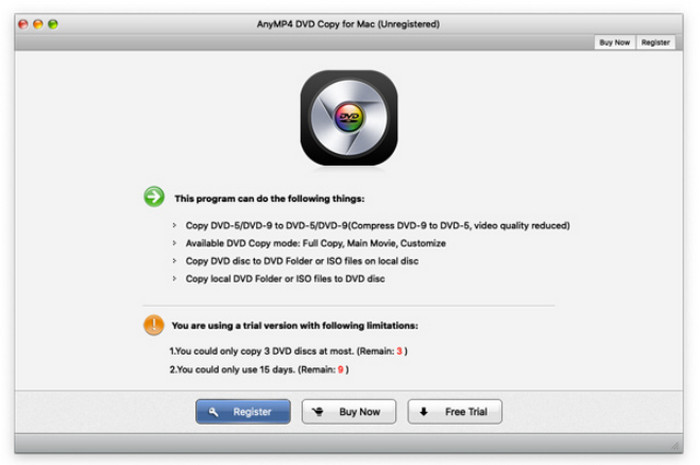
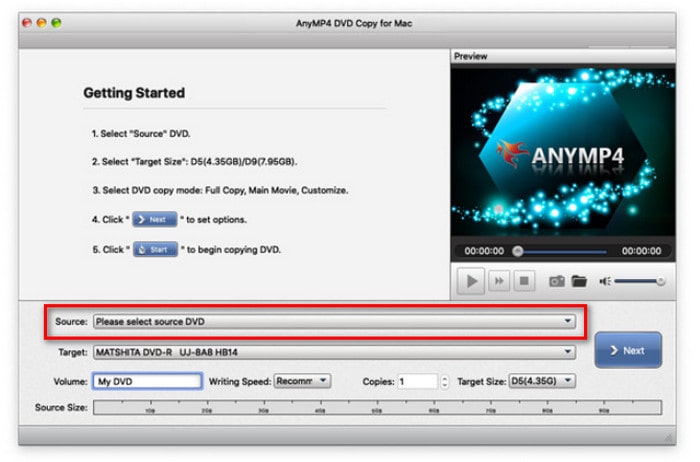
Krok 2. Włóż płytę DVD do napędu. Następnie kliknij Źródło w dolnej części interfejsu, aby przesłać płytę DVD, którą chcesz skopiować.
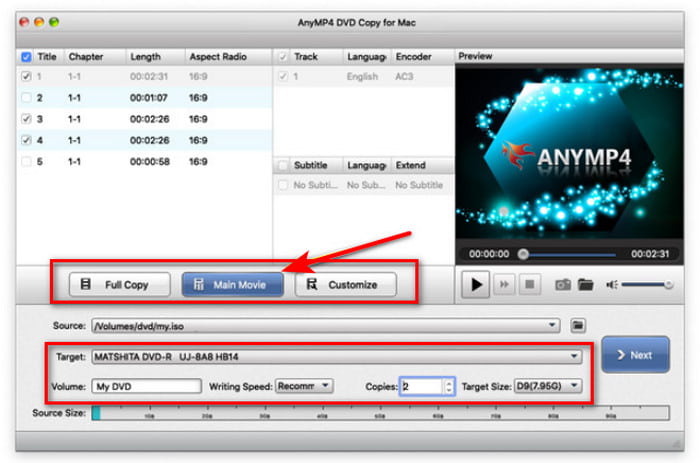
Krok 3.Teraz wybierz żądany tryb kopiowania i jednocześnie ustaw opcje dźwięku, napisów i miejsca docelowego wyjścia.
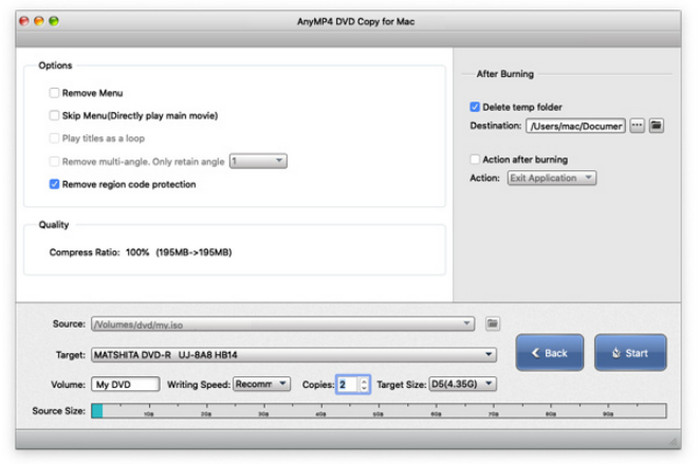
Krok 4.Po zakończeniu ustawień możesz kliknąć przycisk Następny przycisk, aby kontynuować. Następnie zoptymalizuj ustawienia kopiowania i wybierz Początek aby rozpocząć proces kopiowania.
3.2 Kopiowanie płyt DVD na komputer Mac za pomocą Narzędzia dyskowego
Najlepszy dla:Kopiuj niezabezpieczone płyty DVD bez pobierania dodatkowego narzędzia
Narzędzie dyskowe systemu macOS to rozbudowane, wbudowane narzędzie, które służy głównie do zarządzania dyskami i woluminami, w tym partycjonowania, formatowania i naprawy urządzeń pamięci masowej. Chociaż zawiera wiele funkcji do zarządzania dyskami, jego funkcję „kopiowania DVD” można lepiej zdefiniować jako tworzenie obrazu dysku z płyty DVD. Działa ono głównie w przypadku domowych płyt DVD i niezabezpieczonych płyt DVD, ale nie obsługuje ochrony przed kopiowaniem płyt DVD. Poniżej znajdziesz szczegółowy opis, jak to zrobić.
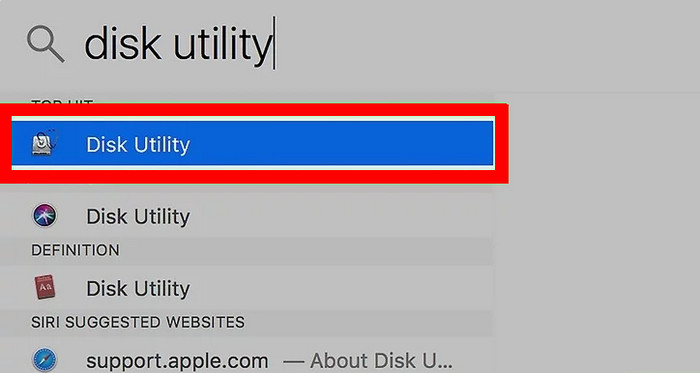
Krok 1.Włóż płytę DVD do zewnętrznego napędu optycznego. Następnie otwórz Aplikacje i kliknij Narzędzie dyskowe aby go uruchomić.
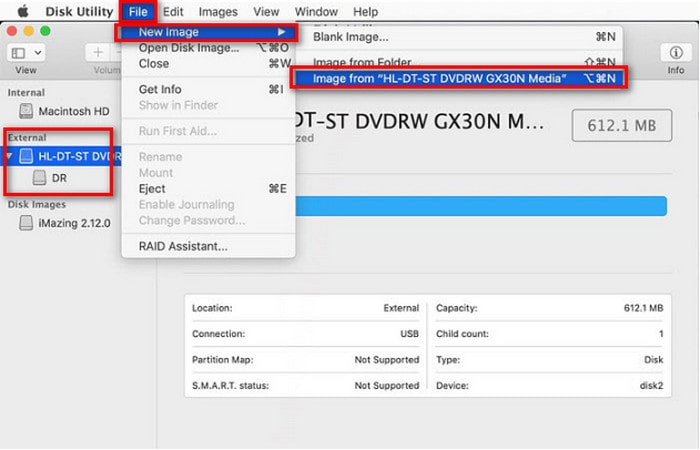
Krok 2.Wybierz swoją płytę DVD pod Zewnętrzny sekcję na pasku bocznym po lewej stronie. Następnie kliknij Plik > Nowy wygląd > Obraz z [nazwa płyty DVD] aby otworzyć nowe okno.
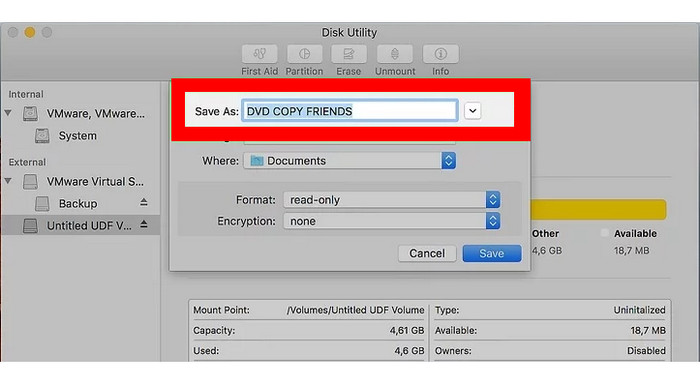
Krok 3.Następnie skonfiguruj ustawienia obrazu w nowym oknie, w tym nazwę, lokalizację, format i szyfrowanie. Następnie kliknij Ratować aby rozpocząć proces kopiowania, po czym możesz wyjąć płytę DVD.
3.3 Kopiowanie płyt DVD na komputer Mac za pomocą programu HandBrake
Najlepszy dla:Kopiuj zaszyfrowane płyty DVD za darmo
Hamulec ręczny to znane narzędzie do zgrywania płyt DVD, które jest kompatybilne z wieloma urządzeniami. Umożliwia kopiowanie niezabezpieczonych płyt DVD na komputery Mac. Aby skopiować komercyjne płyty DVD, należy zainstalować bibliotekę libdvdcss. To darmowe i otwarte narzędzie oferuje bogate ustawienia, które pozwalają zoptymalizować kopiowanie płyt DVD, takie jak ustawienia wstępne, wymiary, napisy itp.
Oto jak skopiować płyty DVD na komputer Mac za pomocą tej aplikacji.
Krok 1.Po pierwsze, zainstaluj libdvdcss na Twoim Macu.
Jeśli używasz systemu Mac OS X 10.10 lub starszego, musisz pobrać plik libdvdcss.pkg i kliknąć go dwukrotnie, aby go zainstalować.
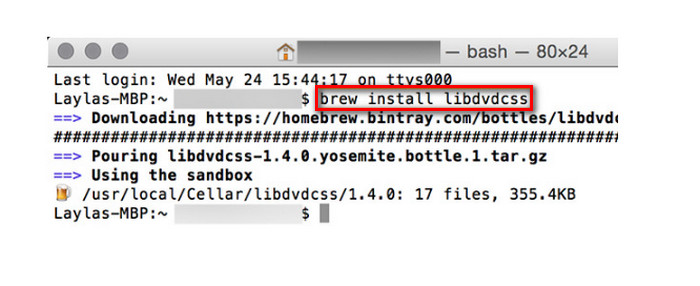
Jeśli używasz systemu Mac OS X 10.11 lub nowszego, musisz najpierw zainstalować narzędzie wiersza poleceń o nazwie Domowe piwoNastępnie naciśnij Command+Spacja i szukać Terminal aby otworzyć okno wiersza poleceń. Następnie kliknij instalacja brew libdvdcss i uderzył WchodzićNastępnie Homebrew pobierze i zainstaluje bibliotekę libdvdcss.
Krok 2.Pobierz, zainstaluj i uruchom HandBrake na komputerze Mac. Włóż płytę DVD do komputera. Teraz HandBrake może analizować płyty DVD zabezpieczone przed kopiowaniem.
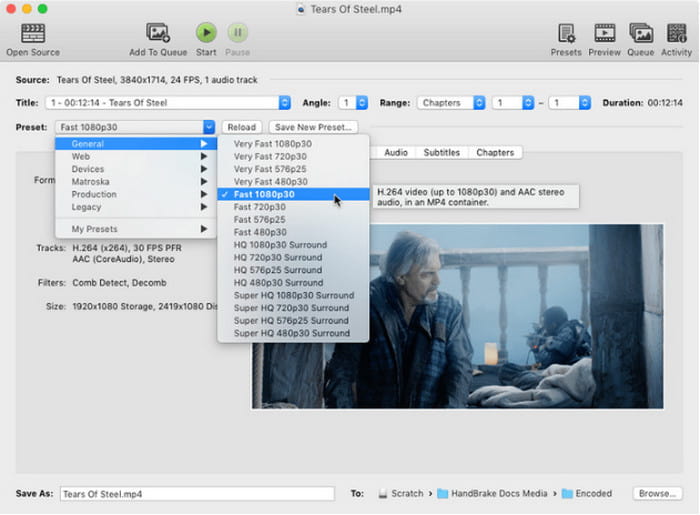
Krok 3.Następnie dostosuj ustawienia wyjścia DVD w głównym interfejsie. Możesz kliknąć Wstępnie ustawione aby wybrać żądany profil i Format Aby wybrać format wyjściowy MP4, MKV lub WebM. Ponadto możesz dostosować rozdzielczość, koder, napisy i inne ustawienia.
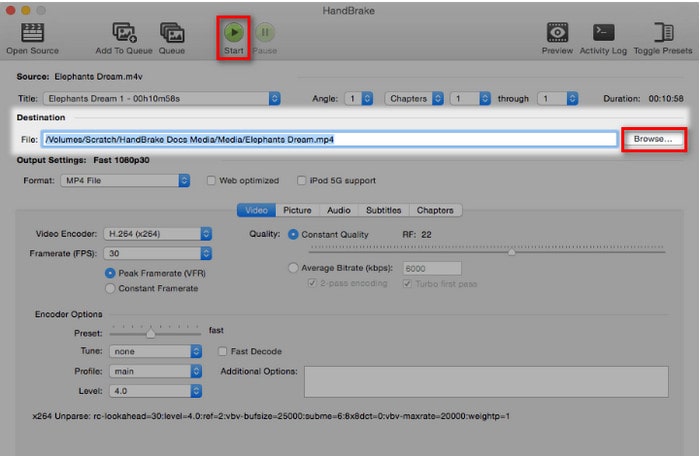
Krok 4.Na koniec kliknij Przeglądać aby ustawić folder docelowy i wybrać Początek aby rozpocząć proces kopiowania DVD.
Część 4. Typowe problemy i rozwiązywanie problemów
Podczas kopiowania płyt DVD może wystąpić wiele problemów, które można rozwiązać za pomocą tego poradnika.
A. Mój komputer Mac nie rozpoznaje płyty DVD
Zazwyczaj wskazuje to na luźny kabel, niesprawny port, brudny lub uszkodzony dysk albo ustawienia systemu macOS blokujące wyświetlanie obrazu z dysku zewnętrznego. Sprawdzanie połączeń, eksperymentowanie z portami i modyfikacja ustawień Findera to podstawowe elementy rozwiązywania problemów.
B. Błędy w ochronie kopii
Większość komercyjnych płyt DVD jest zabezpieczona systemem CSS i innymi systemami zarządzania prawami cyfrowymi (DRM). W wielu jurysdykcjach obejście tych zabezpieczeń jest często nielegalne, nawet w przypadku kopii zapasowych. Do tworzenia kopii zapasowych kolekcji płyt DVD można użyć nowoczesnych narzędzi do kopiowania płyt DVD z funkcją deszyfrowania.
C. Niska prędkość kopiowania
Przyczyną może być powolny napęd DVD, porysowana lub brudna płyta, a także obciążający procesor proces ponownego kodowania wideo (jak na przykład w programie HandBrake). Korzystne może być użycie szybszego napędu lub mniej obciążającego programu lub ustawień.
D. Problemy z jakością wyników
Nieprawidłowe ustawienia oprogramowania (takie jak zbyt niska szybkość transmisji lub rozdzielczość), nieprawidłowe usuwanie przeplotu wideo lub niska jakość oryginalnego DVD to najczęstsze przyczyny niskiej jakości po skopiowaniu. Rozwiązaniem jest dostosowanie ustawień oprogramowania do kopiowania.
E. Błędy „Płyta pełna” podczas nagrywania
Dzieje się tak zazwyczaj, gdy zawartość, którą próbujesz nagrać, przekracza pojemność pustej płyty DVD (np. próbując nagrać obraz DVD-9 na płytę DVD-5). Upewnij się, że rozmiar wyjściowy pasuje do pustej płyty lub, w razie potrzeby, użyj płyt dwuwarstwowych. Ponadto, nagrywanie z niższą prędkością może zwiększyć prawdopodobieństwo powodzenia.
Część 5. Często zadawane pytania
-
Czy mogę kopiować płyty DVD za pomocą iMovie lub wbudowanych narzędzi macOS?
Nie, nie jest to efektywne w przypadku komercyjnych płyt DVD z zabezpieczeniem przed kopiowaniem. iMovie służy do edycji, a wbudowane narzędzia systemu macOS (np. Narzędzie dyskowe) umożliwiają kopiowanie tylko niezabezpieczonych płyt DVD.
-
Jaka jest różnica między DVD-5 i DVD-9?
DVD-5 to jednowarstwowa płyta DVD o pojemności około 4,7 GB. DVD-9 to dwuwarstwowa płyta DVD o pojemności około 8,5 GB.
-
Co to jest plik ISO?
Plik ISO to pojedynczy plik będący dokładną cyfrową kopią całego dysku optycznego, łącznie z jego strukturą i wszystkimi danymi.
-
Ile czasu zajmuje skopiowanie płyty DVD?
Czas ten jest różny. Skopiowanie płyty DVD na czystą płytę DVD zajmuje zazwyczaj od 15 minut do godziny, w zależności od takich czynników, jak rozmiar oryginalnej płyty DVD (DVD-5 czy DVD-9), prędkość odczytu/zapisu napędu DVD oraz jakość czystej płyty.
-
Czy mogę kopiować płyty Blu-ray za pomocą tych narzędzi?
Tak, oczywiście. Możesz użyć tych metod, aby łatwo uzyskać kopie zapasowe DVD. Postępuj zgodnie ze szczegółowymi instrukcjami powyżej, aby to zrobić.
Wniosek
Oto najlepsze procedury skopiuj DVD na komputerze Mac. Niech Cię oświeci przedstawiony powyżej opis i instrukcje dotyczące najlepszych programów, które można nabyć na komputerze Mac. Nadszedł czas, aby wybrać, który z tych programów chcesz. Dlatego tabela porównawcza jest również dobrą pomocą w ustaleniu. Z drugiej strony, jeśli nadal jesteś niezdecydowany, wybierz najbardziej ulubiony przez profesjonalistę, wybierz AnyMP4 DVD Copy dla komputerów Mac.
Więcej od Blu-ray Mastera
Kopiowanie płyt DVD
