

lip 25, 2025Wysłane przez Bretania Garcia Do Skopiuj DVD
Fizyczna kopia DVD to świetny sposób na przechowywanie danych, takich jak filmy, audio, dokumenty i inne. Ma jednak również wady, w tym potencjalne zarysowania, które uniemożliwią dostęp do treści. Ponadto przenośne odtwarzacze są obecnie rzadkością, więc lepiej przechowywać dane cyfrowo. Jeśli nie wiesz, jak kopiuj płyty DVD na komputer, ten artykuł jest dla Ciebie.

Spis treści
- Dlaczego musisz skopiować płytę DVD na komputer
- Metoda 1. Skopiuj płytę DVD na komputer za pomocą bezpłatnej kopii DVD
- Metoda 2. Tworzenie kopii zapasowej płyty DVD na komputerze za pomocą programu HandBrake
- Metoda 3. Kopiowanie płyty DVD na komputer za pomocą programu VLC Media Player
- Metoda 4. Zapisywanie płyty DVD na komputerze za pomocą programu MakeMKV
- Metoda 5. Skopiuj płytę DVD na komputer bez oprogramowania
- Często zadawane pytania
| Platforma | Łatwość użycia | Najlepszy dla | Formaty wyjściowe | Obsługuje zaszyfrowane płyty DVD | Prędkość przetwarzania | Utrzymanie jakości | |
| Kopia Blu-ray Master DVD | Windows 11/10/8, Mac OS X 10.9 lub nowszy | Łatwy i wysokiej jakości proces kopiowania. | Płyta DVD/folder/ISO |  | Szybko | Bezstratny | |
| Hamulec ręczny | Windows 11/10, macOS 10.14 lub nowszy | Zaawansowane transkodowanie, obsługa szerokiego formatu. | MP4, MKV, WebM |  | Umiarkowany | Dobry | |
| VLC | Windows 11/10, macOS 10.7.5 lub nowszy | Podstawowe zgrywanie i odtwarzanie multimediów. | MP4, MKV, AVI, itp. | | Niski | Niski | |
| ZróbMKV | Windows 11/10 | Bezstratna kopia zapasowa w formacie MKV, zachowująca szczegóły dysku. | MKV | | Szybko | Dobry | |
| Wbudowany | Wbudowany | Proste kopiowanie niezaszyfrowanych/domowych płyt DVD. | WIDEO_TS | | Niski | Niski |
Dlaczego Czy muszę skopiować płytę DVD na komputer?
Kopiowanie płyt DVD na komputer daje wiele korzyści. Oto kilka powodów, dla których będziesz tego potrzebować:
- Zawartość płyty DVD może zostać uszkodzona przez fizyczne zarysowania i starzenie. Dlatego przechowywanie danych cyfrowo będzie świetną alternatywą, ponieważ pomaga archiwizować bez ryzyka.
- Dane są dostępne bez konieczności używania odtwarzacza DVD. Dostęp do nich jest możliwy nie tylko na komputerze, ale także na różnych urządzeniach, takich jak telefony i tablety.
- Umożliwia edycję i dostosowywanie danych z płyty DVD, dodawanie napisów i efektów wideo oraz konfigurację ustawień wyjściowych.
- Zamiast tworzyć kolejną fizyczną kopię płyty DVD i wysyłać ją znajomym lub rodzinie, najlepiej będzie wysłać ją w wersji cyfrowej za pośrednictwem platform internetowych.
- Możesz konwertować formaty DVD na powszechnie stosowane formaty, takie jak MP4, MOV lub MKV, co pozwala na zapewnienie kompatybilności filmów z programami i urządzeniami.
Metoda 1. Kopiuj DVD na komputer za pomocą bezpłatnego narzędzia do kopiowania DVD
Kopiowanie i tworzenie kopii zapasowych płyt DVD jest szybkie dzięki Blu-ray Master DVD Copy. To oprogramowanie desktopowe, które koncentruje się na kopiowaniu płyt DVD 1:1 na płytę DVD, folder i obraz ISO. Dzięki zaawansowanej technologii deszyfrowania, może ono ominąć kody regionalne DVD, aby tworzyć kopie zapasowe płyt DVD z dowolnym regionem oraz płyt DVD z zabezpieczeniem przed kopiowaniem. Oferuje trzy tryby kopiowania: Pełne kopiowanie, Główny film i Niestandardowy, które spełnią Twoje potrzeby. Ponadto, program może kompresować oryginalne płyty DVD+R, DVD-R, DVD+RW, DVD-14, DVD-18 itp., w postaci jednowarstwowej lub dwuwarstwowej, do wysokiej jakości płyt DVD-9 i DVD-5, co pozwala zwolnić miejsce na komputerze.
- Łatwy i intuicyjny interfejs.
- Zaawansowana technologia utrzymania jakości w celu zachowania oryginalnej jakości.
- Obsługuje formaty DVD-9, DVD-5, ISO i inne typy płyt DVD.
- Szybka i niezawodna prędkość przetwarzania, kopiowanie płyt DVD na komputer w mgnieniu oka.
Darmowe pobieranie
Dla Windowsa
Bezpieczne pobieranie
Darmowe pobieranie
dla systemu macOS
Bezpieczne pobieranie
Teraz zapoznaj się ze szczegółowymi krokami tworzenia kopii zapasowej płyt DVD na komputerze.
Krok 1. Ściągnij i zainstaluj Kopia Blu-ray Master DVD na swoim komputerze. Kliknij dwukrotnie ikonę oprogramowania, aby je otworzyć.
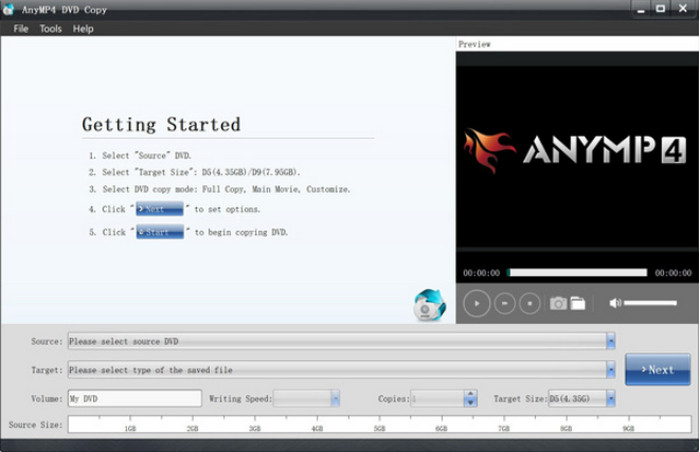
Krok 2. Włóż płytę DVD do komputera. Oprogramowanie automatycznie wczyta informacje o płycie DVD. Następnie przejdź do Źródło opcje rozwijane umożliwiające zapisanie płyty DVD jako dysku, folderu lub obrazu ISO.
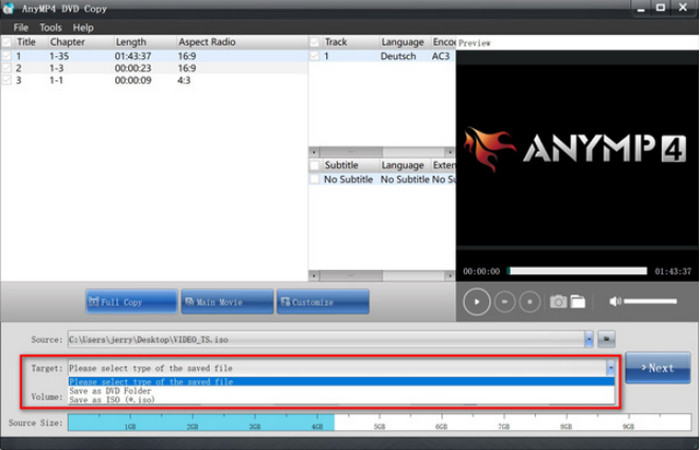
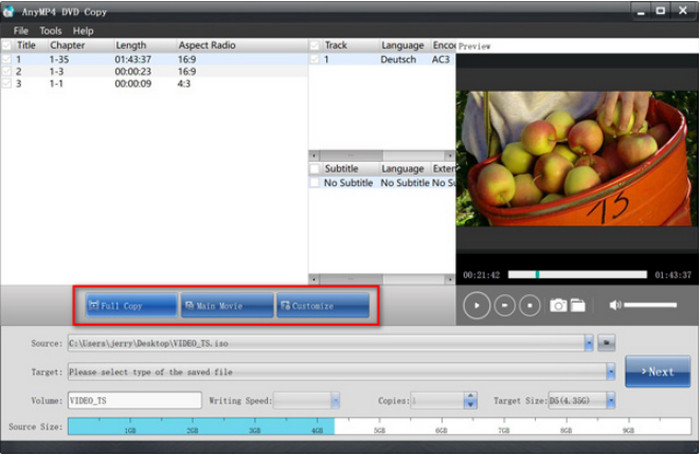
Krok 3. Wybierz żądany tryb kopiowania spośród opcji Pełna kopia, Główny film i Dostosuj. Na koniec kliknij Następny aby wejść do interfejsu kopiowania i wybrać Początek aby rozpocząć proces tworzenia kopii zapasowej.
Free DVD Ripper to solidne rozwiązanie do kopiowania płyt DVD na komputery takie jak Windows i Mac. Jest darmowy, przyjazny dla użytkownika i, co najważniejsze, profesjonalny w zgrywaniu filmów z zachowaną jakością. Powinieneś go wypróbować, klikając przycisk Darmowe pobieranie.
Metoda 2. Kopia zapasowa DVD na komputerze za pomocą HandBrake
Hamulec ręczny sprawdza się w transkodowaniu plików cyfrowych. Oczywiście jest to również świetna alternatywa do kopiowania płyt DVD na komputer, zwłaszcza że jest dostępna bezpłatnie na systemy Windows, Mac i Linux. Co więcej, obsługuje również szeroki zakres wejść i wyjść, umożliwiając konwersję różnych typów płyt DVD do formatów MKV, MP4, VOB, AVI i innych.
Krok 1. Będziesz musiał pobrać i zainstalować libdvdcss do oprogramowania HandBrake. Aby to zrobić, przejdź do http://download.videolan.org/pub/videolan/libdvdcss/ i pobierz bibliotekę libdvdcss odpowiednią dla systemu operacyjnego Twojego urządzenia.
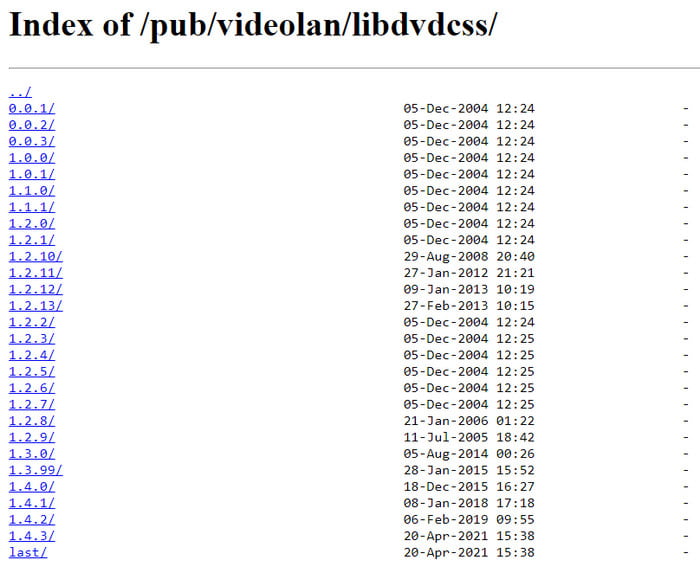
Krok 2. Aby zakończyć, musisz tylko przenieść pobrany libdvdcss do katalogu instalacyjnego HandBrake. Następnie otwórz HandBrake i włóż płytę do napędu. Gdy pojawi się pasek boczny, wybierz napęd DVD. Odczytanie płyty przez oprogramowanie zajmie trochę czasu.
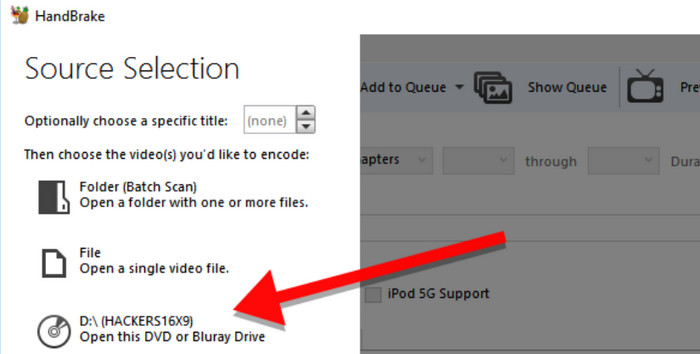
Krok 3. Po wykonaniu tej czynności otwórz menu Tytuł i wybierz tytuł, który chcesz skopiować. Następnie możesz wybrać ustawienie wstępne z nową jakością wyjściową, zgodnością urządzenia itd. Następnie wybierz folder docelowy i naciśnij Rozpocznij kodowanie przycisk do przetworzenia.
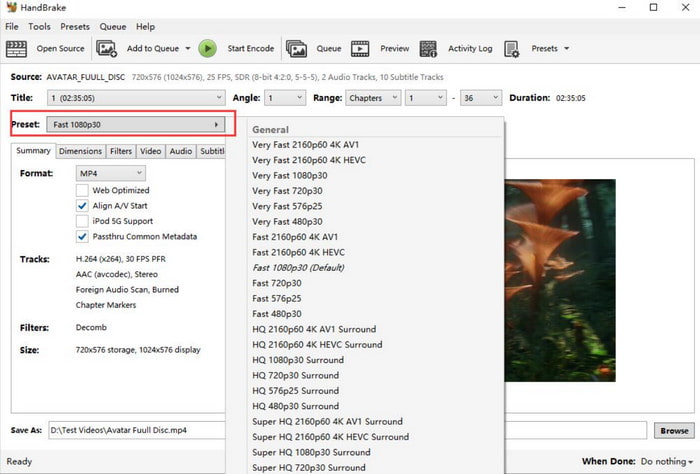
HandBrake jest popularny ze względu na swoje hojne funkcje, jeśli chodzi o kopiowanie DVD na komputerach. Jest również darmowy i dostępny na wielu platformach, transkodując różne typy DVD bez przeszkód formatowych. Z drugiej strony, może być trudny w nawigacji, a także zbyt wymagający pod względem mocy zasobów.
Plusy
- Zawiera bogaty zestaw ustawień do konwersji DVD.
- Posiada wiele ustawień personalizacji, takich jak filtry, napisy i inne.
Cons
- Jego projekt jest trochę przestarzały.
- Program nie jest w stanie samodzielnie obsłużyć zabezpieczenia przed kopiowaniem płyt DVD.
Metoda 3. Kopiowanie płyty DVD na komputer za pomocą programu VLC Media Player
Inna bezpłatna opcja: Vlc media player może być używany do kopiowania DVD na komputer. Chociaż specjalizuje się w strumieniowym przesyłaniu wideo, oferuje również podstawowe funkcje zgrywania DVD. Należy jednak pamiętać, że VLC nie ma odpowiedniego sprzętu do zgrywania DVD, więc jakość nie jest gwarantowana jako stabilna. Nadal możesz wypróbować go na swoim komputerze, wykonując poniższe kroki:
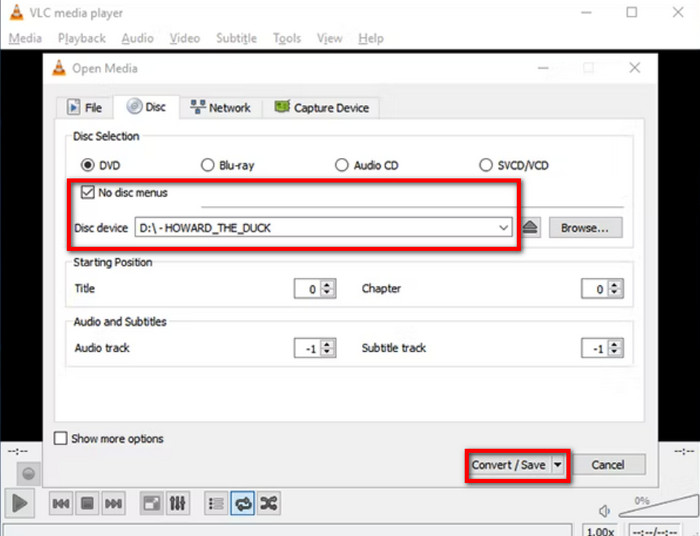
Krok 1. Uruchom VLC i włóż płytę do napędu. Przejdź do zakładki Media i wybierz opcję Convert/Save. Z wyskakującego okna przejdź do zakładki Disc, aby upewnić się, że VLC prawidłowo odczytuje płytę.

Krok 2. Zaznacz Brak menu dysków pole wyboru, ponieważ VLC będzie tylko zgrywać menu i pozostawiać tytuły. Następnie przejdź do ustawienia Pozycji początkowej, aby wybrać tytuły lub rozdziały. Następnie kliknij Konwertuj/zapisz przycisk do kopiuj płyty DVD na komputer.
Naturalnie, VLC może zapewnić usługi przesyłania strumieniowego, nawet dla DVD. Jest to również świetna alternatywa dla podstawowej edycji wideo, ale niestety nie jest to profesjonalna kopiarka DVD. Ponadto czas przetwarzania jest dłuższy niż w przypadku dedykowanego rippera DVD, więc jest to wada.
Plusy
- Jest to bezpłatne i otwarte narzędzie.
- Umożliwia wybranie rozdziału początkowego do zgrania z płyty DVD.
Cons
- Nie jest to profesjonalne narzędzie do kopiowania płyt DVD.
- Nie można kopiować płyt DVD z zabezpieczeniem przed kopiowaniem.
Metoda 4. Zapisywanie DVD na komputerze za pomocą MakeMKV
Jeśli musisz kopiować i konwertować DVD, MakemKV jest dobrym rozwiązaniem do rozważenia. Jego wersja beta jest bezpłatna i gwarantuje zachowanie wszystkich szczegółów płyty, takich jak rozdziały, ścieżki audio itp. Ponadto, potrzebujesz tylko jednego oprogramowania, aby skopiować DVD na komputer bez dodatkowych rozszerzeń.
Krok 1. Zainstaluj MakeMKV na komputerze i włóż płytę. Otwórz menu Plik i wybierz opcję Otwórz płytę, aby wybrać tytuły lub rozdziały, które chcesz skopiować cyfrowo.
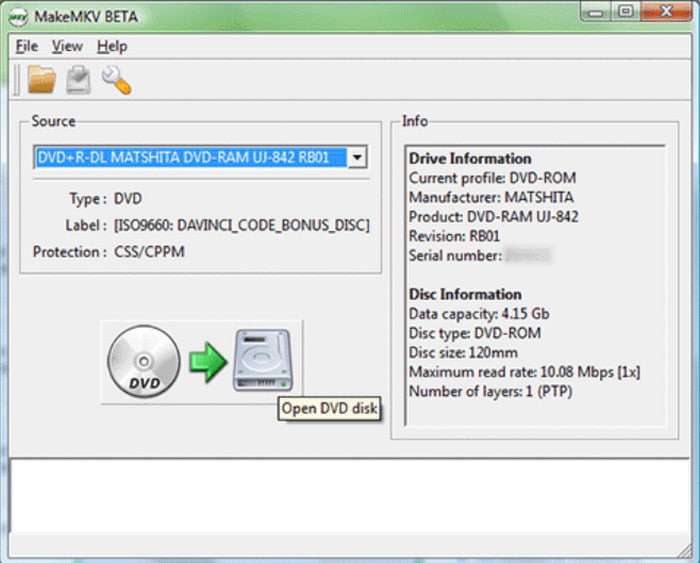
Krok 2. Możesz rozpocząć proces, klikając przycisk Make MKV. Przetwarzanie zajmie trochę czasu i zaleca się zwrócenie na to uwagi.
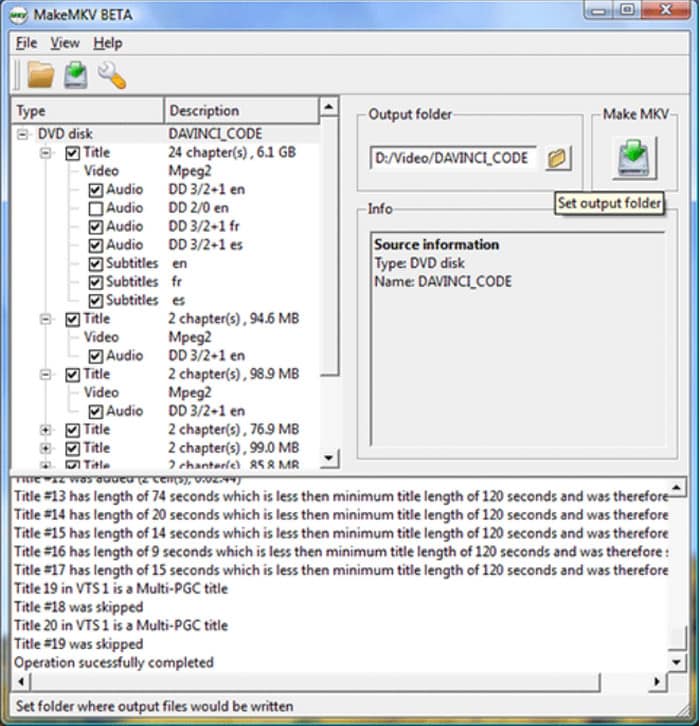
MakeMKV szczyci się konwersją za pomocą jednego kliknięcia do zgrywania DVD i Blu-ray. Jednak wersja beta może konwertować tylko MKV. Ponadto nie oferuje innych niezbędnych narzędzi do edycji wyjścia lub wycinania niechcianych części.
Plusy
- Można usunąć zabezpieczenie przed kopiowaniem płyt DVD w celu wykonania ich kopii zapasowej.
- Posiada dużą prędkość zgrywania i pozwala na tworzenie kopii zapasowych kolekcji płyt DVD.
- Jest darmowy i ma prosty interfejs.
Cons
- Jest darmowy i ma prosty interfejs.
- Brakuje zaawansowanych funkcji zgrywania płyt DVD.
Metoda 5. Kopiowanie DVD na komputer bez oprogramowania
W systemie Windows i Mac jest wbudowana kopiarka DVD, której można używać na komputerze bez dodatkowych rozszerzeń. Ma jednak zbyt wiele wad niż dedykowane oprogramowanie do kopiowania DVD, takie jak konwertowanie plików DVD do jednego wspólnego formatu, który można odtwarzać tylko na natywnym odtwarzaczu multimediów, nie będzie działać w przypadku zaszyfrowanych płyt DVD i wiele innych. Mimo to nadal możesz wypróbować ją na swoim urządzeniu, wykonując następujące kroki:
Krok 1. Włóż płytę do napędu i poczekaj, aż zostanie w pełni rozpoznana. Następnie przejdź do Eksploratora plików w systemie Windows lub Findera na komputerze Mac. Przejdź do aplikacji do zarządzania plikami w urządzeniu.
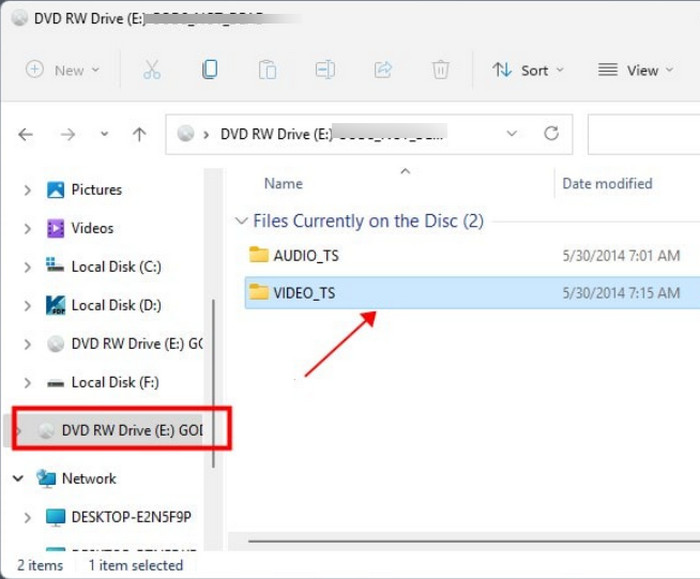
Krok 2. Gdy zobaczysz napęd DVD, otwórz go i wybierz wszystkie foldery lub pliki, które chcesz skopiować. Kliknij prawym przyciskiem myszy na wybrane pliki i kliknij Kopiuj przycisk. Utwórz nowy folder, do którego powinny zostać wyeksportowane wszystkie skopiowane płyty DVD.
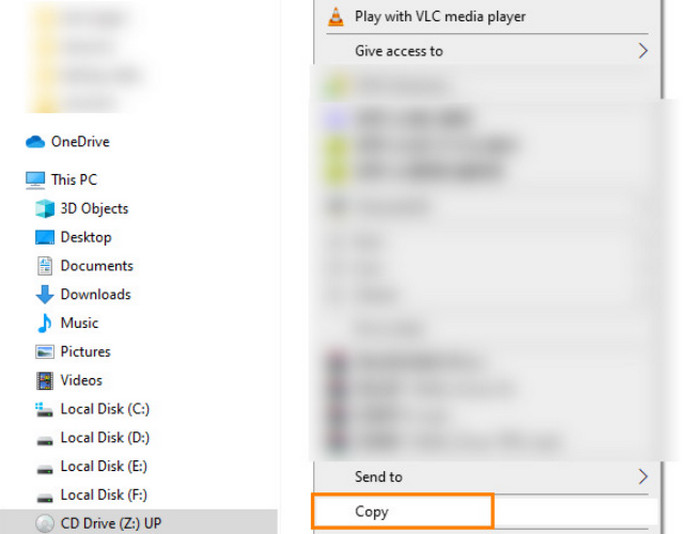
Na szczęście istnieje wbudowany sposób kopiowania płyt DVD na komputerach Windows i Mac, a przesyłanie plików na komputer jest wystarczająco proste. Pamiętaj jednak, że ta metoda jest bardzo ograniczona do domowych płyt DVD i przekonwertuje filmy do popularnych formatów obsługiwanych przez odpowiednie systemy operacyjne.
Plusy
- Można kopiować płyty DVD bez żadnego dodatkowego oprogramowania.
Cons
- W ten sposób nie można obchodzić się z płytami DVD zabezpieczonymi przed kopiowaniem.
Często zadawane pytania
-
Czy można kopiować płyty DVD na dysk twardy?
Tak, możesz zgrywać lub tworzyć kopie zapasowe płyt DVD na dysk twardy. Można to zrobić za pomocą specjalnego oprogramowania, które obsługuje zgrywanie lub kopiowanie danych z płyt na dyski twarde.
-
Czy kopiowanie płyty DVD na komputer jest legalne?
Jeśli znajdziesz sposób na odszyfrowanie płyt DVD, możesz je legalnie kopiować, o ile nie udostępniasz zawartości innym osobom. Jednak nadal jest to nielegalne w niektórych przepisach regionalnych. Alternatywnie możesz spróbować odtwarzacz DVD bez regionu aby uzyskać dostęp do zawartości bez kopiowania płyty.
-
Czy Walmart kopiuje płyty DVD?
Tak. Walmart może kopiować lub przesyłać domowe DVD na konto komputerowe. Jednak sklep nie kopiuje komercyjnych DVD; zamiast tego sprzedaje je oficjalnie.
Podsumowanie
Teraz masz różne rozwiązania, aby kopiować DVD na komputer Mac lub Windows bez większego kłopotu. Ale biorąc pod uwagę, że darmowe narzędzia do zgrywania mają wady, zachęcamy do wypróbowania Blu-ray Free DVD Ripper, aby zapewnić sobie wysokiej jakości zgrywanie i wyniki. Kliknij przycisk Darmowe pobieranie, aby ułatwić zgrać DVD na MP4, MOV i inne formaty!
Więcej od Blu-ray Mastera
- Konwersja płyt DVD do formatu ISO: 5 sposobów na systemy Windows, Mac i Linux
- [Całkowicie za darmo] Zgrywanie płyt DVD do formatu MP4 na 11 sposobów: Windows i Mac
- Konwersja DVD do formatu DivX lub Xvid: 3 proste metody
- 3 najlepsze sposoby na darmową konwersję DVD do WMV w systemach Windows i Mac
- 5 najlepszych darmowych konwerterów DVD do MP3 (offline i online)
- Konwersja DVD do formatu H.264: 3 łatwe do zrozumienia metody
Kopiowanie płyt DVD
