

lip 10, 2025Wysłane przez Kevina Millera Do Skopiuj DVD
Kopiowanie płyt DVD na DVD pozostaje powszechną praktyką wśród wielu użytkowników posiadających obszerne kolekcje DVD. Zazwyczaj robią to, aby tworzyć kopie zapasowe swoich fizycznych nośników, zachować osobiste filmy lub przenieść zawartość do formatu przenośnego. W ten sposób mogą korzystać ze swoich multimediów na różnych urządzeniach, bez konieczności korzystania z oryginalnej płyty. Niezależnie od celu, posiadanie niezawodnej metody kopiowania płyt DVD na DVD może być niezwykle przydatne. Jednak proces ten nie zawsze jest prosty. Szyfrowanie i użytkownicy mogą mieć różne cele. Ponadto systemy Windows i Mac mają różne wbudowane narzędzia i wymagania systemowe, co dodatkowo komplikuje sprawę. W tym artykule omówimy najlepsze praktyki dotyczące… kopiuj DVD na DVD Na systemach Windows i Mac. Przedstawimy narzędzia firm trzecich i wbudowane, z których możesz korzystać bezpłatnie. Niezależnie od systemu, możesz uzyskać niezawodną i bezpłatną kopiowanie płyt DVD.

- Część 1. Podstawy kopiowania płyt DVD
- Część 2. Jak bezpłatnie skopiować płytę DVD na płytę DVD w systemie Windows
- Część 3. Jak bezpłatnie skopiować płytę DVD na DVD na komputerze Mac
- Część 4. Najczęściej zadawane pytania dotyczące kopiowania płyt DVD na płyty DVD
Część 1. Czy można wyjąć film z płyty DVD?
Czego będziesz potrzebować
Oryginalne DVD
To płyta zawierająca treść, którą chcesz skopiować. Może to być płyta z danymi, filmy osobiste, filmy domowe, a nawet komercyjna płyta DVD. Jednak komercyjne płyty DVD mogą zawierać zabezpieczenia przed kopiowaniem lub kody regionalne, których obejście wymaga specjalistycznego oprogramowania.
Pusta płyta DVD
Do utworzenia fizycznej kopii skopiowanej płyty DVD używa się pustego dysku. Występują one w kilku rodzajach: DVD-R/DVD+R (dyski jednokrotnego zapisu) i DVD-RW/DVD+RW (dyski wielokrotnego zapisu). Można również używać płyt DVD+R DL/DVD-R DL, znanych również jako dwuwarstwowe płyty DVD, które mieszczą do 8,5 GB danych.
Komputer z napędem DVD (wbudowanym lub zewnętrznym)
Będziesz potrzebować napędu DVD-ROM do odczytu oryginalnej płyty oraz nagrywarki DVD do nagrania zawartości na nową, czystą płytę DVD. Większość nowoczesnych komputerów nie posiada wbudowanych napędów DVD. Dlatego możesz potrzebować zewnętrznego napędu DVD, który można łatwo znaleźć na rynku.
Oprogramowanie do kopiowania DVD
Jest to program, który pozwala na: Te narzędzia służą do odczytu zawartości płyty DVD i zapisu jej na innym dysku. Niektóre modele oferują dodatkową funkcjonalność, która umożliwia zapisanie filmu DVD w pliku ISO lub folderze VIDEO_TS.
Kluczowe koncepcje wyjaśnione w prosty sposób
Rozrywanie kontra palenie
Ripowanie to proces wyodrębniania danych z płyty DVD i zapisywania ich na komputerze. Nagrywanie natomiast działa odwrotnie: zapisuje i nagrywa dane na pustej płycie DVD. Jednak bez zgrywania nie będzie można skopiować i nagrać tych plików z powrotem na płytę, aby utworzyć jej duplikat. Mówiąc prościej, ripping to proces kopiowania danych z płyty DVD na komputer, a nagrywanie to proces kopiowania danych z komputera na płytę DVD.
Obrazy ISO
Obraz ISO to replika zawartości płyty DVD spakowana w pojedynczy plik obrazu. Zachowuje oryginalną strukturę plików, menu, napisy i wszystkie inne funkcje dokładnie tak, jak na fizycznym nośniku. Pliki ISO są szczególnie przydatne, ponieważ można je później nagrać na czystą płytę DVD, aby utworzyć dokładną kopię. Można je traktować jako cyfrową kopię zapasową fizycznego nośnika.
Ochrona przed kopiowaniem
Większość komercyjnych płyt DVD zawiera zabezpieczenia przed kopiowaniem, takie jak CSS, kody regionalne i szyfrowanie. Ma to na celu zapobieganie nieautoryzowanemu kopiowaniu i dystrybucji filmów. Do kopiowania płyt DVD potrzebne jest zaawansowane oprogramowanie do kopiowania płyt DVD, które potrafi ominąć te ograniczenia.
Część 2. Jak bezpłatnie skopiować płytę DVD na płytę DVD w systemie Windows
The Kopia DVD jest preferowanym wyborem dla Mistrz Blu-ray Kopiowanie płyt DVD na płyty DVD. Umożliwia klonowanie dokładnych kopii 1:1 lub skompresowanych kopii płyt DVD na puste płyty. Obsługuje wiele formatów wyjściowych, w tym puste płyty w różnych formatach, takich jak DVD-R, DVD+R, DVD-RW i DVD+RW. Dodatkowo można je zapisywać w folderach VIDEO_TS lub tworzyć kopie zapasowe w plikach ISO.
Co więcej, DVD Copy umożliwia zarówno pełną duplikację płyt DVD, jak i kopiowanie selektywne. Oferuje trzy główne tryby kopiowania: pełną kopię, główny film i tryb niestandardowy. Co więcej, z łatwością omija zabezpieczenia płyt DVD i kody regionalne. Oprogramowanie pozwala na wyeksportowanie pliku wynikowego w formacie zbliżonym do oryginalnego dysku, bez utraty jakości źródłowej.
Oto jak skopiować DVD na DVD w systemie Windows:
Krok 1.Zacznij od pobrania bezpłatnego oprogramowania do kopiowania płyt DVD, polecanego przez Blu-ray Master. Upewnij się, że kliknąłeś odpowiedni przycisk pobierania dla swojego systemu Windows i dokończ instalację. Po zakończeniu włóż płytę źródłową do napędu DVD i uruchom oprogramowanie.
Darmowe pobieranie
Dla Windowsa
Bezpieczne pobieranie
Darmowe pobieranie
dla systemu macOS
Bezpieczne pobieranie
Krok 2.Kliknij Źródło i wybierz napęd DVD, aby dodać źródłowy dysk DVD. Oprócz dysków fizycznych możesz również zaimportować folder VIDEO_TS lub plik ISO. Przejdź do pola „Cel” i wybierz drugi napęd zawierający pusty dysk.
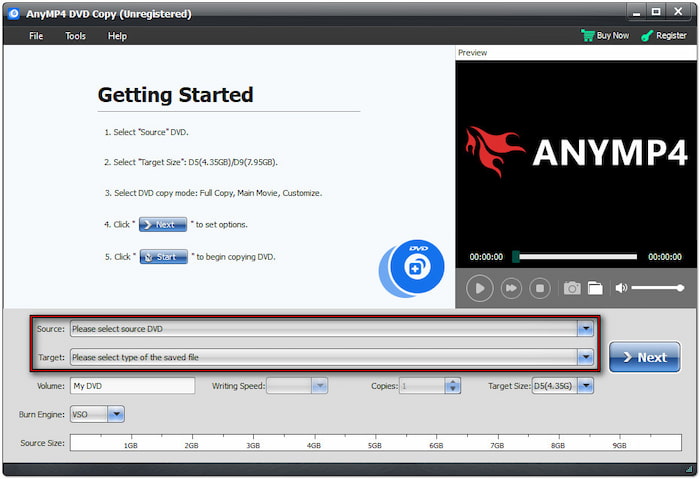
Profesjonalna wskazówka: Do bezpośredniego kopiowania z płyty na płytę komputer powinien być wyposażony w dwa napędy DVD. W przeciwnym razie należy na razie wykonać kopię zapasową źródłowego DVD w folderze VIDEO_TS lub pliku ISO.
Krok 3.Wybierz preferowany tryb kopiowania: Pełna kopia, Film główny i Niestandardowy. Pełna kopia klonuje całą strukturę DVD, Film główny kopiuje tylko tytuł główny, a Niestandardowy umożliwia wybór konkretnych tytułów lub rozdziałów. Aby uzyskać dokładną kopię, wybierz Pełna kopia, a następnie kliknij Dalej.
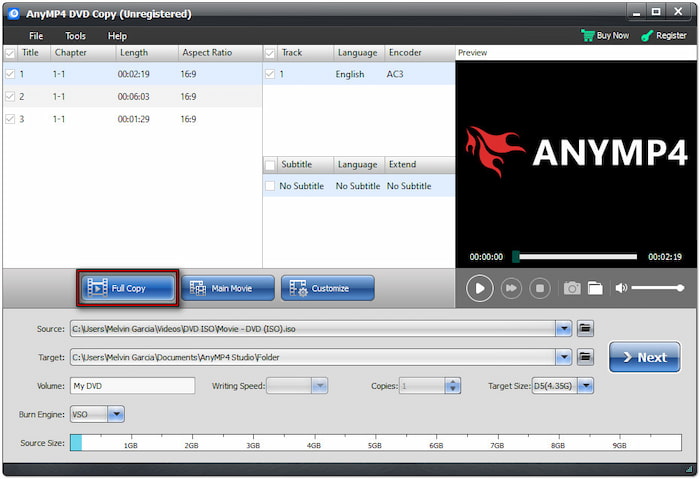
Krok 4.W następnym oknie skonfiguruj inne ustawienia DVD zgodnie ze swoimi preferencjami. Możesz usuwać menu, pomijać menu, odtwarzać tytuły w pętli i korzystać z wielu kątów widzenia oraz ochrony kodu regionu. Po sprawdzeniu preferencji kliknij Początek aby rozpocząć proces klonowania DVD na DVD.

Funkcja DVD Copy, preferowana przez Blu-ray Master, zapewnia wygodne rozwiązanie klonowania płyt DVD na DVD. Kloner DVD Umożliwia kopiowanie zawartości DVD z płyt fizycznych w celu utworzenia nowej płyty lub zapisania jej w folderze ISO lub VIDEO_TS. Co najważniejsze, działa z większością czytników i nagrywarek DVD.
Część 3. Jak bezpłatnie skopiować DVD na DVD na komputerze Mac
Jak skopiować płytę DVD na płytę DVD? Wbudowana funkcja Maca Narzędzie dyskowe Aplikacja umożliwia swobodne i łatwe kopiowanie płyt DVD na inne płyty DVD. Aplikacja działa najlepiej w przypadku płyt DVD z danymi, filmów wideo, filmów domowych i innych niezabezpieczonych płyt. Nie działa jednak na komercyjnych i zaszyfrowanych płytach DVD.
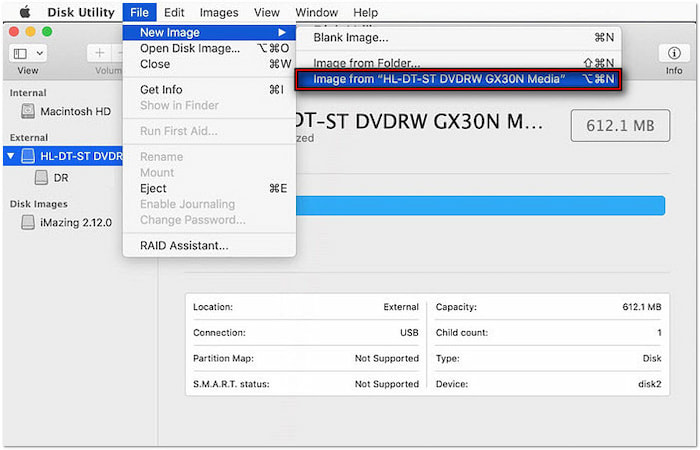
Krok 1.Włóż płytę DVD źródłową do wbudowanego lub zewnętrznego napędu dysków Maca i uruchom Narzędzie dyskowe. W lewym panelu nawigacyjnym, w sekcji „Zewnętrzne”, kliknij napęd dysków, aby wybrać płytę DVD jako źródło. Następnie kliknij „Plik”, wybierz „Nowy obraz”, a następnie kliknij „… [Obraz z Twojej nazwy dysku]
Krok 2.W następnym oknie wpisz nazwę kopii DVD w polu „Zapisz jako”. W międzyczasie wybierz tymczasowy katalog docelowy DVD w polu „Gdzie”. Przejdź do pola „Format” i zmień opcję „tylko do odczytu” na „…”. DVD/CD Master.

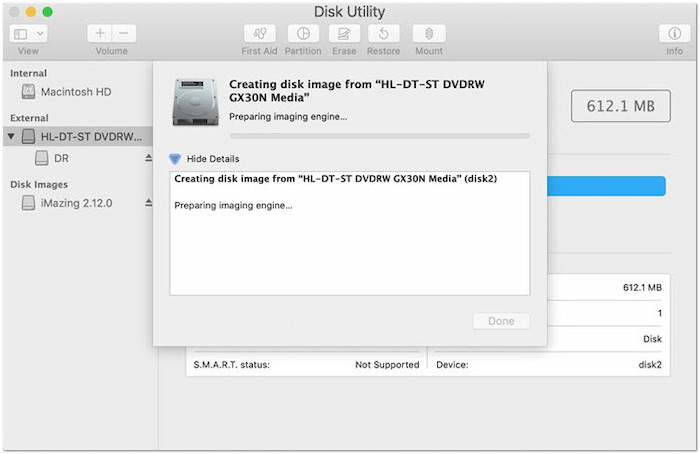
Krok 3.Po skonfigurowaniu wszystkiego kliknij Ratować Kliknij przycisk, aby rozpocząć proces kopiowania płyty DVD. Narzędzie dyskowe rozpocznie zgrywanie płyty DVD i zapisze ją w wybranym katalogu. Po zakończeniu zgrywania wyjmij źródłową płytę DVD z napędu.
Krok 4.Włóż pustą płytę DVD do wbudowanego lub zewnętrznego napędu dysków Maca. Przejdź do ustawionego wcześniej katalogu wyjściowego i kliknij prawym przyciskiem myszy obraz dysku (plik .cdr). Wybierz opcję „Nagraj [nazwa płyty] na płytę…”, aby otworzyć okno opcji nagrywania. Kliknij Oparzenie aby dokończyć kopiowanie płyty DVD.
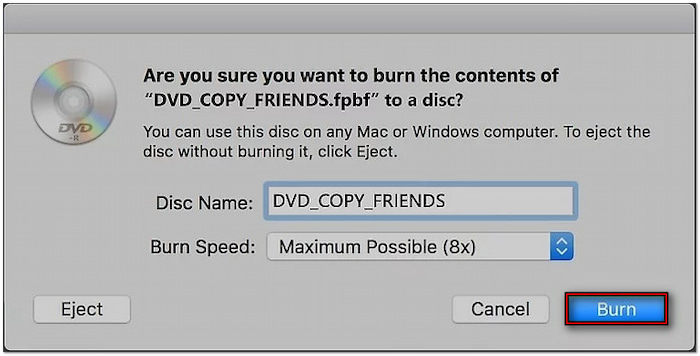
Aplikacja Disk Utility oferuje skuteczne rozwiązanie do kopiowania płyt DVD na płyty DVD na komputerze Mac. Chociaż nie obsługuje płyt DVD zabezpieczonych przed kopiowaniem, działa płynnie w przypadku treści niezabezpieczonych. Brak programów innych firm. Oprogramowanie do kopiowania DVD jest wymagany, a Mac zajmuje się wszystkim, od zgrywania do nagrywania.
Część 4. Najczęściej zadawane pytania dotyczące kopiowania płyt DVD na płyty DVD
-
Czy możesz po prostu skopiować i wkleić płytę DVD na komputer Mac?
Tak, możesz skopiować i wkleić płytę DVD na Maca, ale tylko wtedy, gdy nie jest ona zabezpieczona. Kliknij prawym przyciskiem myszy napęd DVD, a następnie skopiuj i wklej folder VIDEO_TS do nowego katalogu na Macu. Jeśli to zadziała, powinieneś mieć dostęp do plików .VOB (wideo), .IFO (nawigacja) i .BUP (kopia zapasowa) plików.
-
Czy można stwierdzić, czy płyta DVD została skopiowana?
Tak, skopiowaną płytę DVD, znaną jako piracka płyta DVD, można rozpoznać po jej jakości fizycznej i opakowaniu. Nielegalnie skopiowane płyty DVD mają słabe etykiety i są sprzedawane w plastikowych opakowaniach zamiast w porządnych pudełkach. Czasami nie zawierają kodu regionu lub oznaczenie ALL.
-
Jak sprawdzić, czy płyta DVD jest zabezpieczona przed kopiowaniem?
Najprostszym sposobem sprawdzenia, czy płyta DVD jest zabezpieczona przed kopiowaniem, jest sprawdzenie opakowania. Większość komercyjnych płyt DVD zawiera sformułowania takie jak „Chroniona prawem autorskim”. Ta płyta wykorzystuje technologię ochrony przed kopiowaniem lub listę zabezpieczeń.
Podsumowanie
Uczę się, jak kopiuj DVD na DVD to skuteczny sposób na ochronę nośników fizycznych. Niezależnie od tego, czy korzystasz z komputera PC z systemem Windows, czy Mac, dostępne są bezpłatne i niezawodne narzędzia, które Ci w tym pomogą. Aby uzyskać najwyższą wydajność w systemie Windows, skorzystaj z programu DVD Copy, zaufanego oprogramowania polecanego przez Blu-ray Master. Obsługuje ono zabezpieczenia przed kopiowaniem, obsługuje wszystkie główne formaty DVD i zapewnia szybką duplikację z doskonałą jakością.
Więcej od Blu-ray Mastera
- Jak skopiować DVD na komputer Mac: poznaj 3 najlepsze rozwiązania
- Jak skopiować płytę DVD na dysk twardy: prosty przewodnik dla początkujących
- Jak skopiować DVD na komputer: 5 prostych metod dla systemów Windows i Mac (poradnik na rok 2025)
- Jak kopiować płyty Blu-ray 3D bez utraty efektów 3D [Poradnik 2025]
Kopiowanie płyt DVD
