

lip 10, 2025Wysłane przez Kevina Millera Do Skopiuj DVD
Są sytuacje, w których nie potrzebujesz całej zawartości DVD, a jedynie konkretnego klipu. Ten proces jest powszechnie nazywany ekstrakcją wideo z DVD. Polega on na zidentyfikowaniu i wyizolowaniu pożądanych fragmentów zamiast zgrywania całego dysku. Na przykład, możesz chcieć połączyć klipy z wielu płyt DVD, aby utworzyć własną kompilację. Na szczęście istnieje kilka praktycznych metod, aby… wyjmij wideo z płyty DVD Korzystając z niezawodnego oprogramowania. W tym poście omówimy dwie metody wyodrębniania wideo z płyty DVD, aby precyzyjnie przedstawić krótki klip. W ten sposób możesz zapisać wybrane fragmenty bez konieczności wyodrębniania lub konwertowania całej zawartości płyty.

- Część 1. Czy można wyjąć film z płyty DVD?
- Część 2. Jak wyeksportować wideo z płyty DVD w programie Free DVD Ripper
- Część 3. Jak wydobyć wideo z płyty DVD w programie VLC
- Część 4. Najczęściej zadawane pytania dotyczące wyjmowania wideo z płyty DVD
Część 1. Czy można wyjąć film z płyty DVD?
Płyty DVD od dawna służą jako nośniki do przechowywania treści multimedialnych, takich jak filmy i nagrania osobiste. Jednak przejście na konsumpcję cyfrową doprowadziło do wzrostu zapotrzebowania na wyodrębnianie treści z płyt DVD. Odpowiadając na postawione pytanie: tak, można wyodrębnić klipy wideo z płyty DVD. Proces ten wymaga jednak kilku kroków. Konieczne będzie zgranie materiału wideo i… kopiowanie płyt DVD na komputer Mac lub Windows. Po zgraniu wideo użyj wbudowanych narzędzi (jeśli takie istnieją), aby przyciąć wybrane fragmenty, które chcesz zachować. Pozwala to na wyizolowanie tylko potrzebnych scen bez zachowywania całego wideo.
Część 2. Jak wyeksportować wideo z płyty DVD w programie Free DVD Ripper
Darmowy program do zgrywania DVD Blu-ray Master To elastyczne oprogramowanie do zgrywania filmów z płyt DVD, które umożliwia wyodrębnianie wideo z płyt DVD. Dzięki niemu możesz bez problemu wyodrębnić wideo z plików ISO DVD, folderów DVD lub nośników fizycznych. Jest w pełni kompatybilne z systemami Windows (od 7 do 11) i Mac (OS X 10.12 lub nowszy). Umożliwia wycinanie określonych fragmentów wideo ze źródła i zapisywanie ich w postaci plików cyfrowych. Możesz swobodnie konwertować zawartość do formatów takich jak MP4, MKV, MOV i ponad 200 innych. Aby ułatwić zgrywanie wideo, oprogramowanie zawiera funkcję Clip. Możesz jej użyć do zaznaczania i wyodrębniania określonych fragmentów z płyty DVD. Możesz przycinać niechciane fragmenty wideo, definiując punkt początkowy i końcowy. Wykorzystuje najnowszą technologię akceleracji, aby wykonywać konwersję wideo z 20-krotnie większą szybkością.
Oto jak zgrać wideo z płyty DVD:
Krok 1.Zacznij od pobrania bezpłatnego programu Blu-ray Master Free DVD Ripper. Zainstaluj oprogramowanie do kopiowania płyt DVD na swoim komputerze i zakończ proces instalacji. Po zakończeniu włóż płytę DVD do napędu zewnętrznego lub wbudowanego i uruchom oprogramowanie.
Darmowe pobieranie
Dla Windowsa
Bezpieczne pobieranie
Darmowe pobieranie
dla systemu macOS
Bezpieczne pobieranie
Krok 2.Kliknij Załaduj płytę Aby dodać źródłową płytę DVD do kopiowania cyfrowego, kliknij przycisk. Możesz również załadować folder VIDEO_TS lub plik IFO. Wystarczy kliknąć menu rozwijane „Załaduj płytę”, aby uzyskać dostęp do odpowiednich przycisków ładowania. Po zaimportowaniu źródła wybierz tryb wykrywania płyty DVD:
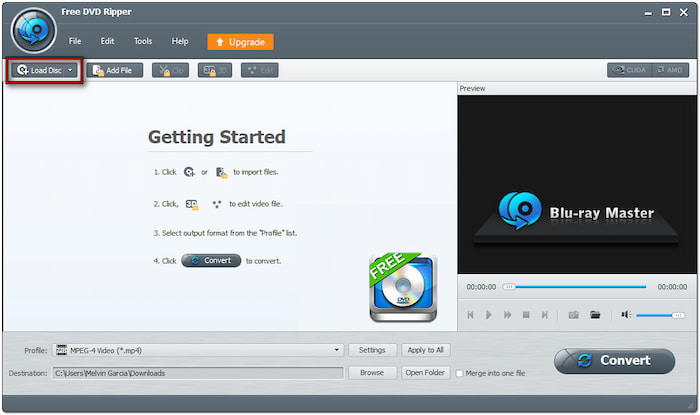
• Tryb nawigacji DVD: Ten tryb automatycznie wykrywa pełną strukturę płyty DVD. Najlepiej go używać w przypadku płyt DVD zabezpieczonych przed kopiowaniem.
• Tryb parsera DVD: Ten tryb ręcznie odczytuje i analizuje pliki płyty, takie jak VOB i IFO. Działa najlepiej, gdy automatyczne wykrywanie nie jest w stanie poprawnie odczytać płyty.

Krok 3.Wybierz tytuły, które chcesz skopiować, a następnie kliknij „Klip”, aby wyodrębnić żądany fragment wideo. Ustaw czas rozpoczęcia i czas zakończenia, aby precyzyjnie wyodrębnić potrzebny fragment. Przejdź do pola „Profil”, wybierz kategorię „Ogólne wideo” i określ format wyjściowy. Wybierz Wideo MPEG-4 (*.mp4) format, który skutecznie kompresuje wideo, zachowując jednocześnie jego jakość.
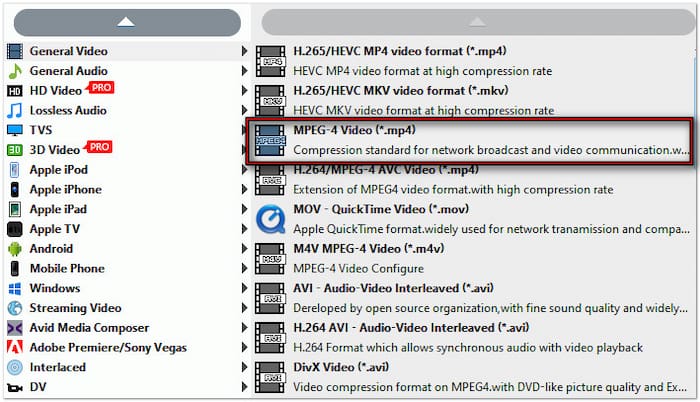
Krok 4.Teraz kliknij „Przeglądaj” obok pola „Data docelowa”, aby określić katalog wyjściowy. Po ustawieniu miejsca docelowego pliku kliknij Konwertować Aby przetworzyć klip wideo. Blu-ray Master Free DVD Ripper zgra tylko wybrany fragment płyty DVD i przekonwertuje go na wybrany format.

Blu-ray Master Free DVD Ripper to wygodne rozwiązanie do wyodrębniania wideo z płyt DVD na komputerach Mac i Windows. Zapisuje wyeksportowane wideo z płyt DVD w wysokiej jakości formatach strumieniowych w prosty, szybki i całkowicie darmowy sposób. Jeśli planujesz wykorzystać uzyskany plik w przyszłości, najlepiej… skopiuj DVD na dysk twardy lub na dysku flash USB w celu bezpiecznego przechowywania.
Część 3. Jak wydobyć wideo z płyty DVD w programie VLC
VLC VLC Media Player to coś więcej niż darmowy odtwarzacz multimediów; oferuje również ukryte funkcje. To narzędzie do odtwarzania multimediów pomoże Ci zgrać wideo z płyty DVD na komputer. Umożliwia skopiowanie lub przeniesienie całej zawartości wideo do profilu cyfrowego. Jednak VLC Media Player obsługuje tylko niezabezpieczone płyty DVD. Oznacza to, że jeśli płyta DVD ma zabezpieczenie przed kopiowaniem, szyfrowanie lub kodowanie regionalne, do wykonania tego zadania potrzebne będzie osobne narzędzie.
Krok 1.Umieść płytę DVD źródłową w napędzie DVD i uruchom program VLC. Naciśnij Ctrl + R, aby uzyskać dostęp do okna „Otwórz multimedia”, a następnie przejdź do Dysk Wybierz opcję DVD i upewnij się, że wybrano właściwy napęd DVD, w którym znajduje się włożona płyta.
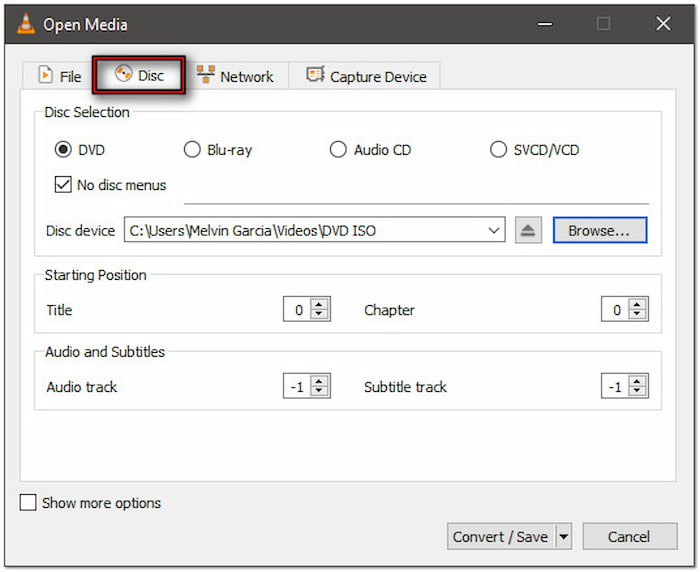
Profesjonalna wskazówka: Zaznacz pole wyboru „No Disc Menu”, aby zapobiec blokowaniu się programu VLC na menu DVD. Dodatkowo, gwarantuje to, że program będzie zgrywał tylko materiały wideo. Kliknij „Convert/Save”, aby przejść do następnego kroku.
Krok 2.W oknie Konwertuj kliknij menu rozwijane Profil, aby wybrać profil. Wybierz Wideo - H.264 + MP3 (MP4) Profil dla standardowego wyjścia. Jeśli jednak wolisz wyższą kompresję i jakość, wybierz Wideo – H.265 + MP3 (MP4).
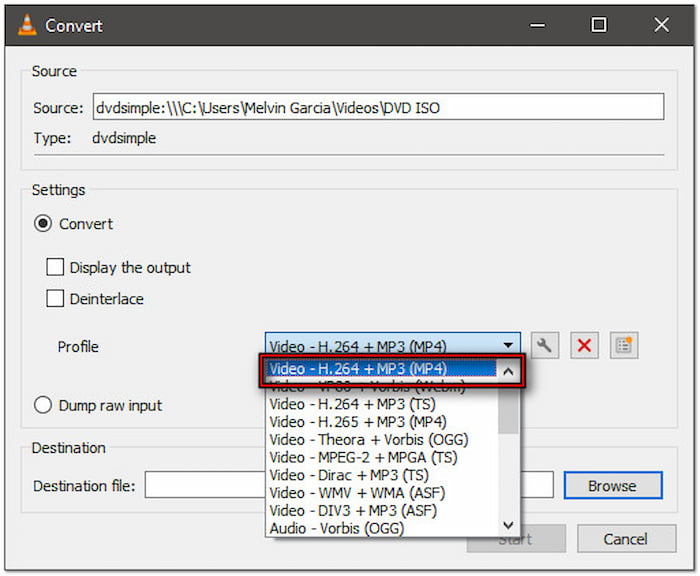
Krok 3.Kliknij „Przeglądaj” obok pola „Plik docelowy”, aby określić lokalizację pliku. Upewnij się, że nazwa pliku kończy się rozszerzeniem .mp4; w przeciwnym razie płyta DVD zostanie odtworzona, a nie zripowana. Następnie kliknij „Przeglądaj” Początek aby wyodrębnić plik wideo z płyty DVD.
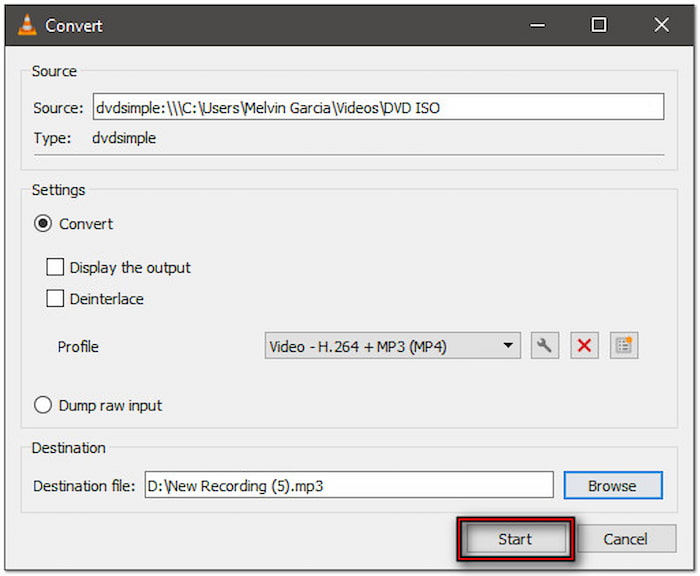
VLC Media Player może z łatwością konwertować pliki wideo i zapisywać je w wybranym formacie. Jeśli jednak potrzebujesz wyodrębnić tylko określony fragment filmu, nie wykona on tej funkcji bezpośrednio. Będziesz potrzebować alternatywnej metody. przytnij wideo w VLC.
Część 4. Najczęściej zadawane pytania dotyczące wyjmowania wideo z płyty DVD
-
Czy zgrywanie DVD do użytku osobistego jest nielegalne?
Nie, wycofywanie filmów z płyt DVD do użytku osobistego nie jest nielegalne. Zgrywanie płyt DVD pozwala na utworzenie cyfrowej kopii zapasowej lub przeniesienie zawartości na inne urządzenie w celu prywatnego oglądania. Jeśli jednak planujesz dystrybucję, przesyłanie lub udostępnianie wycofanych filmów, staje się to nielegalne i stanowi naruszenie prawa autorskiego. Nieautoryzowana redystrybucja komercyjnych płyt DVD jest surowo zabroniona.
-
Czy mogę wycofać film z zabezpieczonej przed kopiowaniem płyty DVD?
Tak, możesz wyeksportować wideo z zabezpieczonej płyty DVD. Jednak do obejścia szyfrowania potrzebne będzie odpowiednie oprogramowanie. Jednym z takich niezawodnych narzędzi jest Blu-ray Master Free DVD Ripper. Zawiera on zaawansowany tryb DVD Navigator, który automatycznie wykrywa i odczytuje chronione struktury płyty. Umożliwia on wyeksportowanie lub konwersję zawartości nawet z zaszyfrowanych płyt DVD.
-
Czy można zgrać płytę DVD w programie Windows Media Player?
Nie, Windows Media Player nie obsługuje zgrywania płyt DVD. Chociaż umożliwia zgrywanie płyt audio CD do cyfrowych plików muzycznych, nie odczytuje, nie deszyfruje ani nie konwertuje płyt DVD. Do zgrania płyty DVD potrzebne jest oprogramowanie innej firmy, takie jak Blu-ray Master Free DVD Ripper. Program ten służy do wyodrębniania i konwertowania filmów DVD do formatów cyfrowych kompatybilnych z różnymi urządzeniami.
-
Czy wycofanie konta obniża jakość obrazu?
Nie, wyciągnięcie obrazu z płyty DVD nie powoduje obniżenia jakości. Prawidłowa konfiguracja formatu wyjściowego, rozdzielczości, szybkości transmisji bitów i kodeka pozwala zachować wysoką jakość. Program Blu-ray Master Free DVD Ripper został stworzony z myślą o zachowaniu oryginalnej jakości, nawet podczas konwersji do formatów skompresowanych, takich jak MP4. Gwarantuje on, że wyjęte wideo będzie zgodne ze źródłem bez zauważalnych strat.
-
Czy zgrywanie płyty DVD ją niszczy?
Nie, zgrywanie z płyty DVD nie powoduje jej uszkodzenia ani zniszczenia. Proces ten polega na odczycie danych z płyty DVD za pomocą napędu optycznego komputera, podobnie jak w przypadku odtwarzania filmu. Podczas zgrywania nie dochodzi do żadnych fizycznych zmian w płycie. Należy jednak pamiętać, że napędy DVD niskiej jakości mogą z czasem powodować zarysowania lub zużycie, ale sam proces zgrywania jest bezpieczny dla płyty i nie powoduje jej uszkodzenia.
Podsumowanie
Opanowanie sposobu wyjmij wideo z DVD To praktyczny sposób na zapisanie tylko potrzebnych treści. Proces jest prosty, pod warunkiem użycia odpowiedniego narzędzia i metody. Jeśli potrzebujesz fragmentu z konkretnego rozdziału, Blu-ray Master Free DVD Ripper sprawi, że proces będzie wydajny i łatwy. To oprogramowanie obsługuje ponad 200 formatów, obsługuje zaszyfrowane płyty DVD i zapewnia wysoką kompatybilność i jakość. Dodatkowo, wbudowane funkcje edycji pozwalają na łatwe wyodrębnianie wideo.
Więcej od Blu-ray Mastera
- Jak skopiować DVD na komputer Mac: poznaj 3 najlepsze rozwiązania
- Jak skopiować DVD na komputer: 5 prostych metod dla systemów Windows i Mac (poradnik na rok 2025)
- Jak skutecznie i bezpiecznie wyczyścić płytę DVD (przewodnik krok po kroku)
- Jak nagrać pliki ISO na DVD w systemie Windows bez komplikacji
Kopiowanie płyt DVD
