

17 de outubro de 2025postado por Kevin Miller para Criar DVD
Pode-se pensar que os DVDs são considerados desatualizados. Ainda assim, você pode se arrepender mais tarde de considerá-los garantidos agora. Em um mundo onde quase tudo se torna acessível online, talvez você ainda precise adicionar um toque pessoal e sentimental às suas fotografias ou vídeos. Mas, se estivermos usando um mero DVD, como você pode fazer seu lado criativo funcionar? Portanto, uma maneira de conseguir isso é criar um menu de DVD.
Claro, se você quer fazer o melhor menu para o seu DVD, você também precisa da melhor ferramenta para fazer isso. Fique atento a este guia, e nós o orientaremos para obter resultados estranhos criando um menu de DVD no Premiere Pro e Criador de DVD.
- Parte 1. Crie um menu de DVD com o Blu-ray Master DVD Creator
- Parte 2. Crie um menu de DVD com o Adobe Premiere Pro
- Parte 3. Crie um menu de DVD com o WinX DVD Author
- Parte 4. Perguntas frequentes sobre como criar menus de DVD
Parte 1. Crie um menu de DVD com o Blu-ray Master DVD Creator
Como existem muitas ferramentas concorrentes no mercado, não se afaste Criador de DVD. Esta ferramenta offline é conhecida por sua interface elegante, permitindo que até mesmo iniciantes criem o menu de DVD com sucesso. O DVD Creator contém vários modelos adequados para seus temas, seja o vídeo que você gravou durante a temporada de Natal, aniversário, dia de formatura, verão, etc. Além disso, você pode personalizar seu modelo adicionando seu nome, posicionando o botão de reprodução, tornando seu trabalho impressionante. Além de seu trabalho principal de autor de DVDs, ele contém um editor de vídeo integrado onde você pode apimentar seus arquivos antes de exibi-los.
Para fornecer um guia detalhado sobre como criar um menu de DVD, consulte as etapas abaixo:
Passo 1.Instale o programa
Para começar, clique nos botões gratuitos abaixo para baixar o programa no seu dispositivo. Depois disso, abra-o e siga o assistente de instalação para instalá-lo.
Download grátis
Para Windows
Download seguro
Download grátis
para macOS
Download seguro
Passo 2.Importe os arquivos no software
Selecione os Disco DVD botão como seu tipo de disco quando o programa for iniciado. Em seguida, pressione o Mais ícone no centro da interface. Selecione os arquivos de vídeo que deseja incluir no DVD quando a pasta do computador aparecer na janela pop-up.

Na parte inferior da interface, você deverá definir as configurações técnicas de acordo com o tipo de disco DVD que possui. Primeiro, verifique a capacidade de armazenamento do seu disco e selecione se ele se enquadra DVD 5 ou DVD 9. Depois, passe para o Proporção da tela para determinar o tamanho do quadro do seu arquivo quando reproduzido na tela. Por último, no Qualidade de vídeo, selecione um de baixo para alto. Depois de fazer isso, marque Próximo.

Etapa 3.Personalize o seu modelo de menu de DVD
Agora, a parte divertida. No lado esquerdo da interface, há modelos não quantificáveis que você pode combinar com o tema do seu projeto. No painel de edição, mova o Jogar e Cena botões onde você quiser colocá-los. A seguir, renomeie o Meu disco ao seu gosto, como seu nome, véspera de Natal, minha estação favorita, etc.

Passo 4.Adicionar música de fundo
Por outro lado, verifique o Adicionar música de fundo e carregue seu arquivo. Ao verificar o Laço, significa que a lista de reprodução será reproduzida repetidamente. Se preferir uma imagem diferente para o seu modelo, marque a caixa Mude o fundo. Você pode bater Visualização para verificar sua saída ou, se já estiver satisfeito, prossiga para Queimar.
Etapa 5.Iniciar gravação de DVD
Por fim, ajuste as configurações de saída e clique em Começar botão para iniciar o processo de gravação do DVD.

Agora você já sabe como criar um menu de DVD. Com estes passos simples e intuitivos, você pode facilmente tornar seus DVDs pessoais mais elegantes e atraentes. Se não estiver satisfeito com os modelos de menu fornecidos, você também pode personalizá-los importando músicas e belas imagens de fundo. É um software pago, cuja versão de teste gratuita você pode testar para avaliar seu desempenho.
Parte 2. Crie um menu de DVD com o Adobe Premiere Pro
Adobe Premiere Pro é um dos softwares de edição de vídeo baseado em linha do tempo que a maioria dos profissionais usa. No entanto, se precisar criar um menu de DVD para seus arquivos, você precisará usar o Adobe Encore e o Adobe Photoshop. Simplificando, depois de terminar de editar seus arquivos no Adobe Premiere, você deve exportá-los para o Encore.
Sem mais delongas, esta é a maneira simplificada que você pode seguir:
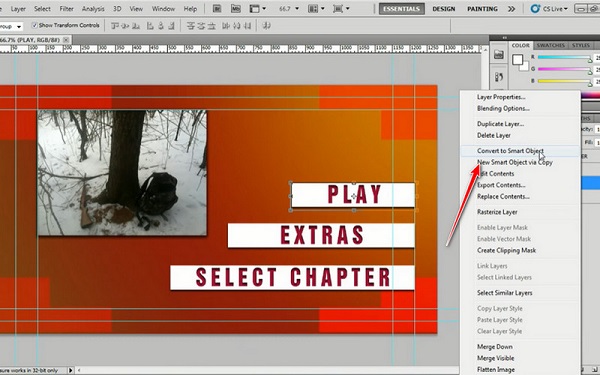
Passo 1.Usando o Adobe Photoshop, crie uma imagem para o menu do capítulo. No modelo, adicione texto para o título do seu disco DVD e crie uma caixa que indicará a reprodução e o botão do capítulo. Depois de fazer isso, clique clique com o botão direito às suas camadas no painel de camadas e selecione Converter em objeto inteligente. Depois disso, salve o arquivo.
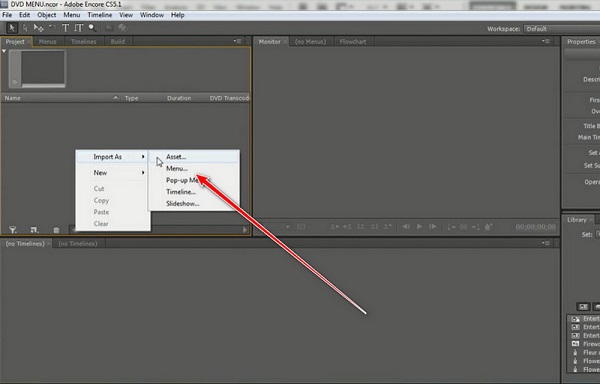
Passo 2.Em seguida, abra seu Adobe Encore e selecione Novo projeto. Bata certo clique em>ativo no painel do projeto e selecione os arquivos de vídeo que você edita no Premiere. Faça a mesma coisa, mas desta vez, após clicar com o botão direito, selecione Cardápio e importe o projeto que você criou há pouco no Photoshop.
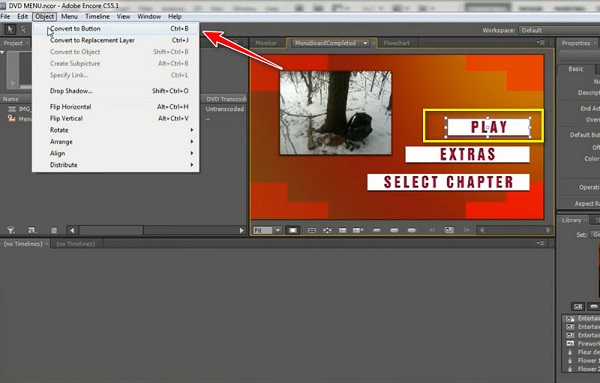
Etapa 3.Selecione as caixas do modelo criado no painel de visualização. Bater clique com o botão direito e selecione o Jogar camada. Então vá para Objeto> Converter em botões. Faça o mesmo com as outras camadas que você colocou no menu para convertê-las em botões.
Passo 4.Depois disso, arraste o vídeo importado de acordo com o botão que deseja que seja reproduzido. Por fim, antes de gravar seu arquivo de DVD, verifique o menu do DVD na Visualização do projeto, que você verá na guia de ferramentas.
Para profissionais, o Adobe Premiere Pro oferece ferramentas abrangentes para criar menus de DVD em detalhes e exportar os menus criados para uso rápido. É uma pena que esta ferramenta não tenha modelos de menu para você usar. Após a personalização do menu do DVD, você precisará usar esses menus com outra ferramenta de criação de DVD.
Parte 3. Crie um menu de DVD com o WinX DVD Author
Agora, vamos explorar o último software de gravação de DVD, Autor do DVD WinX, uma ferramenta poderosa que permite a conversão de vários arquivos de vídeo para DVDs. Como um software de criação de DVD gratuito e fácil de usar, você pode usá-lo para criar menus de DVD em poucos cliques. Ele possui ferramentas básicas de edição, como corte e apara, e permite personalizar seus discos com música de fundo, menus de capítulos e legendas. Ele suporta uma ampla variedade de formatos de vídeo, incluindo MP4, AVI, MKV e FLV, permitindo a criação de DVDs sem limitações. Compatível com Windows 10 e 11, é uma solução leve, porém poderosa, para arquivamento de vídeos domésticos ou compartilhamento de conteúdo multimídia em formato físico.
Siga-nos para ver o processo detalhado de criação do menu do DVD.
Passo 1.Baixar e instalar Autor do DVD WinX através do site oficial. Abra o software no seu computador e escolha o Autor de DVD de vídeo opção.

Passo 2.Clique no + botão na parte inferior para importar os arquivos de vídeo que deseja gravar. Você pode importar vários arquivos de vídeo de diferentes formatos.
Em seguida, você pode ver as informações sobre os vídeos carregados e clicar no Próximo botão para prosseguir.

Etapa 3.Na interface do menu, você pode ver vários modelos de menu. Escolha o seu preferido ou use as configurações fornecidas para personalizar o texto de fundo, a música e outros elementos.

Passo 4.Clique Próximo para entrar em uma nova janela. Defina as informações dos DVDs criados e clique no botão Iniciar para iniciar o processo de gravação.
Agora você aprendeu a usar esta ferramenta fácil com passos intuitivos. Quando a experimentamos, ficamos satisfeitos com seu processo eficiente de gravação de vídeo. Muitas pessoas elogiam sua facilidade de uso e sua simplicidade. No entanto, é uma ferramenta exclusiva para Windows, e algumas pessoas consideram sua interface um pouco desatualizada.
Parte 4. Perguntas frequentes sobre como criar menus de DVD
-
Posso criar um menu de DVD no Windows Movie Maker?
Definitivamente, não. O Windows Movie Maker é um programa nativo do Microsoft Windows. O objetivo principal desta ferramenta é editar seus vídeos, mas não serve para criar menus de DVD. Você pode fazer isso através Criador de DVD do Windows se quiser criar um. Se quiser criar um menu de DVD, você precisará usar o Criador de DVD do Windows ou explorar as melhores alternativas ao Criador de DVD do Windows que oferecem mais personalização, compatibilidade com o Windows 10/11 e ferramentas avançadas de criação.
-
Como criar um menu de DVD profissional em um Mac?
Infelizmente, ao contrário do Windows, não existe um programa integrado para criar DVD em seus dispositivos Mac. No entanto, isso não significa que você não possa mais criar um menu de DVD. O Adobe Premiere Pro pode fazer o trabalho se você precisar de um menu de DVD feito profissionalmente. Além disso, este programa vem com ótimos recursos para apimentar seu trabalho enquanto os edita.
-
Existe um criador de menu de DVD online?
Infelizmente, não existem programas online que possam criar DVDs e criar menus. Um dos motivos é que esse tipo de atividade é abrangente. Além disso, a criação de DVD às vezes demora muito e os arquivos de vídeo consomem uma grande quantidade de espaço que um programa offline pode não conseguir manter.
Empacotando
Na verdade, você não irá embora sem uma lição aprendida como fazer um menu de DVD depois de ler este artigo. Como dizem, um vídeo é como um storyboard, mas será mais notável se o menu do seu DVD criar uma forte impressão imediatamente quando o seu público o inserir no seu player. Embora o Adobe Encore Requires seja uma ferramenta excelente, pode não ser fácil de manobrar para iniciantes. Por outro lado, você não precisará instalar um programa de terceiros e fazer a gravação do DVD e o menu do DVD diretamente com o Blu-ray Master.
Mais do Blu-ray Master
- Os 9 melhores softwares de gravação de DVD – gratuitos e pagos para Windows e Mac
- Grave Blu-ray em DVD: guia definitivo para obter uma cópia 1:1
- Como reproduzir DVDs no laptop – 4 maneiras fáceis e gratuitas em 2026
- Os 8 melhores reprodutores de DVD multiregião (2026): as melhores opções de hardware e software
Digital para DVD
