

Conjunto 03, 2025postado por Kevin Miller para Criar DVD
3GP é um formato de contêiner multimídia desenvolvido pelo 3rd Generation Partnership Project (3GPP) para dispositivos móveis. Originalmente projetado para reduzir o tamanho dos arquivos e garantir uma transmissão eficiente em redes celulares, o 3GP foi amplamente adotado para gravar e compartilhar vídeos nos primeiros smartphones e celulares comuns. Mesmo hoje, muitos usuários ainda guardam clipes 3GP valiosos armazenados em dispositivos antigos, cartões de memória ou backups em nuvem.
Queimando 3GP para DVD é uma maneira prática e significativa de preservar essas memórias. Este guia o guiará por todo o processo, desde a familiarização com o formato 3GP e a preparação das ferramentas necessárias até o uso de softwares intuitivos para conversão e gravação. Seja para preservar suas imagens pessoais ou criar belos discos para compartilhar, é fácil converter arquivos 3GP em DVDs confiáveis e de alta qualidade.

- Parte 1. Por que gravar 3GP em DVD
- Parte 2. Preparativos para gravar 3GP em DVD
- Parte 3. Guia passo a passo: como gravar 3GP em DVD
- Parte 4. Perguntas frequentes
Parte 1. Por que gravar 3GP em DVD
Antes de nos aprofundarmos nas etapas técnicas, é necessário entender por que vale a pena gravar arquivos 3GP em DVD. O DVD tem vantagens únicas em relação a outros métodos de armazenamento.
Benefícios do armazenamento em DVD
• Durabilidade: Ao contrário de discos rígidos ou dispositivos de armazenamento flash, os DVDs são menos propensos à corrupção de dados por picos de energia ou malware. Um disco armazenado corretamente pode durar décadas.
• Acesso offline: Os DVDs não exigem acesso à Internet, o que os torna ideais para visualização remota, viagens ou áreas com conectividade limitada.
• Reprodução universal: A maioria das famílias ainda possui Leitores de DVD para laptop, tornando os discos um formato confiável para compartilhar vídeos com amigos e familiares.
Casos de uso
Preservação de vídeos familiares: Muitos celulares mais antigos gravam vídeos no formato 3GP, como filmagens do primeiro passeio de uma criança, festas de fim de ano e formaturas. Gravar esses vídeos em DVD pode transformar arquivos 3GP em documentos tangíveis, fáceis de compartilhar e assistir juntos.
Finalidades da apresentação do trabalho: Se você tiver demonstrações de produtos, depoimentos de clientes ou materiais de treinamento no formato 3GP, gravá-los em DVD permitirá que você os apresente sem problemas, mesmo se a rede for limitada ou instável.
Necessidades de backup de dados: Para quem prefere backup físico, os DVDs servem como outra camada de proteção de dados. Mesmo se o disco rígido apresentar defeito, seus arquivos 3GP continuarão seguros no DVD.
Para resumir, seja da perspectiva de durabilidade de armazenamento, conveniência de acesso ou universalidade de compartilhamento, a conversão de arquivos 3GP para DVD apresenta vantagens significativas, especialmente adequadas para preservação de longo prazo de memórias preciosas.
Parte 2. Preparativos para gravar 3GP em DVD
Depois de esclarecer os motivos para gravar 3GP em DVD, vamos definir especificamente quais preparações de hardware, software e arquivos precisam ser feitas com antecedência para concluir esta operação.
Requisitos de software
Os usuários precisam baixar um gravador de DVD Software que simplifica o processo com suporte integrado para arquivos 3GP e formatação de DVD. Se seus arquivos 3GP precisarem ser aparados, cortados ou aprimorados antes da gravação, é melhor ter uma ferramenta de edição integrada.
Requisitos de hardware
• Computador com unidade de gravação de DVD: A maioria dos laptops e desktops fabricados antes de 2020 possui uma unidade de DVD integrada. Se o seu dispositivo não tiver uma unidade óptica integrada, você pode comprar uma unidade de DVD externa e conectá-la via USB.
• DVDs graváveis em branco
DVD-R/DVD+R: Esses discos só podem ser gravados uma vez e são compatíveis com a maioria dos dispositivos de reprodução de DVD, o que os torna ideais para arquivos que precisam de backup permanente.
DVD-RW/DVD+RW: Esses discos podem ser apagados várias vezes e gravados repetidamente. São adequados para projetos temporários, mas são um pouco mais caros que DVD-R/DVD+R.
Arquivos de vídeo 3GP
Você deve determinar o local de armazenamento do arquivo 3GP e garantir que ele não esteja danificado. Além disso, calcule o tamanho total de todos os arquivos de vídeo 3GP para garantir que eles caibam em um DVD virgem.
Parte 3. Guia passo a passo: como gravar 3GP em DVD
Entre uma variedade de softwares de autoria de DVD, o Blu-ray Master escolheu Criador de DVD é o melhor software para gravar 3GP em DVD com seu design simples e recursos poderosos.
Download grátis
Para Windows
Download seguro
Download grátis
para macOS
Download seguro
Veja por que ele se destaca:
• Extremamente fácil de usar: A interface do software é simples e intuitiva, não exigindo conhecimento técnico profissional. Todas as funções principais são acompanhadas por ícones claros.
• Suporte total aos formatos 3GP e DVD: Suporta nativamente arquivos 3GP sem a necessidade de plug-ins adicionais e pode gravá-los em todos os tipos de DVD padrão, incluindo DVD-R, DVD+R, DVD-RW, DVD+RW, camada única e camada dupla. Além disso, o software converte automaticamente arquivos 3GP para MPEG-2.
• Recursos atraentes de criação de menus de DVD: Ao contrário das ferramentas de gravação básicas, o DVD Creator permite criar menus de DVD personalizados. Você pode escolher entre mais de 50 modelos integrados ou carregar suas próprias imagens de fundo e música para criar um menu personalizado.
• Ferramenta de edição de vídeo integrada: Esta ferramenta permite editar seus vídeos 3GP, como cortar, girar e ajustar brilho/contraste. Você pode até adicionar marcas d'água ou legendas.
• Velocidade de queima rápida: Com tecnologia de aceleração avançada, o DVD Creator grava até 50% mais rápido do que outras ferramentas, sem comprometer a qualidade da imagem. Você também pode ajustar a velocidade de gravação de acordo com suas necessidades.
• Compatibilidade entre plataformas: Ele é compatível com Windows 11/10/8/7 e Mac 10.9 ou superior, portanto funcionará perfeitamente independentemente do dispositivo que você usar.
Como gravar vídeos 3GP em DVD no Windows/Mac com esta ferramenta? Vamos explorar juntos.
Passo 1. Importar arquivos 3GP
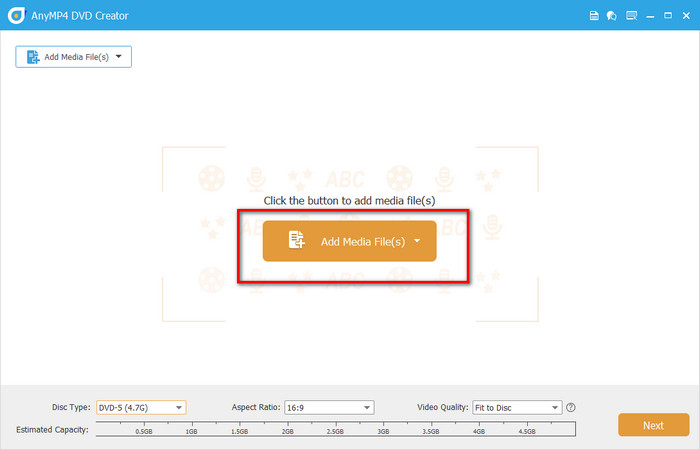
Baixe e instale o software clicando no botão de download. Execute-o no seu computador e escolha o DVD como modo de gravação. Em seguida, clique no botão Adicionar arquivo(s) de mídia botão para enviar seus arquivos 3GP.
Observação: Não se lembre de inserir um disco de DVD em branco no computador.
Passo 2. Editar vídeos 3GP
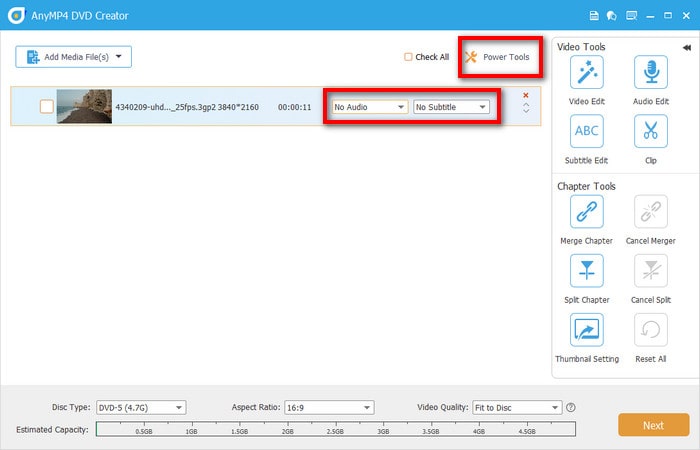
Clique no Ferramenta de poder para abrir o painel de edição à direita, onde você pode recortar, classificar, cortar, adicionar marcas d'água e ajustar efeitos de vídeo (brilho, contraste, saturação, matiz e filtro). Você também pode mesclar capítulos, dividir capítulos e ajustar as configurações de miniaturas.
Observação: Verifique o arquivo de vídeo e clique em Áudio barra ou Legenda barra à direita para adicionar faixas de áudio e legendas.
Etapa 3. Configurações de saída
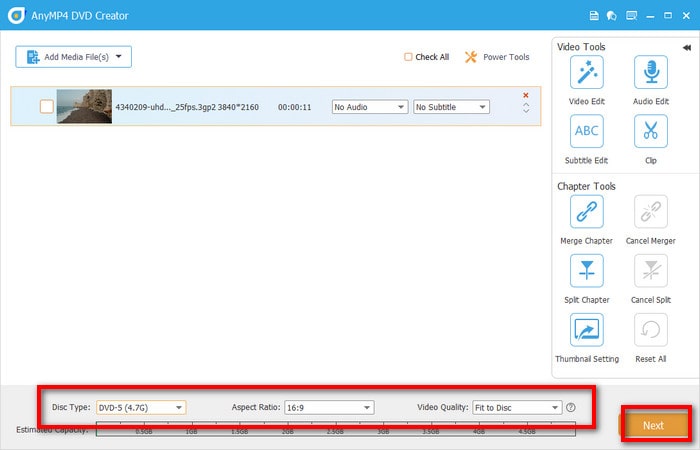
Na barra inferior, escolha o tipo de DVD adequado (DVD-5/DVD-9), a proporção da tela (16:9/4:3) e a qualidade do vídeo (ajustar ao disco, baixa, média ou alta). Em seguida, clique no botão Próximo botão para continuar.
Passo 4. Definir menu do DVD
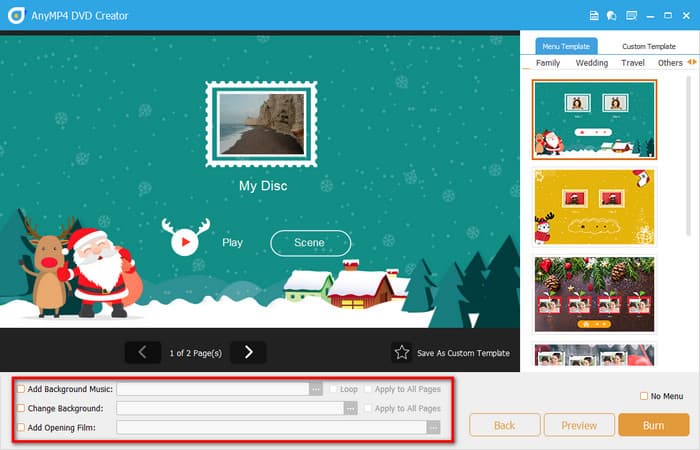
Escolha um menu para o seu DVD no painel de menu à direita, incluindo família, casamento, viagens e muito mais. Se você quiser personalizar um menu exclusivo, a barra inferior permite adicionar música de fundo, alterar o fundo e adicionar um filme de abertura.
Etapa 5. Visualizar e gravar
Clique no botão Visualizar para visualizar o conteúdo do DVD e, em seguida, clique no botão Queimar para selecionar o caminho da pasta, o mecanismo de gravação e o padrão de TV (NTSC/PAL). Depois disso, clique no botão Começar botão para iniciar o processo de gravação.
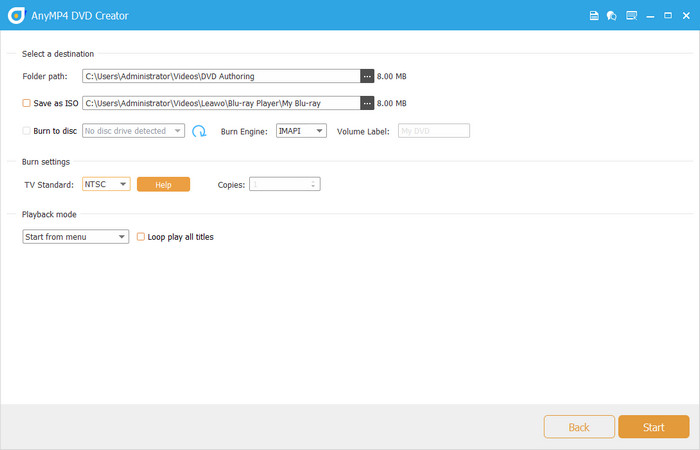
Neste ponto, todo o processo de gravação de 3GP para DVD está concluído. Da importação de vídeos, criação de menus, configuração de parâmetros de saída e início do processo de gravação, cada etapa é clara. Durante meu uso desta ferramenta de gravação, apreciei particularmente sua interface limpa e operação intuitiva. Mesmo para usuários iniciantes, todo o processo pode ser concluído com facilidade. Os modelos de menu avançados e os recursos práticos de edição me permitem criar rapidamente um produto em DVD visualmente atraente e altamente compatível.
Parte 4. Perguntas frequentes
-
Qual formato um vídeo precisa ter para ser gravado em DVD?
Para criar um DVD reproduzível, os vídeos devem ser convertidos para o formato MPEG-2. A maioria dos softwares de autoria de DVD, incluindo o Blu-ray Master e o DVD Creator, realiza automaticamente essa conversão de formatos como 3GP, MP4, AVI e MKV.
-
Posso gravar 3GP em DVD com o Windows Media Player?
Não. O Windows Media Player não suporta a criação de DVDs. Embora possa gravar CDs de áudio e reproduzir certos formatos de vídeo, não permite converter arquivos de vídeo para o formato DVD. Você precisará de um software de gravação de DVD grátis para gravar arquivos 3GP corretamente.
-
Um reprodutor de DVD reproduz um arquivo 3GP?
Não diretamente. Leitores de DVD comuns não conseguem ler arquivos 3GP. Para garantir a compatibilidade, o vídeo 3GP deve ser convertido e criado para o formato DVD usando um software apropriado.
-
Pode Blu-ray Master DVD Creator gravar uma apresentação de slides em DVD no Mac?
Sim, este gravador de DVD pode gravar apresentações de slides em DVD no Mac, convertendo-as para um formato de vídeo como MP4 e adicionando-as ao software para criar um disco de DVD, pasta ou arquivo ISO. O programa suporta vários formatos de vídeo populares e oferece recursos para personalizar o menu do DVD, adicionar música de fundo e definir a qualidade de saída antes da gravação.
Conclusão
Queimando 3GP para DVD Não é apenas uma ótima maneira de preservar memórias, mas também uma opção prática para melhorar a compatibilidade e a conveniência. Com o DVD Creator escolhido pela Blu-ray Master, podemos experimentar a eficiência e a fluidez de todo o processo. O software suporta leitura direta do formato 3GP sem a necessidade de conversão adicional, economizando um tempo considerável. O DVD gravado é reproduzido sem problemas nos players, com menus responsivos e qualidade de imagem satisfatória. No geral, vale a pena experimentar esta solução. Baixe agora mesmo e comece sua jornada de gravação!
Mais do Blu-ray Master
Digital para DVD
