

17 de outubro de 2025postado por Kevin Miller para Extrair DVD
Se você precisa converter DVDs para MP4, MKV ou outros formatos, o HandBrake é um ripador de DVD de código aberto e conhecido, apoiado por uma comunidade de desenvolvedores. Isso significa que você pode usar o HandBrake para converter DVDs para formatos digitais sem pagar um centavo.
Como extrair DVDs com o HandBrake, especialmente quando você tem uma grande coleção de DVDs? O HandBrake funciona com os DVDs de proteção? Quais são as melhores soluções alternativas? Encontre a resposta certa no artigo agora mesmo.

- Parte 1. O guia fácil para DVDs ripados do HandBrake
- Parte 2. Solução de problemas de extração de DVD do HandBrake
- Parte 3. As 2 principais alternativas ao HandBrake para ripar DVDs
- Parte 4. Perguntas frequentes sobre como ripar um DVD com o HandBrake
Parte 1. Guia fácil para DVDs ripados do HandBrake
Breve instrução do HandBrake DVD Ripper
Freio de mão é um DVD Ripper versátil disponível em Windows, Mac e Linux com amplos recursos. Exceto para os formatos de vídeo comuns, você pode converter DVDs para iPhone, iPad, telefone Android e mais outras predefinições. Além disso, existe uma ampla gama de opções personalizadas relacionadas a vídeo, áudio, capítulo, títulos e muito mais. HandBrake DVD Ripper é sempre uma boa escolha para copiar suas coleções de DVD.
Prós
- Copie um DVD para vídeos HQ de até 1080P ou iPhone, iPad e outras predefinições.
- Ripper de DVD gratuito para todas as plataformas, sem limitações, vírus ou malware.
- Converta DVDs em formatos digitais em um processo em lote para vários DVDs.
Contras
- É complicado ajustar e dominar o melhor formato de saída para iniciantes.
- A aceleração de hardware para extração de DVD não está disponível no Linux.
- Formatos de vídeo e predefinições limitados por padrão, dispositivos MP4, MKV e iOS.
Como usar o HandBrake para ripar DVD
Como o HandBrake funciona de forma consistente no Windows, Mac e Linux, o fluxo de trabalho é o mesmo para usar o HandBrake para copiar DVD no Mac e em outras plataformas.
Continue lendo para ver como extrair um vídeo de um DVD.
Passo 1.Coloque o disco óptico na unidade de DVD. Em seguida, inicie o HandBrake DVD Ripper. Caso não o tenha, baixe o programa do site oficial e instale-o em seu computador.
Passo 2.Clique no menu "Abrir Código-Fonte" para abrir a caixa de diálogo de código-fonte e selecione sua unidade de DVD para importar os arquivos de DVD. Para DVDs criptografados, você precisa instalar o "libdvdcss" previamente.
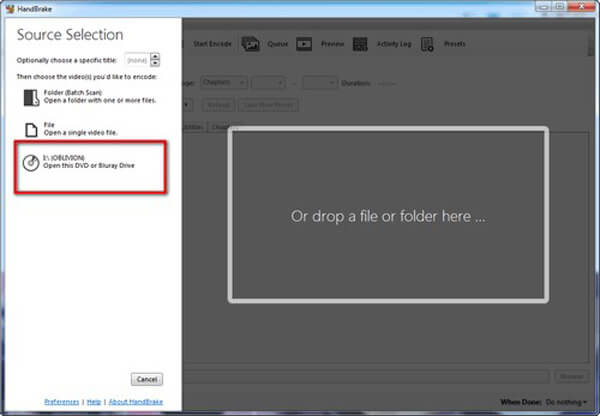
Etapa 3.Se quiser ripar o DVD inteiro, pule esta etapa. Localize a área "Título" e selecione o capítulo e o título desejados. A área "Duração" informará a duração do vídeo.
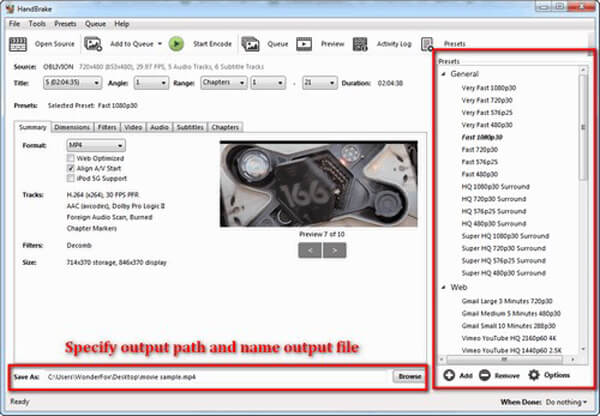
Passo 4.Clique no menu "Predefinições" na faixa superior para expandir a caixa de diálogo de predefinições. Selecione sua opção de predefinição ou o dispositivo portátil de destino. Basta marcar a opção desejada na lista suspensa.
Pontas
Não é recomendado escolher 720P ou 1080P para ripar DVDs com o HandBrake. A resolução do DVD PAL é 576P e a resolução do DVD NTSC é 480P. Usar predefinições com resolução mais alta não melhora a qualidade do vídeo do DVD. Além disso, as predefinições "Rápido" e "Muito Rápido" aceleram o processo, mas sacrificam um pouco a qualidade da saída.
Etapa 5.Acesse a aba "Resumo", personalize outras opções, como "Otimizado para Web" e muito mais, e confira as informações dos vídeos de saída. Em seguida, acesse as abas "Filtros", "Vídeo", "Áudio", "Legenda" e outras para obter mais opções personalizadas.
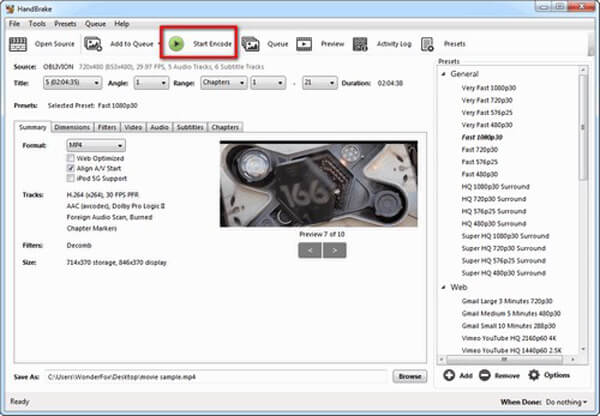
Etapa 6.Vá para a área inferior, clique no botão "Procurar" e selecione um local para armazenar os filmes em DVD. Por fim, vá para a faixa superior e clique no botão "Iniciar Codificação" para começar a ripar DVDs com o HandBrake. Monitore a barra de processo e você poderá ver o tempo restante para a conclusão.
Parte 2. Solução de problemas de extração de DVD do HandBrake
HandBrake diz "Nenhuma fonte ou título válido encontrado"
Isso geralmente significa que o HandBrake não consegue ler o DVD devido à criptografia ou a uma estrutura não suportada. Instale ou atualize o libdvdcss, tente reproduzir o disco no VLC para desbloqueá-lo ou use o MakeMKV para extrair o conteúdo antes de converter com o HandBrake.
O HandBrake copia apenas parte do DVD
O HandBrake pode selecionar o título errado ou encontrar erros de leitura. Você pode escolher manualmente o título correto, usar a pré-visualização para verificar o tamanho e considerar extrair o arquivo com o MakeMKV primeiro se o problema persistir.
O HandBrake trava ou congela durante a verificação
Isso pode ser causado por proteção contra cópia, discos danificados ou bugs de software. Atualize o HandBrake, certifique-se de que o libdvdcss esteja instalado, teste o disco no VLC e evite executar outros aplicativos pesados durante a verificação.
Libdvdcss não funciona ou para aleatoriamente
Se libdvdcss estiver ausente ou desatualizado, o HandBrake não conseguirá descriptografar DVDs. Baixe a versão mais recente e coloque-a na pasta correta.
Parte 3. As 2 principais alternativas do HandBrake para ripar DVDs
| Compatibilidade do sistema | Fácil de usar | Capacidade de descriptografia | Velocidade de processamento | Formatos de saída | Qualidade de saída | Outros recursos | |
| Freio de mão | Windows, Mac e Linux |
|  (com Libdvdcss) (com Libdvdcss) | Lento | MP4, MKV e WebM | Moderado | Várias predefinições e configurações de personalização. |
| Estripador de DVD gratuito Blu-ray Master | Windows e Mac |
| | Moderado | MP4, MKV, MOV, FLV, etc. | Bom | Ferramentas de edição avançadas para ajustar efeitos de vídeo. |
| Conversor de vídeo AnyMP4 final | Windows e Mac |
| | Rápido | MP4, MOV, AVI, M4V e mais | Bom | Uma ampla gama de ferramentas de vídeo e áudio para você usar. |
O HandBrake DVD Ripper deve ser sempre uma boa solução para ripar DVDs. Mas se você tem uma grande coleção de DVDs, o processo e as configurações complicadas, e as predefinições limitadas devem levar muito tempo. Aqui estão os dois Alternativas ao HandBrake para ripar DVDs.
DVD Ripper grátis – Melhor alternativa gratuita ao HandBrake DVD Ripper
Estripador de DVD gratuito Blu-ray Master é uma alternativa gratuita ao HandBrake DVD Ripper, que é capaz de ripar discos/filmes de DVD para MP4, AVI, MKV e mais outros 200 formatos com uma velocidade super rápida e alta qualidade. Ele ajuda você a fazer backup de filmes em DVD comerciais com facilidade.
- Rip DVD e DVD comercial para MP4, AVI, MKV, etc.
- Converta DVD em predefinições para iPhone, iPad, telefone ou tablet Android.
- Otimize os vídeos de saída automaticamente usando o algoritmo avançado.
- Personalize e edite facilmente efeitos de perfil por meio do ripador de DVD gratuito.
Download grátis
Para Windows
Download seguro
Download grátis
para macOS
Download seguro
Passo 1.Baixe e instale o Free DVD Ripper no seu computador. Abra o programa e insira o disco na unidade. Clique em "Carregar disco" e selecione o DVD que você deseja converter.

Passo 2.Vou ao Formato de saída para abrir a lista de perfis e escolher um formato de vídeo preferido. Há MP4, MKV, AVI, MOV, FLV, etc.

Se você quiser editar vídeos em DVD, pode escolher o botão Editar para entrar na interface correspondente e ajustar filtros, efeitos, legendas, etc.

Etapa 3.Por fim, clique em "Rasgar tudo" para iniciar. O processo de extração será concluído em poucos minutos.

AnyMP4 Video Converter Ultimate – Alternativa profissional ao HandBrake DVD Ripper
Conversor de vídeo AnyMP4 final é um ripador de DVD profissional que oferece recursos mais avançados. Como alternativa profissional ao HandBrake DVD ripper, ele é capaz de converter DVD para vídeos 4K/HD/3D e mais de 200 formatos de vídeo. Além disso, possui recursos avançados de edição para recortar, cortar, girar, adicionar marca d’água, ajustar o brilho e muito mais.
- Extraia vídeos de qualquer DVD para mais de 200 formatos de vídeo/áudio, como MP4, AVI, FLV, etc.
- Copie filmes de discos ópticos para vídeos digitais de até 4K e Full HD.
- Integre extensas ferramentas de edição de vídeo para modificar vídeos em DVD de forma simples.
- Ajuste a faixa de áudio, legenda, codec de vídeo e áudio e assim por diante.
Download grátis
Para Windows
Download seguro
Download grátis
para macOS
Download seguro
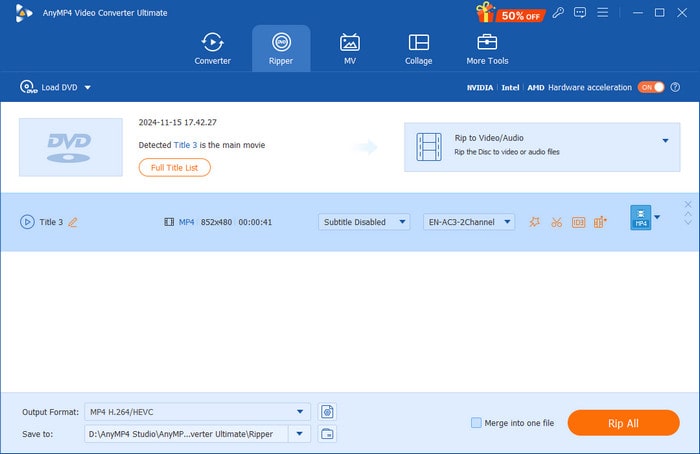
Passo 1.Baixe e instale esta alternativa do HandBrake DVD Ripper, inicie o programa e escolha o Estripador seção no menu superior.
Em seguida, clique no botão Carregar disco para carregar o DVD que você deseja converter.
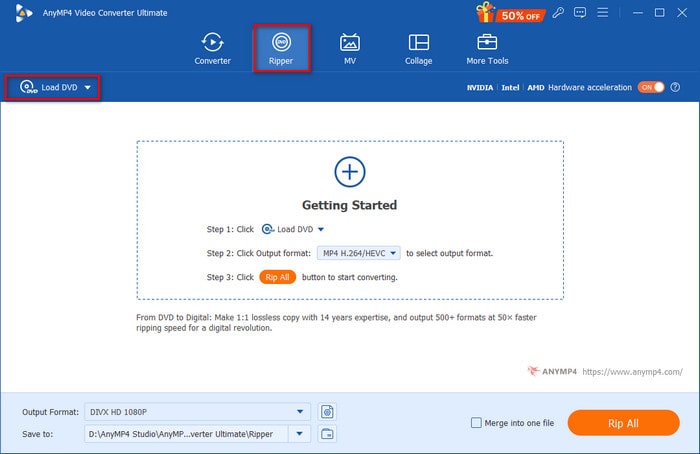
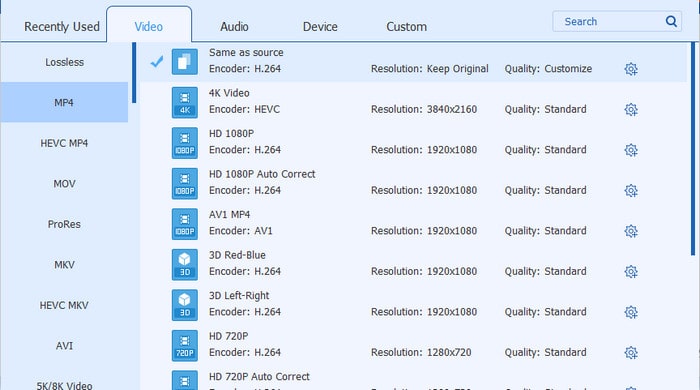
Passo 2.Escolha um perfil de formato do Formato de saída lista suspensa. Aqui, escolhemos o MP4, igual à fonte perfil.
Observação: Você pode clicar no ícone de engrenagem para personalizar o parâmetro de saída facilmente.
Etapa 3.Por fim, defina a pasta de destino para os vídeos extraídos e escolha Rasgar tudo para iniciar a conversão.
Observação: Se necessário, você pode usar seus vários recursos de edição de vídeo para ajustar os vídeos.
Parte 4. Perguntas frequentes sobre como copiar um DVD com HandBrake
-
O HandBrake pode converter DVD para MP4?
Sim. HandBrake é um ripador de DVD popular, capaz de copiar DVD para formatos de vídeo populares. Portanto, você pode usar o HandBrake para converter seu disco DVD para o formato de vídeo MP4.
-
O HandBrake pode converter DVD em MKV?
Sim, o HandBrake também é capaz de converta seu DVD para MKV formatar. Você só precisa baixá-lo e instalá-lo em seu computador e poderá copiar gratuitamente seu DVD para o formato de vídeo digital.
-
Qual é a melhor configuração para o HandBrake copiar um DVD?
As configurações recomendadas para uma codificação de vídeo H.264 (x264) (que é o padrão no Handbrake) são RF (Rate Factor) 18 a 22 para definição padrão. Para definições mais altas, você pode brincar com a barra de Qualidade, 19 a 23 para Alta Definição, RF 20 a 24 para Alta Definição Total e 22 a 28 para Ultra Alta Definição.
-
O HandBrake pode copiar DVDs protegidos?
Não. Na verdade, o Handbrake não descriptografa nenhum DVD protegido. O Handbrake pode extrair um DVD desprotegido, mas a realidade é que a maioria dos DVDs que você compra em lojas são protegidos contra cópia.
Conclusão
Quando você quiser extrair DVDs com o HandBrake No Windows, macOS e Linux, aqui está o guia definitivo que você precisa conhecer. Como um ripador de DVD de código aberto, o HandBrake é uma boa abordagem para converter seu DVD em vídeos digitais. Mas existem algumas limitações para o HandBrake, como proteção, formatos de vídeo e predefinições limitados, entre outros. Nesse caso, você pode considerar o Free DVD Ripper ou o AnyMP4 Video Converter Ultimate. Se tiver alguma dúvida sobre como usar o HandBrake para ripar DVDs, compartilhe informações mais detalhadas nos comentários.
Mais do Blu-ray Master
Soluções HandBrake

Software de conversão rápido e gratuito para descriptografar todos os DVDs e convertê-los para formato digital facilmente no seu computador.
100% Seguro. Sem vírus.
