

08 de agosto de 2025postado por Bretanha Garcia para Criar DVD
Ao armazenar e coletar vídeos, a melhor maneira de fazer isso é transferi-los para um disco vazio. Com isso, você pode ter sua própria maneira de guardar o conteúdo. No entanto, alguns usuários não têm ideia de como fazer DVDs, o que é a parte desafiadora. Felizmente, se você pretende gravar vídeos em DVD, Você está na página certa. Neste guia, você aprenderá o processo mais eficaz de transferência de seus vídeos para DVD. Também incluiremos o que você deve preparar antes de prosseguir para o processo principal. Então, para aprender tudo isso, vamos começar a explorar as melhores maneiras de gravar DVDs.

- Parte 1. Coisas para se preparar para gravar DVDs
- Parte 2. Como gravar vídeos em DVD no DVD Creator
- Parte 3. Como criar vídeos para DVD no DVD Flick
- Parte 4. Como gravar vídeos em DVD no Mac com ferramentas integradas
- Parte 5. Perguntas frequentes sobre gravação de vídeo em DVD
| Soluções Viáveis | Solução de problemas passo a passo |
| Como gravar vídeos em DVD no DVD Creator | O DVD Creator oferece uma solução eficiente para gravar um DVD em alta velocidade. Você pode seguir estes passos para finalizar a gravação do DVD… Passos completos |
| Como criar vídeos para DVD no DVD Flick | Se você quiser fazer algumas alterações no seu conteúdo durante a gravação, você pode usar o DVD Flick para gravar seus DVDs… Passos completos |
| Como gravar vídeos em DVD no Mac com ferramentas integradas | Você é capaz de gravar vídeos em DVD em um Mac sem software de gravação… Passos completos |
Parte 1. Coisas para se preparar para gravar DVDs
Ao gravar vídeos em DVDs, é melhor preparar tudo o que você precisa. Com isso, você não precisa gastar mais tempo conseguindo tudo o que precisa durante o processo. Se tudo estiver preparado, existe a possibilidade de atingir seu objetivo principal sem problemas. Para obter mais informações sobre o que é importante preparar, recomendamos a leitura de todos os detalhes abaixo antes de criar DVDs.
Driver de DVD
Um driver de DVD ou unidade de DVD-ROM está entre os principais requisitos necessários para a criação de DVDs. Possui funções importantes que você precisa. Primeiro, ele desempenha um papel vital na gravação de dados no disco. Se você ainda não sabe, um DVD possui um laser que pode gravar os dados digitais que você deseja inserir e armazenar na mídia DVD. Além disso, queima alguns buracos na superfície do disco, que representam os dados codificados. Além disso, um driver de DVD serve para comunicação com um computador.
Disco DVD em branco
Como você está preparando o que precisa para gravar DVDs, outro material importante de que você precisa é um disco virgem. É aqui que você coloca o vídeo que deseja gravar. Mas, ao preparar um disco, há coisas que você precisa considerar. Existem tipos de DVD que você deve conhecer, como DVD-R e DVD-RW.
Vídeos
Para gravar DVDs, você também deve preparar os vídeos que deseja gravar. Pois bem, o limite do vídeo em termos de tamanho pode variar dependendo do DVD que você usa. Um gravador de DVD padrão pode gravar vídeos de até 4,7 GB ao usar o DVD-5. A duração do vídeo chegará a 2,5 horas. Ao usar o DVD-9, o limite de tamanho do arquivo será de até 8,5 GB. A duração do vídeo chegará a até 4 horas.
Software apropriado para gravação de DVD
Se o seu disco, vídeos e unidade de DVD já estiverem preparados, então o que você precisa é de um excelente software de gravação de DVD. É importante escolher o software certo para gravar DVDs, pois ele lhe dará o resultado desejado. Ao escolher um software de gravação de DVD, você deve considerar seus recursos de gravação, funções adicionais, qualidade e se ele pode fornecer um processo tranquilo.
Parte 2. Como gravar vídeos em DVD no DVD Creator
Criador de DVD É um excelente programa de gravação de DVD com mais funcionalidades do que você imagina. O DVD Creator oferece uma interface intuitiva e uma maneira simples de gravar. Você também pode importar qualquer formato de vídeo, tornando-o mais conveniente para todos os usuários. Além disso, ele possui uma opção de pré-visualização, que permite visualizar o resultado final após o processo de gravação. Em termos de velocidade de gravação, você não ficará decepcionado, pois ele oferece um procedimento de gravação rápido, no qual você pode gravar vídeos em DVD em apenas alguns segundos. Além disso, durante o processo de gravação de vídeos em DVD, você pode realizar mais tarefas, especialmente para aprimorar o vídeo. O DVD Creator permite editar seu vídeo. Isso inclui adicionar efeitos, ajustar o brilho, a saturação e o contraste do vídeo, adicionar marcas d'água e muito mais. Para saber mais sobre como criar DVDs, use os métodos abaixo.
Passo 1.Baixe DVD Creator em seus computadores Mac e Windows. Depois disso, inicie o programa e você poderá iniciar o procedimento de gravação do DVD.
Download grátis
Para Windows
Download seguro
Download grátis
para macOS
Download seguro
Passo 2.Clique em Adicionar arquivos de mídia na interface central. Então, quando a pasta do computador aparecer, você poderá escolher o vídeo que deseja gravar.

Etapa 3.Assim que o vídeo já estiver adicionado à interface, clique em Avançar para prosseguir para o próximo processo.

Passo 4.Nesta parte, você pode personalizar o menu dos seus vídeos. Você também pode usar vários modelos de menu que podem ajudá-lo a melhorar seu vídeo. Clique em Gravar para prosseguir com o processo de gravação. Aí, ao finalizar o processo, você já poderá ter seu DVD.

Prós
- Ele pode gravar DVDs usando métodos simples.
- A qualidade do vídeo não será afetada durante o procedimento de gravação.
- É acessível em Mac e Windows.
- Ele pode oferecer modelos de menu prontos para uso.
- Adicionar planos de fundo é aplicável.
Contras
- Acesse mais recursos obtendo a versão paga.
Parte 3. Como criar vídeos para DVD no DVD Flick
Para gravar vídeos em um DVD, use Filme em DVDCom este gravador, você pode obter o resultado desejado em apenas alguns minutos. Além disso, o programa permite que você faça algumas alterações no seu conteúdo. Durante o processo de gravação, você pode adicionar um título, menu, configurações de vídeo e áudio e muito mais. Você também pode gravar vídeos sem problemas, tornando-o um software ideal para gravação de DVD. Além disso, o programa garante que não reduzirá a qualidade do vídeo após o processo de gravação. Portanto, em termos de gravação de DVDs, você pode confiar neste software. No entanto, existem algumas desvantagens que você precisa saber ao usá-lo. Com base em nossas experiências, a ferramenta tem recursos limitados, especialmente ao usar a versão gratuita. Além disso, tem suporte técnico limitado. Bem, como o programa não está mais em desenvolvimento ativo, obter suporte técnico pode ser difícil. Além disso, o download do software leva muito tempo. Mesmo assim, se você quiser aprender a gravar DVD no Windows usando o DVD Flick, siga as etapas abaixo.
Passo 1.Acesse o site principal do DVD Flick e pressione Download para acessá-lo. Em seguida, execute-o no seu computador após o processo de instalação.
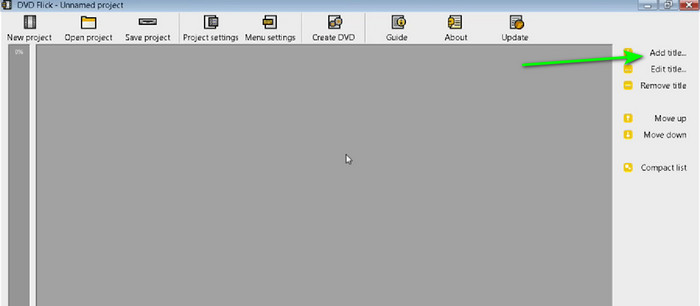
Passo 2.Na interface direita, clique em Adicionar título para adicionar o vídeo que deseja gravar. Escolha o vídeo na pasta do seu computador.
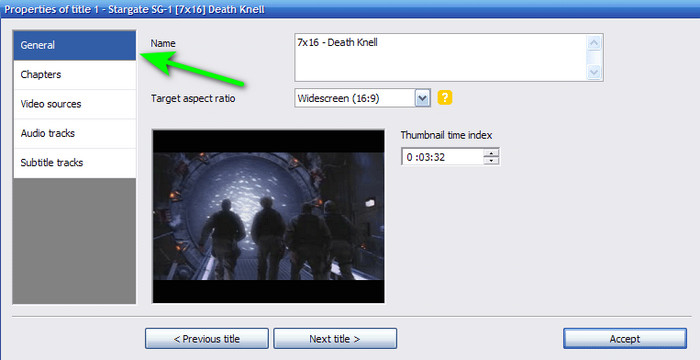
Etapa 3.Em seguida, prossiga para o menu Configurações do projeto. Na seção Geral, você pode alterar o nome, a proporção desejada e outros parâmetros.
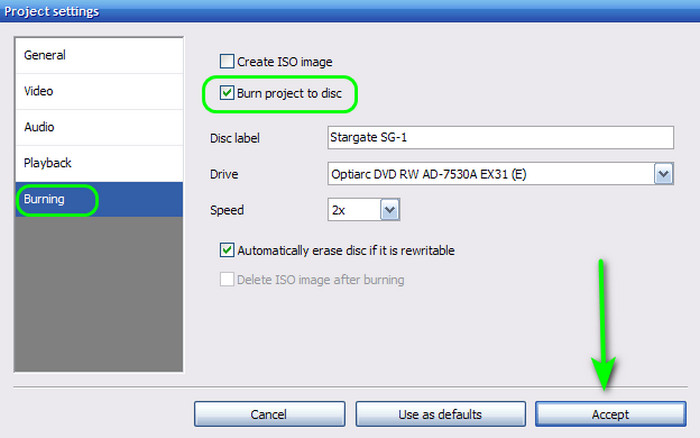
Passo 4.Depois disso, vá ao menu Gravação e marque a caixa da opção Gravar projeto em disco. Você também pode alterar o rótulo do disco. Feito isso, clique em Aceitar para prosseguir para a interface principal do programa. Clique em Criar DVD para prosseguir com o processo de gravação. Feito isso, você já pode ter seu DVD.
Prós
- Ele pode gravar vídeos em DVD sem problemas.
- Isso não afeta a qualidade do vídeo.
- O software pode editar títulos, rótulos de discos, configurações de vídeo e áudio e muito mais.
- Ele fornece DVD-5 e DVD-9 formatos de saída.
Contras
- A interface está desatualizada.
- Tem uma curva de aprendizado acentuada.
- O download do programa é demorado.
Parte 4. Como gravar vídeos em DVD no Mac com ferramentas integradas
Se você estiver usando um Mac, poderá usar o modo padrão para gravar DVDsCertifique-se de que os seguintes pré-requisitos sejam atendidos antes de gravar um DVD em um Mac. Primeiro, seu Mac deve ter uma unidade de DVD integrada. Caso contrário, você deve preparar uma unidade de DVD externa. Além disso, você também precisa de um disco de DVD virgem. E então você pode começar a gravar filmes em DVD no Mac.
Observação:
• iMac: As versões anteriores a 2012 tinham unidades de DVD, enquanto as posteriores a 2013 não.
• MacBook Pro: As versões anteriores a 2012 tinham unidades de DVD, enquanto as posteriores a 2013 não.
• MacBook: As versões de 2006-2012 têm unidades de DVD, enquanto as outras não.
• Mac mini: as versões anteriores a 2011 tinham unidades de DVD, enquanto as posteriores a 2012 não.
• Mac Pro: As versões anteriores a 2013 tinham unidades de DVD, enquanto as posteriores a 2013 não.
Passo 1.Se o seu Mac tiver uma unidade de DVD integrada, insira o disco de DVD em branco na unidade. Caso contrário, conecte o disco de DVD em branco à unidade externa e, em seguida, insira a interface USB da unidade externa no Mac.
Passo 2.Na tela superior, navegue até o menu Arquivo. Em seguida, clique na opção Nova pasta de gravação. Depois disso, a nova pasta de gravação aparecerá na sua área de trabalho.

Etapa 3.Depois disso, clique duas vezes na nova pasta de gravação para abri-la. Depois, você também pode abrir um arquivo de vídeo que deseja gravar. Arraste e solte o arquivo na nova pasta de gravação.

Passo 4.Para finalizar o processo, clique em Gravar na interface superior direita. Então você já pode ter seu DVD.

Embora o Mac tenha uma maneira padrão de gravar DVDs, existem várias deficiências que você pode encontrar ao gravar DVDs. O processo de gravação é muito lento, o que o torna mais demorado. Além disso, ele oferece apenas um processo de gravação simples. Faltam algumas funções, como capítulos, menus e opções de personalização. Também não é capaz de editar vídeos. Portanto, recomendamos o DVD Creator para a criação de DVDs. Com ele, você pode gravar sem problemas, editar vídeos, personalizar menus e muito mais. Clique aqui para ver mais maneiras de fazer isso. faça DVDs de vídeos no Mac.
Parte 5. Perguntas frequentes sobre gravação de vídeo em DVD
-
Por que não consigo gravar um DVD no meu computador?
Um dos motivos é talvez o DVD que você usa não seja compatível com a unidade de disco. Por exemplo, há momentos em que a unidade de disco não suporta DVD-R. Com isso, o melhor seria utilizar outro DVD para ter um processo de gravação eficaz.
-
É melhor transferir VHS para DVD ou USB?
Sim, principalmente se o seu objetivo principal for ter uma coleção. Com isso, você pode manter seu conteúdo por muito tempo.
-
É ilegal gravar vídeo em DVD para venda?
Definitivamente sim. Gravar DVDs é ilegal. Sugere-se obter o consentimento do proprietário antes de gravar um DVD. Mas se quiser gravar vídeo em DVD para uso pessoal, você pode fazê-lo.
-
Posso gravar MP4 em DVD?
Sim, você pode gravar arquivos MP4 em um DVD, mas provavelmente precisará converter o MP4 para um formato compatível com DVD, como MPEG-2. Muitos softwares de gravação de DVD podem realizar essa conversão e o processo de criação do disco automaticamente. Alguns reprodutores de DVD também podem reproduzir arquivos MP4 diretamente de um disco de dados DVD, mas isso não é garantido.
-
Qual é o melhor formato para gravar DVD?
O melhor formato para gravar um DVD reproduzível na maioria dos aparelhos de DVD é o MPEG-2 (também conhecido como H.262). Este formato foi desenvolvido especificamente para DVDs e oferece um bom equilíbrio entre qualidade de vídeo e tamanho de arquivo.
-
Como faço para testar a reprodução de um DVD gravado?
Para testar a reprodução de um DVD gravado, certifique-se de que o disco esteja finalizado corretamente, limpe-o se necessário e tente reproduzi-lo em vários reprodutores de DVD ou em um computador com software de reprodução de DVD.
Conclusão
Com este guia útil, você aprendeu como gravar vídeo em DVDs em computadores Windows e Mac. Além disso, você descobriu várias coisas que precisa preparar antes de prosseguir com o procedimento de gravação de DVD. Além disso, se você deseja gravar DVDs e editar vídeos ao mesmo tempo, o melhor programa para usar é o DVD Creator. Com isso em mente, considere usar o programa para obter um resultado final de sucesso.
Mais do Blu-ray Master
Vídeos para DVD
