

19 de agosto de 2025postado por Kevin Miller para Criar DVD
Ao encontrar seu computador repleto de muitos arquivos VOB, você pode estar se perguntando liberando espaço em disco local para gravar os arquivos VOB em DVD. Além disso, a reprodução de DVD em um DVD player lhe dará mais controles para selecionar o capítulo, título, etc. converter VOB para DVD para uma reprodução suave de DVD. Arquivos VOB são o formato contêiner em DVD-vídeo, que contém vídeo, áudio, legendas, menus e conteúdo de navegação. Eles geralmente são incluídos na pasta “Video_TS“ após serem extraídos do disco DVD. Ao tentar reproduzir os arquivos VOB em seu computador, você descobrirá que perdeu o controle do capítulo, título, legendas e outros. Pior ainda, alguns arquivos VOB são criptografados e é difícil encontrar um reprodutor adequado para reproduzi-los. Com o tempo, seu computador ficará sobrecarregado com os arquivos VOB compactados. Para reproduzir VOB sem precisar usar os controles do DVD e liberar seu computador, é bom gravar arquivos VOB em DVD. A parte seguinte do tópico discute a melhor maneira de converter VOB para DVD para leitor de DVD.

- Preparativos para gravar VOB em DVD
- Método 1. Como gravar arquivos VOB em DVD no DVD Creator
- Método 2. Como gravar arquivos VOB em DVD no ImgBurn
- Método 3. Como gravar arquivos VOB em DVD no Nero Burning ROM
- Método 4. Como gravar arquivos VOB em DVD no Power DVD Burner
- Perguntas frequentes
| Melhor para | Prós | Contras | |
| Grave arquivos VOB em DVD no DVD Creator | Usuários que buscam facilidade de uso e aqueles que precisam de recursos de menu de DVD/edição de vídeo. | • Interface intuitiva com operação simples. • Modelos de menu de DVD avançados e suporte para personalização. • Permite editar arquivos VOB (cortar, mesclar, adicionar marcas d'água, etc.). • Suporta os formatos NTSC e PAL, garantindo forte compatibilidade. | • Alguns recursos avançados exigem pagamento para serem desbloqueados. |
| Gravar arquivos VOB em DVD no ImgBurn | Usuários familiarizados com operações de ferramentas e entusiastas de tecnologia que buscam soluções de gravação gratuitas e profissionais. | • Completamente gratuito, sem anúncios ou restrições de recursos. • Suporta vários formatos de disco (DVD±R/RW, etc.) e parâmetros de gravação ajustáveis. • Pequeno em tamanho, ocupando poucos recursos do computador. | • Iniciantes precisam de tempo para se familiarizar com algumas funções. • Não possui recursos de criação de menu de DVD e edição de vídeo. |
| Grave arquivos VOB em DVD no Power DVD Burner | Usuários com necessidades básicas de gravação diárias e aqueles que desejam equilibrar edição básica e conveniência. | • Processo operacional claro com menor curva de aprendizado. • Suporta edição básica de vídeo (corte, mesclagem) e personalização de rótulos de DVD. • Algumas versões oferecem opções de formato (NTSC/PAL) para se adequar a dispositivos de reprodução em diferentes regiões. | • A versão gratuita pode ter marcas d'água ou limites de duração de gravação. • Sem modelos de menu complexos ou ferramentas de edição avançadas. |
Parte 1. Preparativos para gravar VOB em DVD
Antes de iniciar o processo de gravação de arquivos VOB em um DVD, uma preparação adequada pode ajudar a evitar erros e garantir um processo de gravação tranquilo. Aqui estão os principais passos a seguir:
1. Verifique os arquivos VOB
Certifique-se de que todos os arquivos VOB que deseja gravar estejam completos e não corrompidos. Você pode reproduzi-los com um reprodutor de mídia para verificar. Além disso, confirme o tamanho total dos arquivos VOB. Um DVD padrão de camada única pode armazenar até 4,7 GB, enquanto um DVD de camada dupla suporta até 8,5 GB. Evite exceder a capacidade do DVD.
2. Prepare um DVD em branco
Escolha um DVD virgem de alta qualidade de acordo com suas necessidades, como DVD-R, DVD+R, DVD-RW e DVD+RW. DVD-R/RW é mais amplamente compatível com players. E certifique-se de que o DVD esteja limpo e sem arranhões, pois sujeira ou danos podem causar falhas na gravação.
3. Verifique seu gravador de DVD
Selecione e instale uma das ferramentas de gravação de DVD mencionadas nos métodos a seguir, como o DVD Creator. Certifique-se de que o software esteja atualizado para suportar os formatos de DVD mais recentes e evitar bugs.
Método 1. Como gravar arquivos VOB em DVD no DVD Creator
Para criar arquivos VOB em um disco DVD, você precisará de um gravador de DVD. Criador de DVD é o melhor e mais fácil software de gravação de DVD. Ele pode converter arquivos VOB em discos de DVD com diversos menus personalizados, como você desejar. E possui uma variedade de recursos poderosos:
- Converta arquivos VOB em disco/pasta/arquivo ISO de DVD.
- Faça seu disco DVD personalizando o menu ou baixando os modelos de menu.
- Edite arquivos VOB antes de criar em DVD (cortar marca d'água, recortar, mesclar, filtrar, efeitos, etc.).
- Divida ou mescle capítulos, edite legendas, faixas de áudio de fundo, etc. para uma reprodução suave de DVD.
- Crie mais de 1.000 formatos de vídeo em DVD e Blu-ray.
Download grátis
Para Windows
Download seguro
Download grátis
para macOS
Download seguro
Então vamos explicar como usá-lo para converter VOB para DVD.
Passo 1. Adicione arquivos VOB ao DVD Burner
Baixe este software gratuitamente no seu computador e execute-o seguindo as instruções na tela. Em seguida, clique no botão DVD Disc.
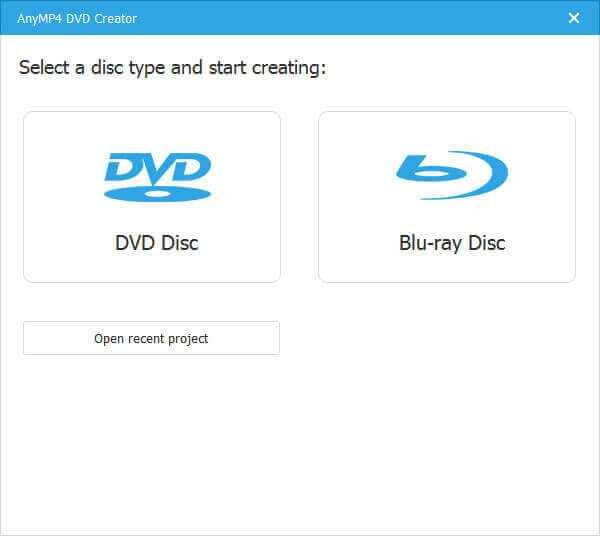
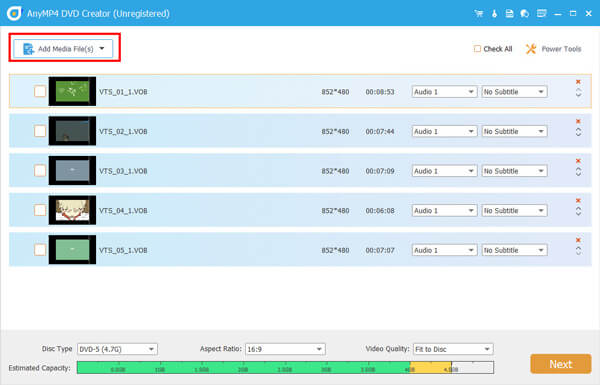
Ao mesmo tempo, você deve inserir um disco DVD virgem no seu computador e este software o detectará automaticamente. E então clique no botão Adicionar arquivo(s) de mídia botão para importar os arquivos VOB ou a pasta inteira.
Passo 2. Edite o título e o capítulo do DVD
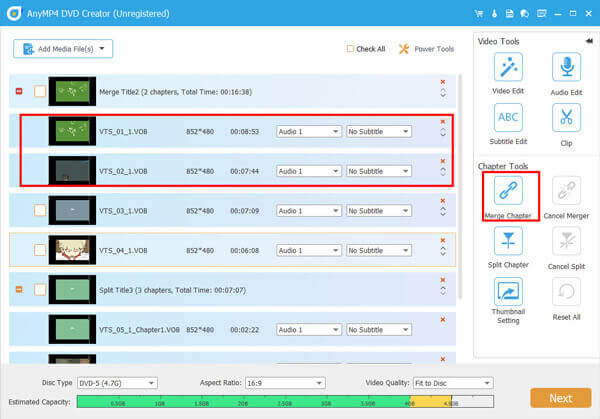
Após importar os arquivos VOB para este software, eles serão automaticamente considerados títulos de DVD. Aqui, você pode dividir um título em vários capítulos ou mesclar vários títulos em um arquivo longo, expandindo-os. Ferramentas de vídeo opção no lado direito.
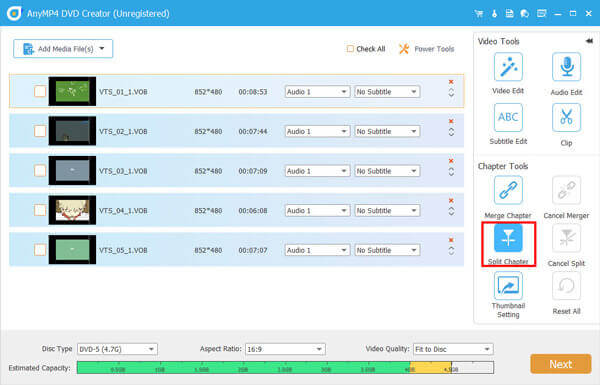
Observação: Selecione um título e clique em Capítulo Dividido botão e, em seguida, você pode selecionar dividir o capítulo por comprimento, número ou outras opções. Além disso, você pode selecionar mais de um título e clicar no botão Mesclar Capítulo botão para criar um título longo com vários arquivos.
Etapa 3. Editar vídeos VOB (opcional)
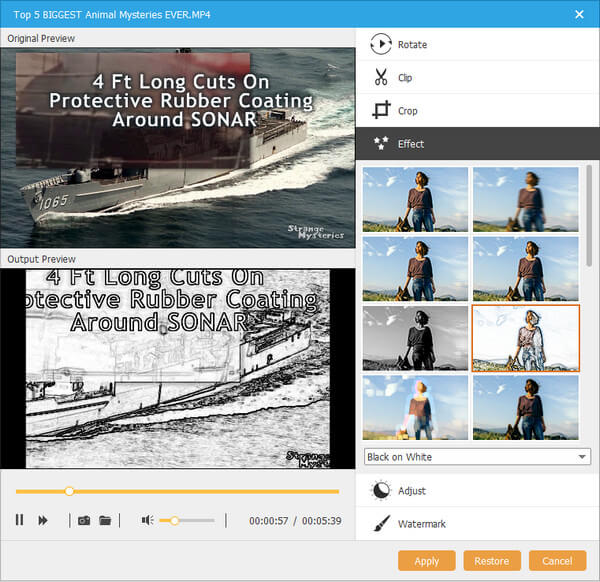
Selecione um arquivo VOB e clique Edição de vídeo no lado direito, e então você pode adicionar marcas d'água ao vídeo, recortá-lo, girar ou espelhar vídeos, adicionar efeitos de filtro e ajustar o brilho, o contraste, a matiz, etc. do vídeo.
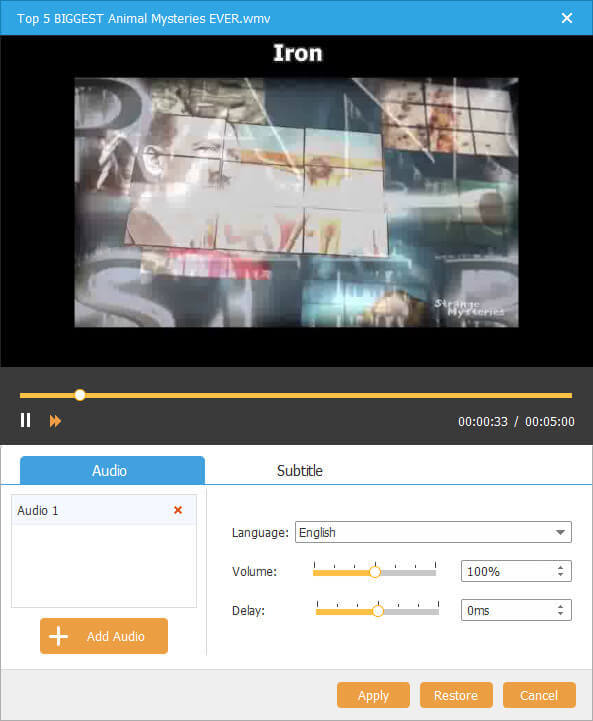
E clique Edição de áudio No lado direito, você pode adicionar um ou mais arquivos de áudio de fundo (MP3, WMA, FLAC, FIAA, FLAC, OGG, etc.) ao arquivo VOB. Além disso, você pode ajustar o volume, o atraso e o idioma como desejar.
Além disso, você pode adicionar uma ou mais legendas nos formatos SRT, ASS, SSA, UTF, AQT, JSS, VTT, etc., neste arquivo de DVD.
Passo 4. Selecione o menu do DVD
Depois disso, clique no Próximo para iniciar a edição do menu do DVD. Você pode selecionar o menu a partir dos modelos prontos para personalizar a capa e os títulos. Além disso, oferece mais controles para alterar a capa de fundo, a música de fundo e adicionar o filme de abertura.
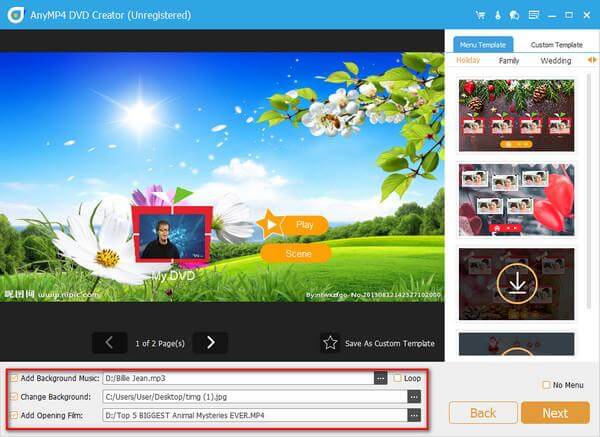
Etapa 5. Gravar VOB em DVDs
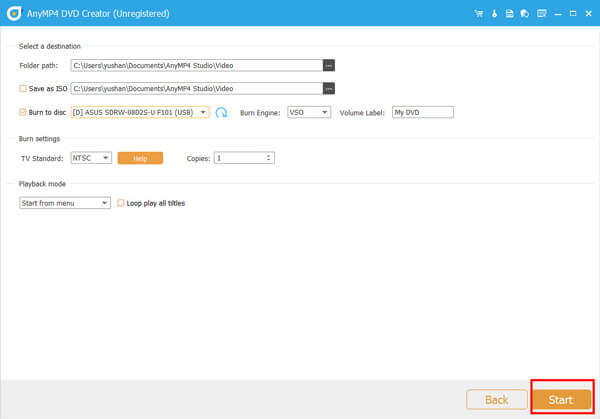
Quando todas as configurações estiverem prontas, clique em Queimar Para continuar. Na interface a seguir, você deve selecionar o disco DVD, o mecanismo de gravação, editar o rótulo do volume e selecionar o padrão de TV. Por fim, clique em Começar botão para converter arquivos VOB em DVDs.
Método 2. Como gravar arquivos VOB em DVD no ImgBurn
ImgBurn é um dos mais bem avaliados software de gravação de DVD grátis que pode facilmente converter VOB para DVD.
Este criador de DVD é o software de gravação de DVD baseado em Windows com recursos avançados para ler, construir, gravar e verificar o disco DVD para reprodução no reprodutor de DVD padrão.
Ele suporta todas as unidades mais recentes sem a necessidade de atualizações (incluindo booktype, bitsetting, configurações avançadas em muitas das principais - ou seja, BenQ, LiteOn, LG, NEC, Optiarc, Pioneer, Plextor, Samsung, Sony, etc.).
Observação: Este software de gravação de VOB para DVD possui uma interface antiga e não é uma tarefa fácil para o novato.
O processo de gravação de arquivos VOB em DVD usando ImgBurn requer apenas alguns passos. Vamos dar uma olhada:
Passo 1.Acesse o site oficial do ImgBurn para baixar a versão mais recente e depois instale o software.
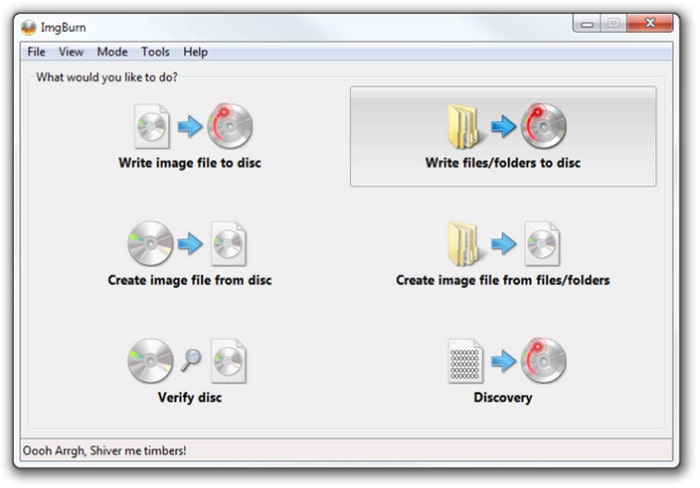
Passo 2.Abra o software e clique em Gravar arquivos/pastas no disco botão na interface.
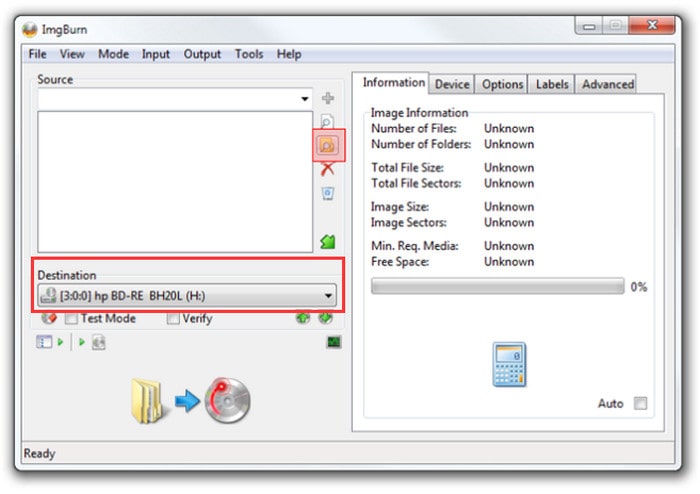
Etapa 3.Na interface a seguir, clique no ícone de pasta para adicionar seu arquivo de vídeo VOB. Em seguida, selecione o CD-ROM apropriado onde você inseriu um disco DVD virgem.
Observação: Antes de iniciar o processo de gravação, certifique-se de que o disco DVD em branco foi inserido.
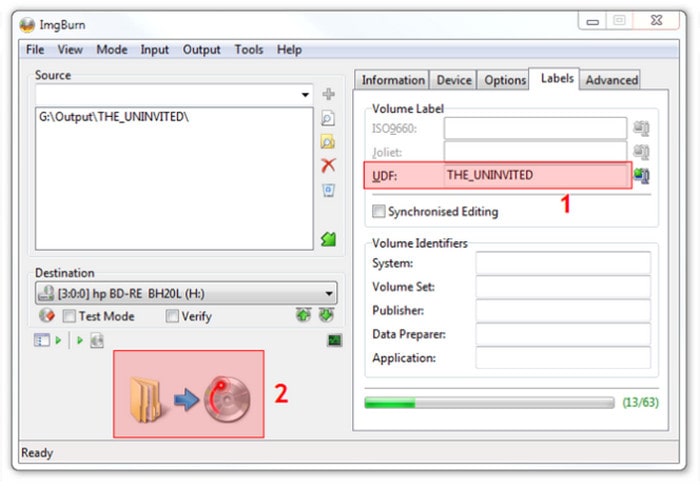
Passo 4.Por fim, edite o rótulo do volume no painel direito e clique no botão de gravação na parte inferior para começar a gravar seu arquivo VOB em DVD.
Embora o ImgBurn seja uma ferramenta clássica e gratuita para gravação de DVD, alguns usuários podem preferir alternativas mais modernas, com melhor design de interface e suporte a formatos mais amplo. Você pode explorar uma lista completa de ImgBurn alternativas.
Método 3. Como gravar arquivos VOB em DVD no Nero Burning ROM
Nero Burning ROM é o gravador e copiador de DVD tudo-em-um para obter arquivos VOB em DVD e copiar o DVD diretamente para DVD.
Ele pode copiar vídeos, áudio e fotos em CD, DVD e discos Blu-ray.
Quando você quiser ouvir músicas no computador, também permite copiar músicas de CD e salvá-las como MP3, AAC, FLAC e APE para qualquer reprodutor portátil.
Com suporte à tecnologia SecurDisc 4.0, ele pode gravar o DVD criptografando os arquivos para proteger sua privacidade com segurança.
Observação: Comparado com o DVD Creator, este software não possui recursos de edição.
Depois de aprender sobre as características e funcionalidades do Nero Burning ROM, vamos passar para o seu guia passo a passo para gravar VOB em DVD.
Passo 1.Baixe e instale o Nero Burning ROM no seu computador e depois inicie-o.
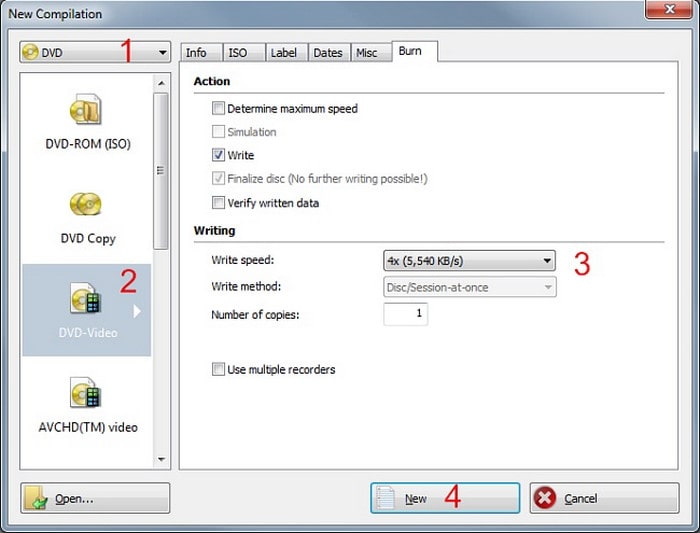
Passo 2.Clique no menu suspenso DVD e selecione o DVD-Vídeo opção. Depois disso, ajuste a velocidade e o método de escrita no painel direito e clique em Novo botão para continuar.
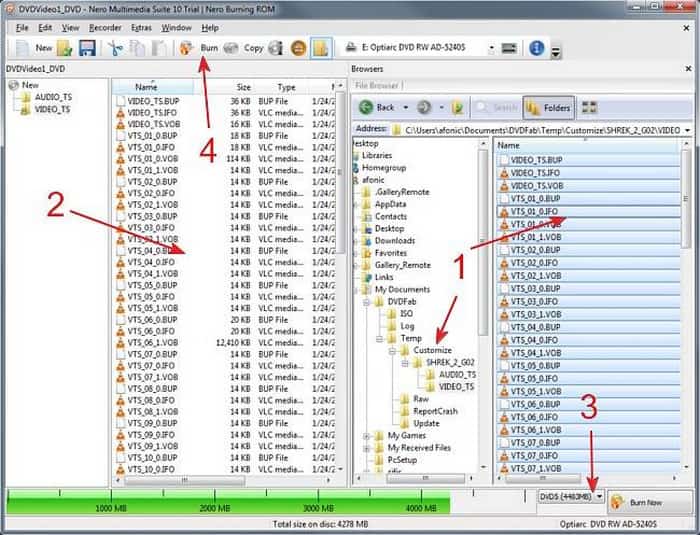
Etapa 3.Selecione os arquivos VOB que deseja gravar e o disco de DVD de saída. Em seguida, arraste os arquivos VOB para a pasta Video_TS à esquerda. Em seguida, clique em Queimar botão na barra de ferramentas na parte superior.
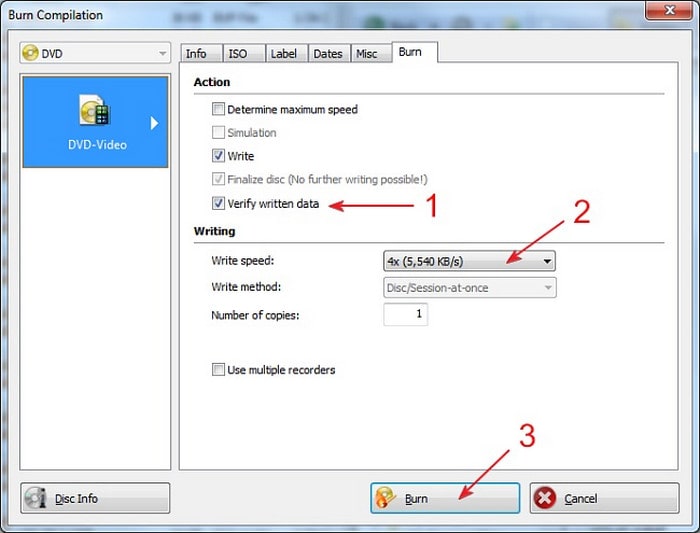
Passo 4.Na interface final, você poderá verificar os dados gravados e ajustar a velocidade de gravação novamente. Por fim, clique no botão Gravar para iniciar a gravação do VOB em DVD.
Método 4. Como gravar arquivos VOB em DVD no Power DVD Burner
Gravador de DVD poderoso é o software gratuito de criação de VOB para DVD no Mac. Ele pode criar VOB em disco DVD, pasta e arquivo ISO no macOS Sonoma e anteriores.
Suportando uma ampla gama de formatos de mídia como MOV, AVI, MP4, SWF, MKV, etc., ele pode criar um SD DVD e HD DVD.
Semelhante ao DVD Creator, ele também permite que você personalize o menu e adicione modelos para uso posterior.
Além disso, este conversor de DVD pode editar os efeitos de vídeo antes de gravar, como girar, cortar, recortar, mesclar, marca d'água, efeito, etc.
Observação: Este software oferece tempos de gravação limitados sem recursos limitados.
Mais Gravadores de DVD, Você pode checar aqui.
Aqui estão os passos sobre como converter arquivos VOB para um disco DVD gratuitamente com o Power DVD Burner:
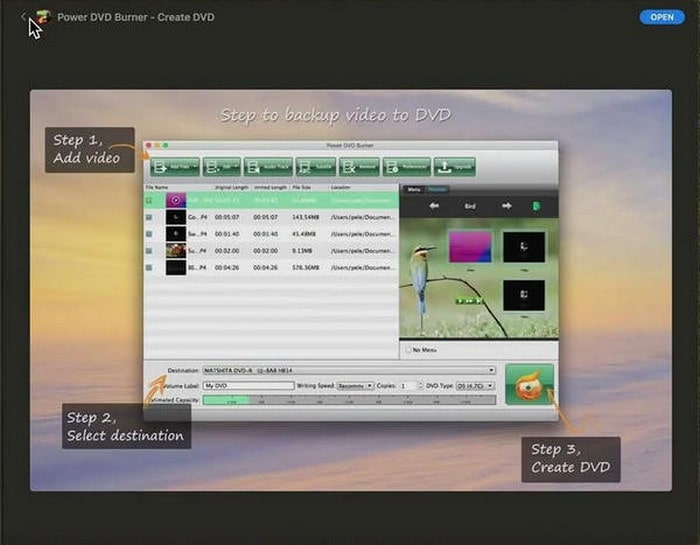
Passo 1.Baixe e instale o software do site oficial. Em seguida, abra o programa e selecione a opção para criar um DVD de vídeo.
Passo 2.Clique no Adicionar arquivos ou Importar para carregar seus arquivos VOB. Adicione todos os arquivos VOB necessários na ordem correta de reprodução.
Observação: Você deve se lembrar de inserir um disco DVD vazio na unidade.
Etapa 3.Selecione o padrão de TV correto (NTSC ou PAL), escolha a proporção da tela e confirme o formato de saída como DVD-Vídeo. Em seguida, clique no botão Queimar botão para aguardar o processo de gravação.
Perguntas frequentes
-
Qual é o melhor formato de vídeo para gravar em DVD?
O melhor formato de vídeo para gravar em DVD é o MPEG-2, especialmente em um formato compatível com os padrões de vídeo DVD. Isso garante compatibilidade com a maioria dos reprodutores de DVD e Blu-ray que também suportam reprodução de DVD.
-
Arquivos VOB podem ser reproduzidos em um DVD player?
Sim, arquivos VOB podem ser reproduzidos em um aparelho de DVD, mas somente se estiverem formatados corretamente e não criptografados. Arquivos VOB são o formato de vídeo padrão para filmes em DVD, mas geralmente contêm criptografia para impedir cópias não autorizadas. Se um aparelho de DVD for compatível com o formato do arquivo VOB e não estiver criptografado, ele deverá reproduzi-lo.
-
O Windows 10 tem um programa de gravação de DVD?
Sim, o Windows 10 inclui ferramentas integradas para gravar CDs e DVDs. Especificamente, ele pode criar DVDs de dados e CDs de áudio, bem como gravar arquivos de imagem ISO. Embora não tenha um aplicativo dedicado para gravação de DVD como nas versões anteriores, a funcionalidade está integrada ao Explorador de Arquivos e ao Windows Media Player.
Empacotando
Os amantes de DVD não estão familiarizados com os arquivos VOB depois de copiar o DVD para a pasta. No entanto, quando se trata de reproduzir arquivos VOB com os controles de reprodução de DVD, os arquivos VOB perdem os recursos. A solução para isso é converter VOB para DVD. Esta postagem compartilha a maneira mais fácil de gravar VOB em DVD com gravadores de DVD.
Você tem alguma boa sugestão para o conversor de DVD?
Não hesite em compartilhá-lo conosco aqui.
Mais do Blu-ray Master
Digital para DVD
