

19 de agosto de 2025postado por Kevin Miller para Criar DVD
Ao extrair os arquivos VOB do DVD, como reproduzir o VOB assim como o DVD? Quanto ao caso, você deve converter VOB para ISO. Os arquivos VOB são reproduzidos com o VLC Media Player ou outros reprodutores de mídia, mas você não pode escolher um capítulo para reproduzir os arquivos desejados como o DVD original. Os arquivos VOB e ISO estão envolvidos com dados de DVD, mas existem algumas diferenças importantes entre os dois formatos de arquivo. Para converter VOB para ISO, você pode aprender mais sobre as diferenças e como grave os arquivos VOB em imagem ISO, você pode aprender mais detalhes no artigo agora.

- Parte 1. Diferenças entre VOB e ISO
- Parte 2. O método simples para converter VOB em ISO
- Parte 3. Perguntas frequentes sobre conversão de VOB em ISO
Parte 1. Diferenças entre VOB e ISO
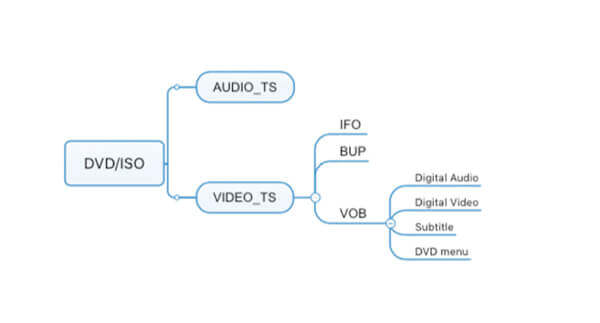
VOB é um formato contêiner que contém vídeos, faixas de áudio, menu e legendas para um DVD, disponível na pasta VIDEO_TS. É codificado em MPEG-2, que é compatível com a maioria dos reprodutores de mídia. ISO é um arquivo e um arquivo de imagem do DVD, que é uma cópia setor por setor dos dados de um disco óptico, armazenada em um arquivo binário.
- DVD = ISO = ÁUDIO_TS + VÍDEO_TS
- VÍDEO_TS = IFO + BUP + VOB
- VOB = vídeo digital (H.262/MPEG-2 Parte 2 ou MPEG-1 Parte 2) + áudio digital (MPEG-1, MPEG-2, PCM, AC-3, DTS) + legendas + menus de DVD
De forma simples, quando você precisa converter arquivos VOB para ISO, você precisa adicionar os arquivos IFO e BUP, que são capazes de reproduzir vídeo de acordo com o menu selecionado. (Verificar reprodutor de arquivos VOB gratuito aqui)
Aqui está a tabela de comparação de VOB e ISO.
| ISO | VS | VOB |
| Arquivo de imagem de disco. | Tipo de arquivo | Arquivo de vídeo. |
| Backup completo de dados de discos DVD/Blu-ray. | Propósito principal | Armazena conteúdo de vídeo em DVD. |
| Arquivo único contendo uma tabela de partição de disco completa e estrutura do sistema de arquivos internamente | Estrutura do arquivo | Arquivos independentes únicos ou múltiplos. |
| Precisa ser montado por meio de uma unidade óptica virtual ou gravado em um disco primeiro e depois lido como um disco físico. | Compatibilidade | Requer software/dispositivos de reprodução de DVD para leitura. |
| Consistente com a capacidade original do disco (por exemplo, Blu-ray: 25 GB/50 GB). | Tamanho do arquivo | Um único arquivo geralmente tem de 1 a 4 GB (limitado pela capacidade de particionamento do DVD). |
Parte 2. O método simples para converter VOB em ISO
Criador de DVD É um excelente gravador de VOB para ISO para Windows 11/10/8/7 e Mac 10.9 ou superior, com menus de DVD, modelos, IFO, BUP e muito mais. Ele permite converter arquivos VOB diretamente para um DVD com imagem e som de alta qualidade em poucos cliques. Além disso, você também pode editar os modelos de menu, adicionar faixas de áudio, legendas e muito mais.
- Converta VOB em imagem ISO, DVD ou disco Blu-ray com um único clique.
- Suporta uma ampla variedade de formatos de vídeo, incluindo VOB, AVI, MKV, etc.
- Fornece amplas ferramentas de edição de vídeo, como girar, recortar, cortar e muito mais.
- Adicione ou ajuste faixas de áudio e legendas de vídeos VOB para um arquivo ISO.
- Edite vídeos com modelo de menu para criar imagens ISO de DVD/Blu-ray.
Download grátis
Para Windows
Download seguro
Download grátis
para macOS
Download seguro
Como converter VOB para ISO com facilidade
Passo 1.Instale o conversor VOB para ISO
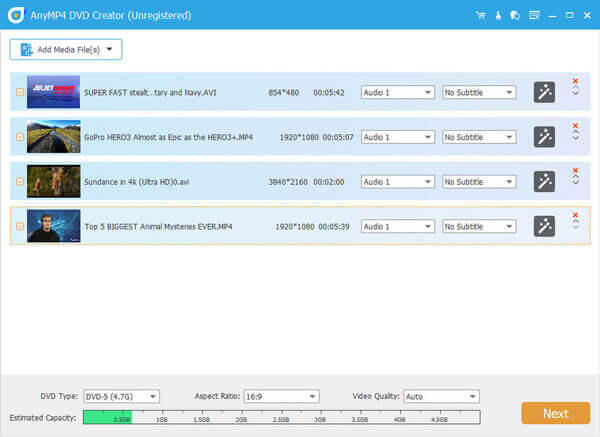
Depois de instalar o gravador VOB para ISO, você pode iniciar o programa em seu computador e clicar no botão Adicionar arquivos de mídia menu no canto superior esquerdo para carregar os vídeos VOB no programa.
Passo 2.Edite o vídeo e adicione um capítulo
Clique no Ferramentas elétricas botão para editar os arquivos VOB ou ajustar os capítulos do DVD. Escolha o desejado Edição de vídeo A ferramenta no lado direito, por exemplo, abrirá a janela do editor de vídeo e então você poderá aprimorar o arquivo de vídeo com base em suas necessidades.
Observação: A barra inferior também permite que os usuários ajustem o tipo de DVD (DVD-5, DVD-9, BD-25 e BD-50), a proporção da tela (16:9 ou 4:3) e a qualidade do vídeo (ajustar ao disco, baixa, média ou alta).
Etapa 3.Escolha o modelo de DVD desejado
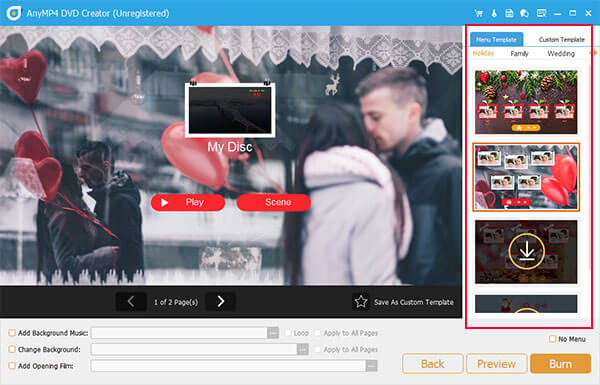
Depois disso, clique no Próximo botão no canto inferior direito para abrir a janela do menu. Localize o Modelo de cardápio guia para selecionar seu modelo favorito. Se preferir fazer cardápio personalizado, acesse o Modelo personalizado guia e adicione música de fundo, imagem e muito mais.
Observação: Você pode adicionar música de fundo, alterar o fundo e adicionar um filme de abertura para seus arquivos VOB, o que trará mais criatividade.
Passo 4.Salve os arquivos VOB em ISO
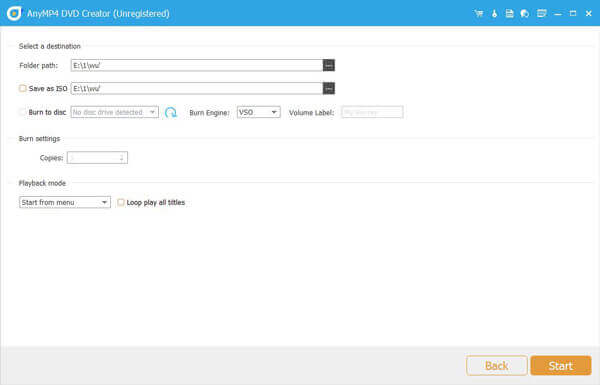
Clique no Visualização botão para visualizar o efeito. Você pode acertar o Queimar opção se você estiver satisfeito com o arquivo ISO de saída. Na janela Perfil, você pode verificar o Salvar como ISO opção e clique no botão com um ícone de três pontos para definir a pasta de destino do arquivo ISO.
Etapa 5.Crie ISO a partir de arquivo VOB
Claro, você também pode escolher o Queimar para disco para gravar arquivos VOB em um DVD. Acerte o Começar botão para começar a converter VOB em ISO. Demora um certo tempo para todo o processo; você pode encontrar o arquivo ISO na pasta de destino com facilidade.
Com este criador de DVD, você também pode converter DVD para ISO arquivos de imagem.
Pontas
Após confirmar o arquivo de imagem ISO, é recomendável fazer um backup. Arquivos ISO são adequados para armazenamento de longo prazo de conteúdo VOB e podem ser salvos em um disco rígido externo, armazenamento em nuvem ou gravados em um disco físico para evitar perda de dados.
Parte 3. Perguntas frequentes sobre conversão de VOB em ISO
-
Devo copiar DVDs para arquivos ISO ou VOB?
Não há melhor e tudo depende do que você precisa. Os arquivos VOB, dentro do arquivo ISO, são os arquivos de vídeo que podem estar na maioria dos reprodutores de mídia. O arquivo ISO é a cópia completa do DVD, que precisará montar a imagem para reprodução. Ao reproduzir um arquivo ISO, você pode experimentar o mesmo que a reprodução de DVD, enquanto os arquivos VOB nem sempre são reproduzidos corretamente como uma reprodução de DVD.
-
Você pode gravar arquivos VOB diretamente em DVD?
Se você pode gravar arquivos VOB diretamente em DVD depende de qual gravador de DVD você usa. O DVD Creator é o criador profissional de DVD que pode converter arquivos VOB em DVD diretamente.
-
Como faço para transformar uma pasta em um ISO?
Para transformar a pasta de DVD em um arquivo ISO, você precisará do DVD Copy para fazer isso. Etapa 1. Baixe gratuitamente e execute o DVD Copy no computador. Etapa 2. Clique em Arquivo no menu para escolher Selecionar Origem para encontrar Abrir Pasta de DVD para importar a pasta de DVD. Etapa 3. Clique em Avançar e selecione Salvar como Pasta na lista suspensa Destino. Por fim, clique em Iniciar para transformar uma pasta de DVD em um arquivo ISO.
-
Como faço para converter um arquivo VOB para MP4?
Para converter os arquivos VOB em filmes MP4, você precisará do conversor profissional de MP4, Video Converter Ultimate. Etapa 1. Execute o Video Converter Ultimate no computador e clique em Adicionar arquivo para importar o arquivo VOB para este software. Etapa 2. Selecione MP4 na lista suspensa de Perfil. Etapa 3. Clique em Converter para começar a alterar VOB para MP4. O guia detalhado está aqui: Como converter para MP4.
Empacotando
Este artigo mostra como converter VOB para ISO com facilidade. Você deve aprender mais detalhes sobre as diferenças entre VOB e ISO. Ao criar um arquivo ISO, você pode reproduzir os vídeos como o DVD no seu computador. O DVD Creator é o melhor método para concluir a tarefa. Ele não é apenas fácil de usar, mas também é capaz de otimizar a qualidade do vídeo durante o processo. Os recursos de bônus podem ajudá-lo a criar arquivos de imagem de disco de nível profissional.
Mais do Blu-ray Master
Digital para DVD
