

Lançamento previsto para 16 de fevereiro de 2026.postado por Kevin Miller para Reproduzir Blu-ray
Resumo rápido:
Ao tentar abrir e reproduzir arquivos BDMV, sempre aparece o erro "Formato não suportado". BDMV é um formato de pastas complexo, típico de Blu-rays. Para reproduzi-los corretamente, experimente o Blu-ray Master Free Blu-ray Player ou o VLC Media Player. Como alternativa, você pode usar ferramentas de conversão de Blu-ray para converter as pastas BDMV para formatos de vídeo mais compatíveis.
Se você já tentou fazer backup da sua coleção de Blu-ray para o formato digital, pode ter ficado com uma pasta enorme chamada BDMV. Ao clicar duas vezes nela, você se depara com a mensagem "Formato não suportado" exibida pelo Windows Media Player ou QuickTime. O que é o arquivo BDMV? Como reproduzi-lo no computador?
BDMV não é um único arquivo que você pode abrir e reproduzir com um clique. Você precisa usar um reprodutor de vídeo específico para decodificá-lo e assisti-lo. Este guia tem como objetivo explicar como fazer isso. Como jogar BDMV Dobre de forma fluida e perfeita. Siga-nos para ver os detalhes.

- Parte 1. O que é arquivo BDMV
- Método 1 - Reproduza BDMV diretamente com o Blu-ray Master Free Blu-ray Player
- Método 2 - Usar o VLC Media Player (Gratuito e de código aberto)
- Método 3 - Converter BDMV para MP4 para reprodução universal
- Parte 5. Perguntas frequentes sobre o arquivo BDMV
Parte 1. O que é arquivo BDMV
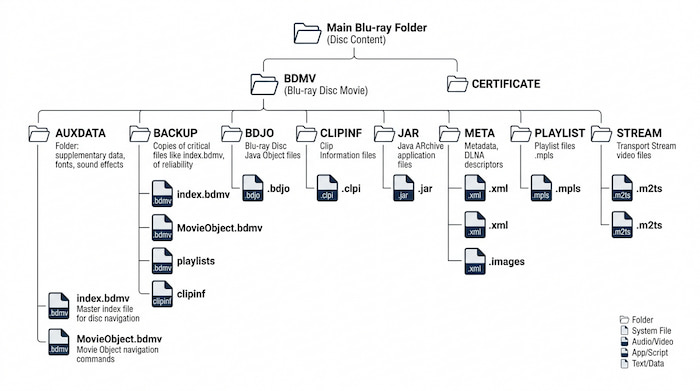
O BDMV é um contêiner de diretórios que armazena todos os metadados, layouts de menu, fluxos de áudio e a estrutura de pastas necessários para executar um disco Blu-ray. Portanto, desempenha um papel crucial no armazenamento e organização do conteúdo, na compatibilidade e na navegação. Além disso, um arquivo BDMV geralmente contém o arquivo index.bdmv, que fornece os títulos, e o arquivo MovieObject.bdmv, que contém os metadados do filme no disco Blu-ray.
Como o BDMV depende dessa estrutura de diretórios rígida, nunca tente abrir arquivos .bdmv individuais separadamente. Para reproduzir o filme corretamente, você sempre deve importar ou arrastar a pasta inteira do Blu-ray (a pasta principal que contém a pasta BDMV) para o seu reprodutor de mídia.
Blu-ray Master Leitor de Blu-ray gratuito é um reprodutor de mídia profissional que suporta a reprodução de pastas Blu-ray BDMV. É uma ferramenta leve com poderosa capacidade de decodificação. Sem qualquer configuração complexa, você pode desfrutar de suas pastas BDMV, incluindo as comerciais. O que o torna eficaz para BDMV é sua interface amigável, equipada com controles para uma experiência perfeita. Além disso, oferece recursos especiais, incluindo a inserção de legendas, redimensionamento flexível da tela e muito mais. Esta ferramenta é ideal para quem busca uma solução fácil e intuitiva para reproduzir pastas BDMV.
Método 1 Reproduza BDMV diretamente com o Blu-ray Master, um reprodutor de Blu-ray gratuito.
Blu-ray Master Leitor de Blu-ray gratuito é um reprodutor de mídia profissional que suporta a reprodução de pastas Blu-ray BDMV. É uma ferramenta leve com poderosa capacidade de decodificação. Sem qualquer configuração complexa, você pode desfrutar de suas pastas BDMV, incluindo as comerciais. O que o torna eficaz para BDMV é sua interface amigável, equipada com controles para uma experiência perfeita. Além disso, oferece recursos especiais, incluindo a inserção de legendas, redimensionamento flexível da tela e muito mais. Esta ferramenta é ideal para quem busca uma solução fácil e intuitiva para reproduzir pastas BDMV.
- Reproduza profissionalmente filmes Blu-ray em qualidade HD.
- Crie uma playlist personalizada para streaming contínuo.
- Suporta vários vídeos como MP4, WMV, MOV, etc., até mesmo vídeos 4K.
- Filtros integrados para alterar o brilho do vídeo, contraste, etc.
Download grátis
Para Windows
Download seguro
Download grátis
para macOS
Download seguro
Passo 1. Depois de baixá-lo e instalá-lo, inicie o Blu-ray Player no seu computador. Clique em Open Files e procure o arquivo BDMV que você quer reproduzir.
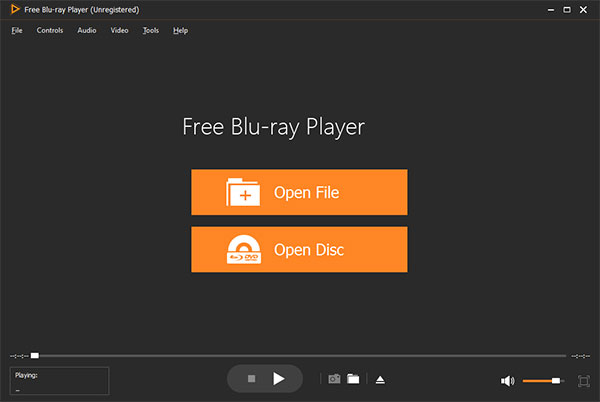
Passo 2. Naturalmente, o vídeo será reproduzido automaticamente quando você clicar nele. Redimensione a tela ou ajuste o nível de volume como desejar.
Etapa 3. Com o Blu-ray Player, você também pode ajustar algumas configurações para seu vídeo no menu superior. Você pode alterar a configuração de idioma e adicionar legendas e efeitos.
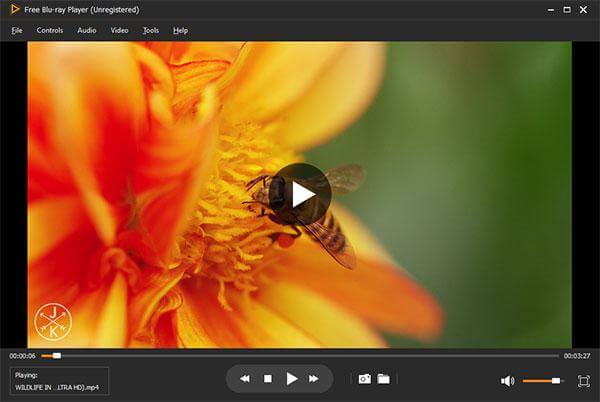
O Blu-ray Master Free Blu-ray Player oferece uma maneira gratuita e descomplicada de abrir e reproduzir pastas BDMV. Sem configurações complexas, você pode desfrutar de reprodução de vídeo de alta qualidade. Além disso, possui navegação completa pelo menu, seleção de capítulos e faixas de áudio em vários idiomas. Esta ferramenta é ideal para quem busca uma solução plug-and-play, confiável e fácil de usar para desfrutar de conteúdo Blu-ray premium no Windows ou Mac sem complicações técnicas.
Método 2 - Utilize o VLC Media Player (gratuito e de código aberto)
É possível reproduzir BDMV no VLC. Como você deve saber, o VLC é um dos melhores reprodutores de vídeo para Mac, Windows e Linux. Ganhou popularidade por causa de seu serviço gratuito, configurações complexas e acessibilidade. Claro, sua ampla gama de tipos de arquivo suportados é um dos melhores recursos que ele pode oferecer, já que suporta Blu-ray, DVD e vídeos comuns como MKV, AVI, FLV e mais.
Prós
- Reproduza quase todos os tipos de vídeo, áudio e imagens.
- Código aberto, o que o torna aberto para modificações.
Contras
- Muitos relatos de erros na reprodução de arquivos BDMV.
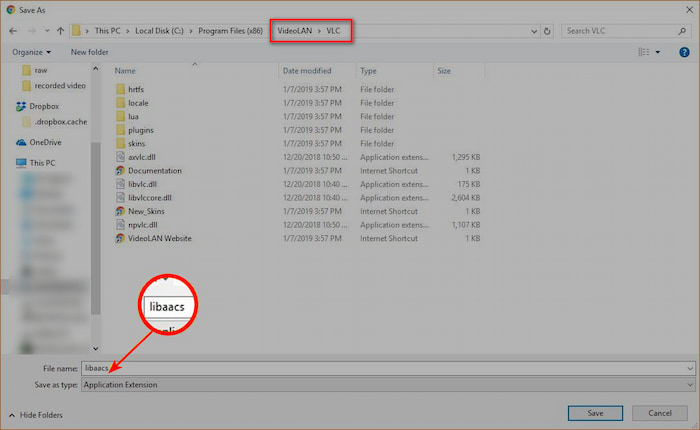
Passo 1.Para reproduzir pastas BDMV criptografadas com o VLC, você precisa instalar dois arquivos primeiro. Acesse um site confiável de banco de dados de chaves AACS de código aberto, como vlc-bluray.whoknowsmy.name, para baixar o arquivo KEYDB.cfg e o libaacs.dll (libaacs.dylib para macOS).
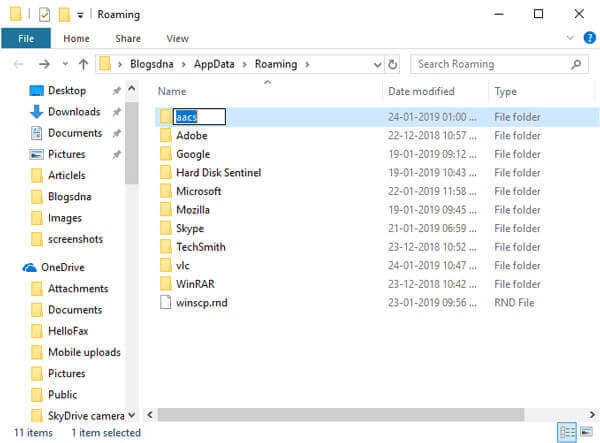
Passo 2.No Windows, pressione Ganhar + R, tipo %APPDATA%, imprensa DigitarCrie uma nova pasta chamada aacs e cole o arquivo KEYDB.cfg dentro dela (C:\Users\
Para usuários de Mac, coloque o arquivo KEYDB.cfg em ~/Library/Preferences/aacs/ (Crie a pasta se ela não existir).
Etapa 3.Em seguida, você precisa colocar o libaacs no diretório de instalação do VLC. No Windows, você pode copiar o libaacs.dll diretamente para a pasta principal de instalação do VLC (geralmente C:\Program Files\Video\LAN\VLC). Se você usa um computador Mac, clique com o botão direito do mouse no ícone do aplicativo VLC e selecione Mostrar conteúdo da embalageme mova libaacs.dylib para Conteúdo/MacOS/lib/.
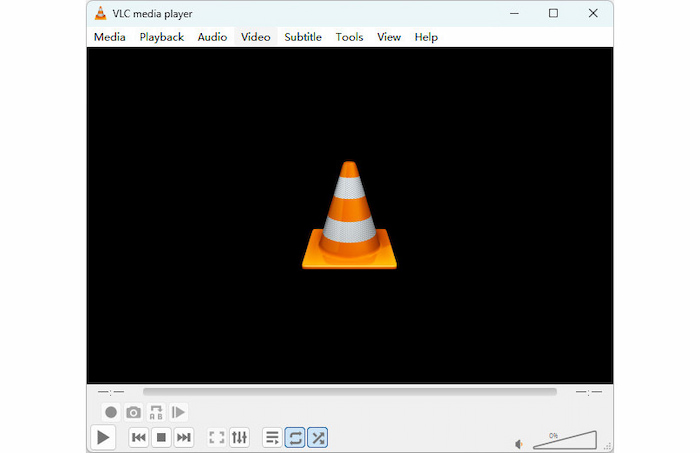
Passo 4. Baixe e instale o VLC a partir do site oficial. Depois disso, clique duas vezes no ícone do aplicativo para abri-lo.
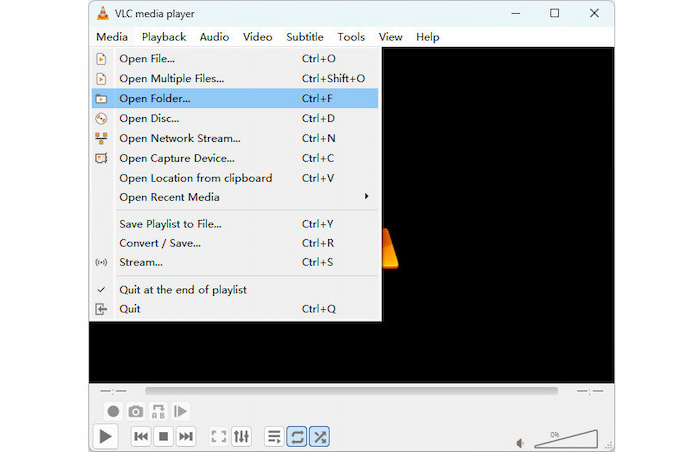
Etapa 5. Na interface principal, acesse a barra de menu superior e clique em meios de comunicaçãoNa lista suspensa, selecione Abrir arquivo Para abrir a pasta BDMV que você deseja assistir.
Etapa 6. Oferece diversas configurações para você ajustar a reprodução de vídeo. Escolha e ajuste conforme necessário.
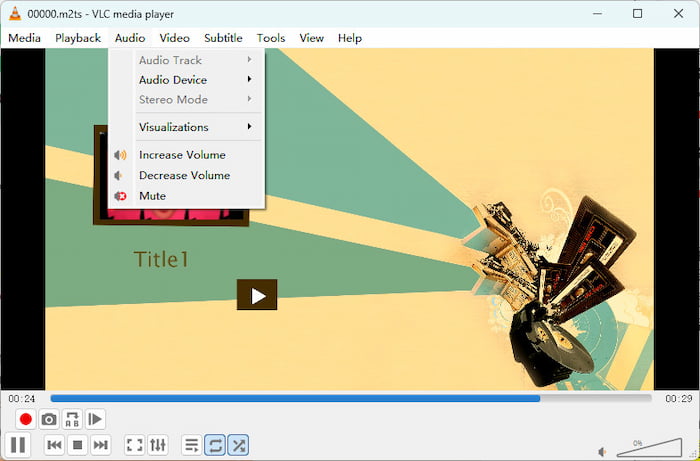
VLC O VLC é uma opção gratuita e confiável globalmente para reproduzir pastas BDMV no Windows, Mac e Linux. Embora seja capaz de reproduzir pastas BDMV, você precisa baixar e configurar manualmente um banco de dados de chaves de terceiros e uma biblioteca dinâmica AACS nos diretórios do sistema para lidar com arquivos protegidos. Observe que o VLC não é capaz de reproduzir os discos Blu-ray/pastas BDMV mais recentes. Se você tem um orçamento limitado, esta ferramenta é uma boa opção para assistir a pastas BDMV mais antigas e desprotegidas.
Método 3 - Converter BDMV para MP4 para reprodução universal
Em determinado momento, usar um reprodutor de mídia pode não ser suficiente, pois você pode precisar abrir pastas .BDMV em outros dispositivos, como iPhone, iPad, TV etc. Para isso, você precisa digitalizar seus arquivos .BDMV e salvá-los em um formato popular, como MP4 ou MOV. É por isso que Estripador de Blu-ray grátis vem.
Com este software para desktop, você pode converter BDMV para MP4, MOV ou outros formatos de vídeo comuns para torná-los compatíveis com seu dispositivo. Ele possui tecnologia de IA, o que significa que converte vídeos com precisão, sem perder a qualidade original. Além disso, você pode gerenciar a saída, já que o conversor permite alterar a resolução, a qualidade, a taxa de bits, o FPS e outras configurações conforme necessário. De fato, é a solução definitiva para converter e reproduzir vídeos profissionalmente.
- Conveniente para conversão em lote sem demora.
- Edite vídeos com efeitos, filtros, cortes, divisões, etc.
- Suporta MP4, FLV, HEVC e centenas de formatos.
- Converta BDMV para vídeos 4K em alta qualidade.
Passo 1. Baixe e instale o Blu-ray Master Free Blu-ray Ripper para começar.
Download grátis
Para Windows
Download seguro
Download grátis
para macOS
Download seguro
Depois que o software estiver em execução, clique no botão Carregar Blu-ray > Carregar pasta Blu-ray botões para carregar o arquivo BDMV. Esse arquivo geralmente está na pasta Blu-ray.

Passo 2. Na parte inferior da interface, clique Formato de saída e escolha um perfil na lista suspensa. MP4 É uma escolha desejável devido à sua ampla compatibilidade.
Pontas
Você pode clicar no ícone de engrenagem para personalizar detalhadamente os parâmetros de saída, como resolução, codificador (H.264/H.265), taxa de bits e outros.

Etapa 3. Após configurar a saída, clique no ícone da pasta para escolher a pasta onde deseja salvar os arquivos convertidos.
Por fim, clique no Rasgar tudo botão e aguarde alguns instantes até que esteja pronto. O arquivo BDMV convertido agora está acessível para reprodução.
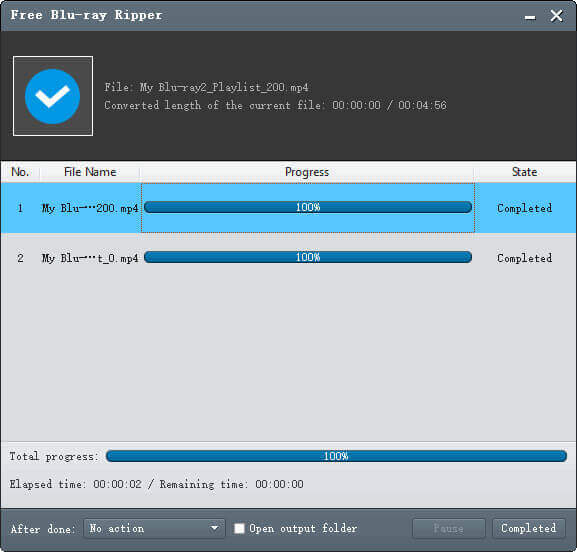
O Free Blu-ray Ripper é a escolha certa para converter BDMV para formatos digitais. Com o algoritmo de conversão avançado e o processo simples, o conteúdo Blu-ray pode ser acessado no seu computador.
Parte 5. Perguntas frequentes sobre o arquivo BDMV
-
Qual é a estrutura de diretório do BDMV?
É uma pasta que manipula o conteúdo principal de um disco Blu-ray. Dentro dela, você encontrará pastas principais, incluindo STREAM, CLIPINF, PLAYLIST, AUXDATA, etc. Além disso, haverá arquivos adicionais como index.bdmv e MovieObject.bdmv para os títulos e metadados.
-
O VLC não reproduz BDMV, aparece uma mensagem dizendo que é necessária a decodificação AACS. Como resolver isso?
O VLC não consegue reproduzir pastas BDMV protegidas contra cópia. Se você quiser assisti-las, pode tentar usar o Blu-ray Master Free Blu-ray Player.
-
Onde o arquivo de vídeo propriamente dito está localizado dentro da estrutura de pastas do BDMV?
Você pode encontrá-los navegando pelo seguinte caminho: Sua pasta de Blu-ray -> BDMV -> STREAM. Dentro da pasta STREAM, existem vários arquivos M2TS.
-
O Plex ou o Jellyfin conseguem reproduzir pastas BDMV diretamente, ou preciso convertê-las?
Não, não é possível. Você precisa de ferramentas profissionais de conversão de Blu-ray, como MakeMKV, Blu-ray Master Free Blu-ray Ripper, etc., para converter pastas BDMV para formatos digitais.
-
Qual a melhor maneira de converter um arquivo BDMV em um único arquivo MKV sem perda de qualidade?
O MakeMKV é, sem dúvida, a melhor opção para extrair BDMV para MKV.
-
Qual a diferença entre BDMV e ISO, e qual deles é melhor para fazer backup de Blu-rays?
O BDMV é basicamente o disco extraído para uma pasta aberta. É ótimo se você quiser explorar arquivos específicos, mas pastas soltas podem ficar desorganizadas e confundir alguns reprodutores de mídia.
O formato ISO é um único arquivo de imagem que clona o disco inteiro. Ele funciona como um pacote completo e organizado, com compatibilidade de alto nível para reprodução total dos menus Blu-ray.
Para fazer backup de Blu-rays, escolha ISO para um arquivamento completo do disco e dos menus sem complicações. Escolha BDMV se você quiser acesso fácil aos arquivos brutos ou planeja transmiti-los por meio de servidores específicos. -
Por que as legendas ficam dessincronizadas quando reproduzo diretamente arquivos M2TS da pasta BDMV STREAM?
Os Blu-rays usam "ramificação contínua", o que significa que o filme é dividido em dezenas de pequenos fragmentos de vídeo .m2ts. O arquivo de lista de reprodução (.mpls) funciona como um guia, indicando ao reprodutor quando pular os cortes e atrasar as legendas. Se você simplesmente clicar duas vezes em um arquivo .m2ts bruto, você ignora completamente o guia — e a sincronização das legendas fica totalmente desregulada.
Empacotando
Os reprodutores de mídia comuns não acessam facilmente arquivos BDMV, e são necessários alguns procedimentos para reproduzir seu conteúdo. No entanto, você aprendeu a maneira correta de abrir e reproduzir esses arquivos. reproduzir arquivos BDMV Com ferramentas disponíveis como o Blu-ray Master, o Free Blu-ray Player e o VLC, você pode usar o Free Blu-ray Ripper para converter BDMV para MP4 e reproduzir o vídeo no seu computador. Essas são as melhores soluções para streaming, conversão, edição e modificação de vídeos no Windows e no Mac.
Mais do Blu-ray Master
Reproduzir filmes em Blu-ray

Reproduza facilmente Blu-rays, DVDs e diversos formatos de vídeo/áudio com recursos de reprodução avançados.
100% Seguro. Sem vírus.
