A maneira mais comum de reproduzir filmes em Blu-ray é usar um aparelho de Blu-ray compatível com os padrões específicos da região. No entanto, hoje em dia, muitos consideram esse método um pouco trabalhoso. Se você quiser reproduzir Blu-rays no Windows Os computadores estão disponíveis, mas é preciso fazer alguns preparativos.
Ao inserir um disco Blu-ray no seu computador Windows, o sistema provavelmente exibirá uma notificação silenciosa ou uma mensagem de erro. Nem o Windows 10 nem o Windows 11 oferecem suporte nativo à reprodução de Blu-ray. A Microsoft removeu o suporte integrado à reprodução de DVDs há anos; além disso, o formato Blu-ray nunca recebeu suporte nativo devido à sua dependência de codecs proprietários caros e taxas de licenciamento (por exemplo, criptografia AACS).
Este artigo apresenta três métodos ideais para ajudá-lo a superar as limitações do sistema Windows e desfrutar sem esforço da sua coleção de filmes em Blu-ray.

Como realizamos os testes e comparação.
Testamos esses métodos em PCs com Windows 10 e Windows 11 usando discos Blu-ray comerciais padrão. Avaliamos cada opção com base na complexidade de instalação, estabilidade de reprodução e conjunto de recursos.
| Método | Fácil de usar | Preço | Melhor para | Reprodução em 4K | Configurações avançadas |
| Mestre Blu-ray | Excelente (Plug & Play) | Livre | Iniciantes e visualização rápida | Não (Requer versão Pro) | Aceleração por GPU para reprodução de vídeo sem interrupções. |
| Reprodutor de mídia VLC | Complexo (Configuração manual) | Livre | Usuários com conhecimento técnico | Limitado/Instável | Equalizador, Ampliador Estéreo, Sincronização e outros para aprimoramento de vídeo/áudio. |
| MakeMKV (Extração) | Moderado | Gratuito (em versão beta) | Digitalização para qualquer dispositivo | Sim (com LibreDrive) | Seleção manual de título, faixas de áudio e legendas. |

Preparação
- Um drive de Blu-ray: Você precisa usar um drive de Blu-ray interno ou externo, pois os drives de DVD padrão não conseguem ler discos Blu-ray.
- Software de terceiros: Você precisa instalar um reprodutor dedicado, como o Blu-ray Master ou o VLC, porque o Windows Media Player não possui licenças nativas para decodificação de Blu-ray.
- Um cabo compatível com HDCP: Para garantir a proteção obrigatória dos direitos autorais, você deve conectar seu PC ao monitor usando um cabo digital, como HDMI ou DisplayPort.
- Um monitor compatível: Você precisa de um monitor HD padrão para Blu-rays comuns ou de um monitor 4K HDR dedicado se planeja assistir a discos Ultra HD.
- Arquivos de descriptografia (somente para VLC): Se você escolher o VLC, precisará baixar e configurar manualmente chaves de descriptografia adicionais para contornar a proteção contra cópia AACS integrada ao disco.
Método 1. Utilize um reprodutor Blu-ray gratuito dedicado (recomendado)
VereditoA solução mais eficiente e fácil de usar para quem deseja reproduzir discos Blu-ray instantaneamente, sem configurações complicadas.
Em primeiro lugar, gostaríamos de recomendar o Blu-ray Master Leitor de Blu-ray gratuito, um reprodutor de mídia gratuito e poderoso. Com uma interface intuitiva, você pode facilmente carregar e reproduzir seus discos Blu-ray, pastas e arquivos ISO. Ele suporta reprodução de vídeo e áudio de alta qualidade. Além disso, utiliza aceleração por GPU, proporcionando uma experiência de visualização de vídeo fluida e imersiva. Como muitos outros reprodutores, oferece diversas configurações para controlar totalmente a reprodução de Blu-ray, incluindo listas de reprodução, capturas de tela, opções de pular faixas e menus. É compatível com Windows 11/10 e versões anteriores do Windows. Você pode clicar nos botões de download abaixo para experimentá-lo.
Passo 1.Clique nos botões de download acima para baixar o arquivo. Blu-ray Master Leitor de Blu-ray gratuito No seu computador Windows. Você também pode acessar o site oficial para conhecer melhor a ferramenta.

Passo 2.Clique no Abrir disco botão e selecione o disco Blu-ray inserido para carregá-lo. Se desejar reproduzir a pasta BDMV, selecione a Pasta aberta opção. O software irá escanear e exibir automaticamente o disco Blu-ray inserido.
Se você tiver um arquivo ISO de Blu-ray salvo em sua unidade local, use o Abrir arquivo Em vez disso, use a opção. O software de reprodução de Blu-ray analisará o arquivo e o reproduzirá automaticamente em seguida.

Etapa 3.Assim que o Blu-ray for carregado, você poderá clicar em Cardápio ícone para você localizar rapidamente o conteúdo. Opcionalmente, navegue até o Ao controle Use a aba e clique nas opções designadas para acessar outros títulos ou capítulos. Após fazer suas seleções, use os controles inteligentes para reproduzir, pausar, parar, avançar e retroceder.

Em resumo, se você busca uma maneira fácil e gratuita de reproduzir filmes em Blu-ray, além de controles avançados de reprodução, esta é uma boa opção. Ele consegue reproduzir... região A, B e C Blu-rays e Blu-rays com diferentes proteções contra cópia e tecnologias de descriptografia. A limitação é que não reproduz vídeos em 4K e resoluções superiores.
Método 2. Use o VLC Media Player (com configuração adicional)
VereditoUma opção de código aberto altamente personalizável que funciona maravilhosamente bem se você não se importar em gastar tempo configurando arquivos de sistema ocultos.
Algumas pessoas podem pensar que VLC É a melhor opção, pois é um reprodutor de mídia gratuito e de código aberto bastante conhecido, capaz de reproduzir quase todos os formatos de vídeo e áudio, incluindo Blu-ray. Embora seja um reprodutor de Blu-ray antigo, ele também possui configurações avançadas para aprimoramento de vídeo, como equalizador, expansor estéreo, sincronização e outras.
Passo 1.Navegue até o site de suporte do Blu-ray e baixe o banco de dados de chaves e AACS dinâmico biblioteca. Esses arquivos permitem que o reprodutor de mídia ignore a proteção padrão da maioria dos discos Blu-ray. Antes de fazer isso, certifique-se de que seu VLC esteja atualizado para a versão mais recente (3.0.21).
Pontas
Usuários do Reddit frequentemente alertam que o VLC não é "plug-and-play" para Blu-ray devido a:
• Configuração manual: Você precisa criar as pastas manualmente e baixar os arquivos libaacs.dll e KeyDB.cfg. Um nome de pasta incorreto e a instalação falha.
• Chaves expiradas: O banco de dados online KeyDB.cfg costuma estar desatualizado. Se o seu disco for uma versão recente, é provável que o VLC não tenha a chave para descriptografá-lo.
• Bloqueio de firmware: Algumas atualizações de drivers podem "bloquear" seu reprodutor, comprometendo permanentemente a capacidade de descriptografia do VLC.

Passo 2.Nas suas Disco local (C:)Crie uma nova pasta com o nome aacs. Mova o arquivo KEYDB.cfg para essa pasta e cole o arquivo libaacs.dll no diretório de instalação do VLC. Se o seu Windows estiver executando o VLC de 32 bits, o diretório deverá ser C:\Arquivos de Programas (x86)\VideoLAN\VLC.

Etapa 3.Depois de configurar tudo, coloque o disco Blu-ray na unidade de Blu-ray. Pressione o botão Ctrl + D para abrir o Blu-ray no media player. Se o VLC detectar, você poderá reproduzir seu filme em Blu-ray. Use os controles de reprodução para navegar pelo conteúdo.

O VLC Media Player pode reproduzir discos Blu-ray no Windows 10/11 com um pouco de configuração extra. Embora seja complicado, instalar os arquivos essenciais nos diretórios corretos pode tornar a reprodução de Blu-ray viável. Lembre-se: se um único arquivo for perdido, o VLC não reproduzirá Blu-rays corretamente.
Método 3. Converta Blu-ray para formatos digitais (MP4/MKV) usando o MakeMKV.
VereditoA melhor opção a longo prazo para usuários que desejam preservar sua coleção de mídia física e assistir a filmes com flexibilidade em todos os seus dispositivos digitais.
Além dos leitores de Blu-ray comuns, queremos apresentar a você uma maneira especial: use FaçaMKV Para converter Blu-rays para MKV e reproduzir arquivos MKV em players de mídia, utilize o MakeMKV. Este método é flexível e permite contornar proteções complexas contra cópia de Blu-rays, preservando integralmente as informações originais no formato MKV. Com apenas alguns cliques, você pode fazer backup de seus Blu-rays em formatos digitais e reproduzi-los com mais facilidade.
Então, como usá-lo para digitalizar um Blu-ray? Vejamos o guia.
Passo 1.Acesse o site oficial do MakeMKV. Baixe e instale-o em seu computador Windows. Inicie o programa. Clique em Fonte opção de carregar o Blu-ray.

Passo 2.Assim que o Blu-ray for carregado, todas as suas informações serão exibidas na interface, permitindo que você selecione manualmente os títulos, faixas de áudio e legendas que deseja manter.

Etapa 3.Por fim, defina um destino através da opção Pasta de saída. Em seguida, clique no botão Criar MKV para iniciar o processo de extração.
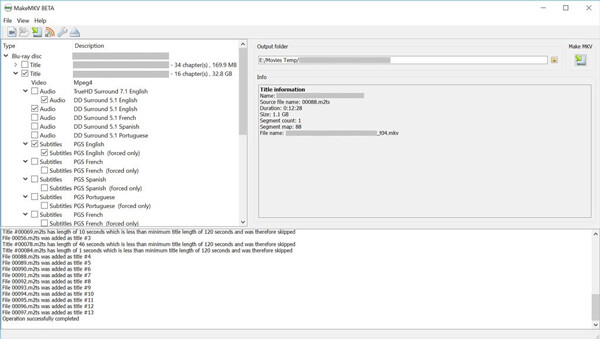
Após a conclusão do processo acima, você poderá abrir e reproduzir os vídeos MKV extraídos em seu reprodutor de mídia padrão. Essa abordagem demanda tempo e espaço inicial no disco rígido, mas elimina completamente as restrições físicas de reprodução e fornece um arquivo digital permanentemente acessível, sem perda de qualidade.
Perguntas frequentes
-
Por que o Windows Media Player não consegue reproduzir discos Blu-ray?
O Windows Media Player não possui as licenças de decodificação e as chaves de software necessárias para descriptografar e reproduzir discos Blu-ray comerciais.
-
Preciso de um drive especial para assistir a Blu-ray no meu laptop?
Sim, os leitores de DVD padrão não leem discos Blu-ray. Você precisa comprar um leitor de Blu-ray USB externo se o seu laptop não tiver um.
-
O Blu-ray Master Free Blu-ray Player consegue reproduzir Blu-rays 4K UHD?
A versão gratuita geralmente suporta Blu-rays padrão em 1080p; para 4K UHD, geralmente é necessária a versão Pro.
-
É legal copiar discos Blu-ray para o meu computador?
Extrair conteúdo para fins de backup pessoal geralmente é considerado uma área cinzenta ou legal em muitas regiões, mas distribuir conteúdo protegido por direitos autorais é estritamente ilegal.
-
Por que a Microsoft removeu a reprodução nativa de DVDs e Blu-rays do Windows?
Considerando os custos, a eliminação das unidades ópticas físicas dos laptops modernos e a crescente popularidade dos serviços de streaming, a Microsoft começou a eliminar gradualmente os codecs nativos no Windows 8 para reduzir custos.
-
Preciso mesmo de um drive de Blu-ray 4K específico para assistir a discos UHD no meu PC?
Sim. Os leitores de Blu-ray padrão não conseguem ler fisicamente as estruturas de dados de alta densidade nem lidar com a criptografia avançada AACS 2.0 usada em discos 4K UHD. Para assistir ou copiar discos 4K, você precisa explicitamente de um leitor de hardware compatível com UHD.
Conclusão
Para reproduzir Blu-rays no Windows Este guia, disponível em 10/11, apresenta 3 métodos confiáveis sob diferentes perspectivas. Se você busca uma experiência de reprodução de Blu-ray rápida e fluida, o Blu-ray Master Free Blu-ray Player é a melhor opção. Caso já tenha o VLC instalado e não se importe com a configuração, pode escolhê-lo. Para reprodução fácil e backups de Blu-ray, o MakeMKV é uma ótima alternativa.
Selecione a classificação do produto:
Classificação: 4,9 / 5 (com base em 669 votos) Reproduzir filmes em Blu-ray

Leitor de Blu-ray grátis
Reproduza facilmente Blu-rays, DVDs e diversos formatos de vídeo/áudio com recursos de reprodução avançados.
100% Seguro. Sem vírus.


