

16 мая 2025 г.Сообщение от Бриттани Гарсия к Копировать Blu-ray
Blu-ray очень популярны благодаря видео высокой четкости и выдающемуся качеству звука. Однако Blu-ray имеют ряд ограничений, которые делают их менее удобными для повседневного использования. Для них требуется специальный проигрыватель Blu-ray, и они несовместимы напрямую с большинством цифровых устройств. Чтобы преодолеть эти ограничения, вам придется конвертировать Blu-ray в MOV Формат. Файлы MOV также являются высококачественными видеоформатами для iDevices и профессионального программного обеспечения для редактирования видео. В этой статье вы узнаете, как копировать Blu-ray и почему MOV — отличный выбор. Итак, без дальнейших обсуждений, давайте рассмотрим подробнее и научимся упрощать процесс конвертации.

- Часть 1. Зачем конвертировать Blu-ray в MOV
- Часть 2. Как конвертировать Blu-ray в MOV с помощью Blu-ray Master Free Blu-ray Ripper
- Часть 3. Как скопировать Blu-ray в MOV с помощью EaseFab Blu-ray Ripper
Часть 1. Зачем конвертировать Blu-ray в MOV
Blu-ray известны тем, что обеспечивают высокое качество видео и звука. Однако у них есть несколько ограничений, таких как необходимость в проигрывателе Blu-ray, подверженность повреждениям и недоступность на большинстве устройств. Преобразование фильмов Blu-ray в цифровой формат, такой как MOV, позволяет вам:
Высококачественное видео и аудио:
MOV — это высококачественный формат, разработанный Apple, поддерживающий сжатие видео без потерь и высококачественный звук. Он позволяет сохранить оригинальное качество вашего фильма Blu-ray.
Лучшая совместимость:
MOV — это видеоформат, родной для устройств и приложений Apple, включая QuickTime. MOV обеспечивает совместимость без необходимости конвертации, если вы хотите воспроизводить или редактировать Blu-ray-контент.
Цифровое резервное копирование:
Диски Blu-ray подвержены царапинам, повреждениям или потерям. Конвертация в формат MOV позволяет создать цифровую резервную копию для долгосрочного хранения.
Нет необходимости в проигрывателе Blu-ray:
Вы можете воспроизводить файлы MOV на нескольких платформах без Blu-ray-привода или проигрывателя. После конвертации вы можете смотреть ваши Blu-ray-фильмы на разных устройствах без физических дисков.
Часть 2. Конвертируйте Blu-ray в AMV с помощью бесплатного Blu-ray Ripper
Blu-ray Master Бесплатный Blu-ray Ripper является компетентным программным обеспечением для копирования Blu-ray для Windows и Mac. Вы можете конвертировать диски Blu-ray, папки BDMV и файлы ISO в MOV и более 500 других форматов. Кроме того, он позволяет настраивать параметры вывода MOV для достижения наилучших результатов. Он включает в себя видео/аудио кодер, битрейт видео/аудио, частоту дискретизации видео/аудио, разрешение, канал и т. д.
Помимо своей основной функции, он предоставляет встроенный видеоредактор с необходимыми инструментами. Вы можете использовать эти инструменты для обрезки видеофрагментов, кадрирования видеокадров, наложения водяных знаков и т. д. Вдобавок ко всему, у вас есть свобода выбора только тех заголовков, которые вы хотите сохранить. Кроме того, вы можете выбирать и сохранять предпочитаемые вами аудиодорожки и субтитры.
Вот как скопировать Blu-ray в MOV:
Шаг 1. Сначала загрузите Blu-ray Master Free Blu-ray Ripper бесплатно. Установите программное обеспечение для конвертации Blu-ray в QuickTime MOV и завершите процесс установки. После завершения поместите диск Blu-ray на внешний дисковод и запустите программное обеспечение.
Бесплатная загрузка
Для Windows
Безопасная загрузка
Бесплатная загрузка
для MacOS
Безопасная загрузка
Шаг 2.Перейдите в правый верхний раздел и нажмите Загрузить диск для загрузки Blu-ray с привода. Если у вас есть папка BDMV, щелкните раскрывающееся меню и выберите Загрузить папку BD. Затем программное обеспечение проанализирует диск Blu-ray и отобразит доступные названия.
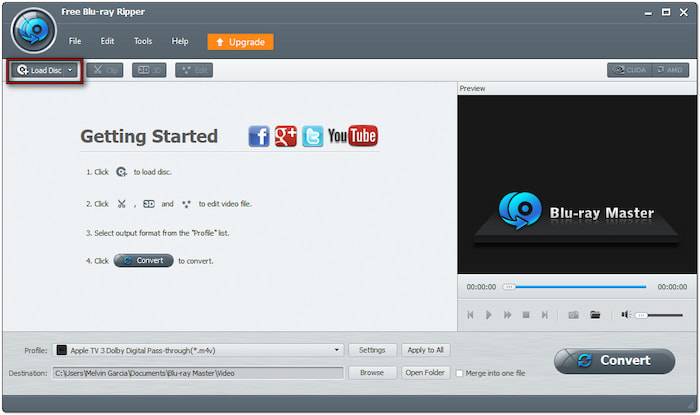
Шаг 3.Перед конвертацией Blu-ray в MOV воспользуйтесь встроенными инструментами для улучшения фильма:

Клип: Удалите ненужные сцены из фильмов, такие как вступительные титры, трейлеры, краткие обзоры и т. д.
Обрезать: Удалите ненужные сцены из фильмов, такие как вступительные титры, трейлеры, краткие обзоры и т. д.
Клип: Отрегулируйте кадрирование фильмов Blu-ray, удалив ненужные края или черный цвет.
Эффект:Отрегулируйте свойства видео, чтобы улучшить яркость, контрастность, оттенок и насыщенность.
Водяной знак: Наложите текстовый или графический водяной знак на ваши Blu-ray-фильмы перед конвертацией.
Аудио: Улучшите качество звука в два раза по сравнению с исходным уровнем (200%) для оптимизации звука.
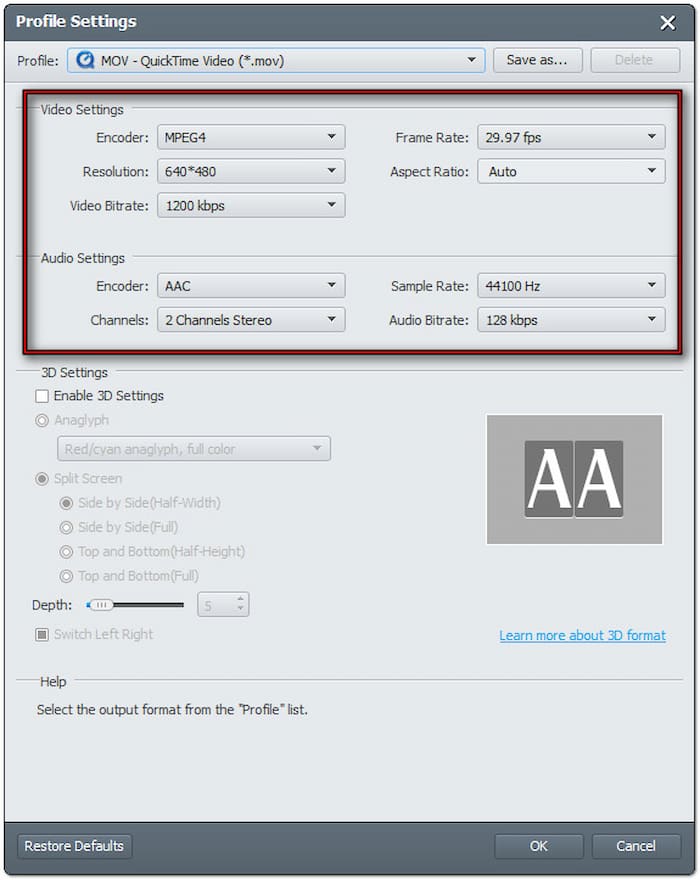
Шаг 4.После завершения редактирования перейдите в поле Профиль и выберите категорию Общее видео. Выберите MOV — QuickTime-видео (*.mov) так как он совместим с большинством плееров и устройств. Однако ProRes Standard Video (*.mov) лучше всего подходит для высококачественного профессионального редактирования.

Если вы выбрали MOV - QuickTime Video (*.mov), лучше всего настроить параметры видео и звука. Это необходимо для оптимизации качества, размера файла и совместимости воспроизведения. Если вы пропустите этот шаг, Blu-ray Master Free Blu-ray Ripper будет использовать настройки по умолчанию.
Шаг 5. На этом этапе нажмите Browse, чтобы выбрать папку назначения для конвертированного файла MOV. Далее нажмите Конвертировать для конвертации Blu-ray в MOV - QuickTime Video (*.mov). Программа расшифрует и извлечет содержимое Blu-ray, сохранив его в формате MOV.

Blu-ray Master Free Blu-ray Ripper обеспечивает простое решение для копирования Blu-ray в MOV. Помимо обсуждаемых инструментов, он также включает 3D-инструмент, который предназначен для 3D Blu-ray. Вы можете использовать его для преобразования 3D Blu-ray в цифровой формат, сохраняя эффект. Но не заблуждайтесь; вам все равно понадобится совместимый 3D-видеоплеер для воспроизведения.
Часть 3. Как скопировать Blu-ray в MOV с помощью EaseFab Blu-ray Ripper
EaseFab Blu-ray риппер предназначен для преобразования фильмов Blu-ray в цифровой формат, включающий MOV. Он может обрабатывать Blu-ray и конвертировать их в более чем 500 цифровых форматов мультимедиа. Он предоставляет три режима для резервного копирования Blu-ray в соотношении 1:1. Он включает режим полного диска, режим заголовка и режим ISO. Он позволяет создавать цифровую резервную копию Blu-ray для воспроизведения на нескольких устройствах.
Шаг 1.Возьмите диск Blu-ray и вставьте его в Blu-ray привод, подключенный к компьютеру. Запустите EaseFab Blu-ray Ripper и нажмите кнопку Load Blu-ray/DVD, чтобы импортировать фильм Blu-ray. Затем он просканирует и загрузит Blu-ray, отобразив доступные заголовки и главы.

Шаг 2.После того, как программа распознает диск, она отобразит основное название фильма. Если вы копируете эпизодический контент, вы можете вручную выбрать каждый эпизод для конвертации. Поставьте галочку в поле названия каждого эпизода, чтобы выбрать их.

Шаг3.Перейдите в раздел Профиль и выберите МОВ формат в категории Common Video. Если вы хотите изменить настройки, нажмите кнопку Settings рядом с разделом profile. Вы можете изменить видео/аудио кодек, битрейт видео/аудио, разрешение и т. д.

Шаг4.После настройки всех параметров щелкните раздел «Вывод», чтобы указать место назначения файла. Щелкните Конвертировать кнопку в нижней правой навигационной панели, чтобы скопировать Blu-ray в MOV. Индикатор выполнения будет отображать предполагаемое время завершения.

EaseFab Blu-ray Ripper — отличный инструмент для одновременного копирования нескольких Blu-ray-контентов. Однако в бесплатной версии можно конвертировать только первые 3 минуты Blu-ray. Это значит, что для полного копирования стандартного Blu-ray вам понадобится платная подписка.
ЗАКЛЮЧЕНИЕ
Конвертация Blu-ray в MOV позволяет сохранять высококачественные видео, обеспечивая лучшую совместимость с устройствами. Файлы MOV обеспечивают плавное воспроизведение без необходимости в специальном проигрывателе Blu-ray. Кроме того, он позволяет создавать резервные копии для защиты фильмов от физических повреждений и потерь. Среди доступных опций Blu-ray Master Free Blu-ray Ripper выделяется как лучшее бесплатное решение. Он предлагает высокоскоростную конвертацию, поддерживает бесчисленное множество форматов и копирует фильмы Blu-ray без ограничений.
Другие материалы от Blu-ray Master
Копировать Blu-ray в цифровой формат

Бесплатно и за считанные минуты копируйте Blu-ray в любые видео и аудио форматы с различными параметрами.
100% Безопасно. Без вирусов.
