

25 июня 2025 г.Сообщение от Кевин Миллер к Воспроизвести Blu-ray
3D Blu-ray предлагают необычайные впечатления от просмотра, делая фильмы более реалистичными. Эти типы Blu-ray предназначены для использования с проигрывателями 3D Blu-ray и телевизорами, совместимыми с 3D. Однако многие люди владеют стандартными телевизорами, которые не поддерживают воспроизведение 3D. Возникает вопрос: можете ли вы воспроизводить 3D Blu-ray на обычном телевизоре? Хотя обычный телевизор не может напрямую отображать 3D-видео, существует приемлемый обходной путь. Это руководство проведет вас через пошаговый процесс, чтобы сделать 3D Blu-ray доступным. Наша цель — помочь вам найти практическое решение для воспроизведения 3D Blu-ray на не-3D телевизорах. Мы также дадим профессиональные советы, чтобы обеспечить плавное воспроизведение.

- Часть 1. Можно ли смотреть 3D Blu-ray на обычном телевизоре
- Часть 2. Как смотреть 3D Blu-ray на обычном телевизоре
- Часть 3. Дополнительные советы по просмотру 3D Blu-ray на телевизоре
Часть 1. Можно ли смотреть 3D Blu-ray на обычном телевизоре?
Можно ли воспроизводить 3D Blu-ray на обычном телевизоре? НЕТ!
Обычный телевизор не может воспроизводить 3D Blu-ray, поскольку у него нет необходимого оборудования для декодирования и отображения 3D-видеоконтента. Диск 3D Blu-ray содержит видеоданные, закодированные с помощью Multiview Video Coding (MVC). Для интерпретации и проецирования контента требуется 3D-совместимый телевизор и проигрыватель 3D Blu-ray. Обычные телевизоры могут обрабатывать только 2D-видеосигналы и не поддерживают эффекты 3D-просмотра.
Однако есть обходной путь для воспроизведения 3D Blu-ray на обычном телевизоре. Вы можете скопировать 3D Blu-ray в цифровой формат, который телевизор может прочитать и воспроизвести. Мы рассмотрим этот обходной путь в следующих разделах.
Часть 2. Как смотреть 3D Blu-ray на обычном телевизоре
Будут ли работать 3D Blu-ray на обычном телевизоре? Да, при правильной настройке.
На первый взгляд просмотр 3D Blu-ray на обычном телевизоре кажется невозможным. Однако есть практичное решение, которое позволяет вам наслаждаться 3D-контентом на обычном телевизоре. С помощью оцифровки вы можете извлечь и преобразовать фильм в форматы медиапотока. Преобразованный 3D Blu-ray затем можно воспроизводить на телевизорах через USB-флеш-накопитель. Перед началом процесса вам понадобится несколько ключевых приготовлений:
2.1 Конвертация Blu-ray в цифровые форматы
Если у вас нет 3D-совместимого телевизора, все еще есть обходной путь, чтобы вы могли смотреть Blu-ray 3D на обычном телевизоре. Умное решение — оцифровать 3D Blu-ray с помощью Blu-ray Master Бесплатный Blu-ray Ripper. Он создан для извлечения и преобразования 3D Blu-ray контента в различные форматы потоковой передачи мультимедиа. Он полностью доступен на Mac OS X 10.12 (и более поздних версиях) и Windows 11, 10, 8, 7.
Не говоря уже о том, что это программное обеспечение может эффективно риповать Blu-ray в более чем 500+ форматов медиа-потоков. Для 3D Blu-ray оно сохраняет 3D-эффекты во время конвертации, гарантируя сохранение исходной глубины. Более того, оно обрабатывает Blu-ray с региональными блокировками и с сильным шифрованием. Вы также можете настроить свой рип, выбрав заголовки, субтитры и аудиодорожки, которые вы хотите конвертировать.
Шаг 1.Получите бесплатную загрузку Blu-ray Master Free Blu-ray Ripper на свою систему. Установите программное обеспечение для преобразования Blu-ray в цифровые форматы и завершите процесс установки. После завершения вставьте диск 3D Blu-ray в привод Blu-ray и запустите программное обеспечение.
Бесплатная загрузка
Для Windows
Безопасная загрузка
Бесплатная загрузка
для MacOS
Безопасная загрузка
Шаг 2.Нажмите раскрывающееся меню «Загрузить диск» и выберите Загрузить BD-диск для добавления источника. Помимо физических дисков Blu-ray, вы также можете импортировать папку BDMV. Blu-ray Master Free Blu-ray Ripper затем прочитает диск, подготовив его к цифровому преобразованию.
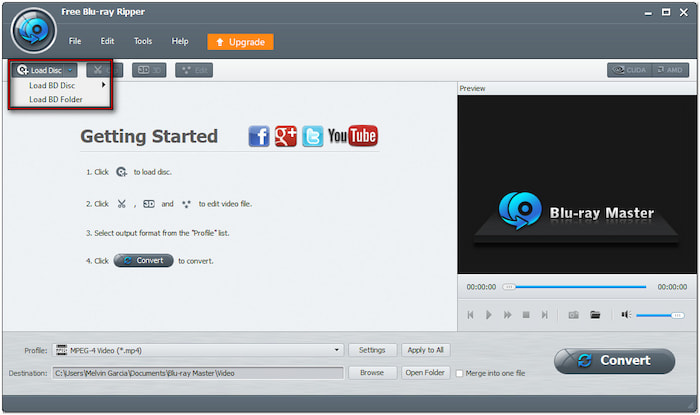
Шаг 3.Нажмите поле Профиль и перейдите в категорию 3D Видео, чтобы выбрать формат. Выберите 3D формат, который соответствует 3D эффекту вашего Blu-ray диска. Например, если ваш 3D эффект SBS, выберите MP4 Видео бок о бок 3D (*mp4).

Шаг 4.Нажмите Browse рядом с полем Destination, чтобы задать выходной каталог. После всех настроек нажмите большую кнопку Convert, чтобы начать преобразование Blu-ray в цифровой формат. Программа скопирует диск Blu-ray на основе выбранных настроек профиля.
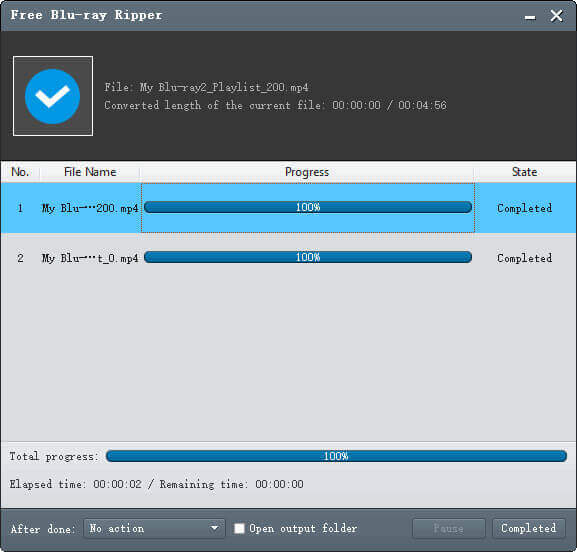
Даже без 3D-совместимого телевизора вы все равно можете смотреть Blu-ray 3D на обычном телевизоре. Это лучший Blu-ray риппер доступно для преобразования физических Blu-ray в цифровые форматы. Это экономичное решение для хранения и использования ваших 3D Blu-ray без необходимости использования дополнительного оборудования.
2.2 Передача рипованного 3D Blu-ray на обычный телевизор
После конвертации 3D Blu-ray в цифровой формат вы можете наслаждаться им на своем обычном телевизоре. Наиболее распространенный метод — копирование рипнутого 3D Blu-ray на USB-флеш-накопитель. Этот процесс устраняет необходимость в 3D Blu-ray-плеере и 3D-совместимом телевизоре.
Шаг 1.Вставьте USB-флешку в компьютер и отформатируйте ее в exFAT или NTFS. Избегайте FAT32, если ваш скопированный файл больше 4 ГБ, так как это приведет к ошибке. Скопируйте скопированный 3D Blu-ray на USB-флешку, а затем извлеките диск.

Шаг 2.На этот раз вставьте USB-флешку в USB-порт обычного телевизора. Используйте пульт ДУ телевизора для перехода в меню Источник или Вход и выберите USB в качестве источника. Откройте каталог, содержащий скопированный 3D Blu-ray, и нажмите Воспроизведение, чтобы начать воспроизведение.

С помощью этих шагов вы сможете смотреть 3D Blu-ray на обычном телевизоре. Теперь небольшое предупреждение: убедитесь, что ваша модель телевизора поддерживает используемый видео- и аудиокодек. Этот метод идеально подходит для хранения Blu-ray в портативном формате, что делает просмотр фильмов более доступным.
Хотите узнать, как играть в Blu-ray на PS4? У нас есть полное руководство!
Часть 3. Дополнительные советы по просмотру 3D Blu-ray на телевизоре
Авторское право и законное использование
Перед тем как копировать 3D Blu-ray диск, важно понимать последствия авторских прав. Blu-ray защищены законами об авторских правах, то есть вы не являетесь владельцем контента. В некоторых странах копирование Blu-ray для личного использования считается законным, в основном для создания резервной копии. Однако распространение, обмен или загрузка копируемого контента другим лицам строго незаконны.
Защита от копирования Blu-ray
Коммерческие Blu-ray, включая 3D Blu-ray, используют защиту от копирования для предотвращения несанкционированного копирования. Они включают AACS, региональные коды BD+ и другие меры защиты. Это шифрование предназначено для предотвращения чтения или копирования контента стандартным программным обеспечением. Убедитесь, что вы используете подходящее программное обеспечение для копирования Blu-ray для работы с регионально заблокированными или защищенными от копирования дисками.
Сохранение качества видео во время конвертации
Основная проблема при конвертации 3D Blu-ray в цифровой формат — потеря качества видео. Blu-ray кодируются в высоком разрешении, обычно в 1080p Full HD. Перед рипом необходимо настроить вывод на правильные параметры, чтобы сохранить исходный код. Избегайте использования чрезмерно сжатых форматов или профилей с низким битрейтом, так как это может ухудшить качество изображения.
Заключение
Хотя обычные телевизоры не могут воспроизводить 3D Blu-ray по умолчанию, эта статья показала, что при правильном подходе. Вы все еще можете воспроизводить 3D Blu-ray на обычном телевизоре без необходимости в совместимом оборудовании. Конвертируя ваши диски 3D Blu-ray в высококачественные цифровые форматы с помощью Blu-ray Master Free Blu-ray Ripper, вы можете сделать свой контент полностью совместимым с не-3D телевизорами.
Читать далее
Воспроизведение фильмов Blu-ray

Бесплатный проигрыватель Blu-ray
С легкостью воспроизводите диски Blu-ray, DVD и различные видео/аудиоформаты благодаря богатым возможностям воспроизведения.
100% Безопасно. Без вирусов.
