

10 Июл, 2025Сообщение от Кевин Миллер к Копировать DVD
Копирование DVD-дисков на DVD-диски остаётся распространённой практикой для многих пользователей с обширными коллекциями DVD-дисков. Обычно они делают это для резервного копирования своих физических дисков, сохранения личных видео или переноса контента в портативный формат. Таким образом, они могут наслаждаться своими медиафайлами на разных устройствах, не полагаясь на оригинальный диск. Какой бы ни была цель, надёжный способ копирования DVD-дисков на DVD может быть невероятно полезен. Однако этот процесс не всегда прост. Шифрование и пользователи могут иметь разные цели. Кроме того, у Windows и Mac разные встроенные инструменты и системные требования, что усложняет задачу. В этой статье будут рассмотрены рекомендации по… копировать DVD на DVD на Windows и Mac. Мы представим вам сторонние и встроенные инструменты, которые вы можете использовать бесплатно. Независимо от вашей системы, вы можете добиться надёжного и бесплатного копирования DVD.

- Часть 1. Понимание основ копирования DVD
- Часть 2. Как бесплатно скопировать DVD на DVD в Windows
- Часть 3. Как бесплатно скопировать DVD на DVD на Mac
- Часть 4. Часто задаваемые вопросы о копировании DVD на DVD
Часть 1. Можете ли вы извлечь видео с DVD?
Что вам понадобится
Оригинальный DVD
Это диск с контентом, который вы хотите скопировать. Это может быть диск с данными, личными видео, домашними фильмами или даже коммерческий DVD. Однако коммерческие DVD могут содержать защиту от копирования или региональные коды, для обхода которых требуется специальное программное обеспечение.
Пустой DVD
Чистый диск используется для создания физической копии скопированного DVD. Они бывают нескольких типов: DVD-R/DVD+R (диски однократной записи) и DVD-RW/DVD+RW (перезаписываемые). Также можно использовать DVD+R DL/DVD-R DL, также известные как двухслойные DVD, которые вмещают до 8,5 ГБ данных.
Компьютер с DVD-приводом (встроенным или внешним)
Вам понадобится DVD-привод для чтения оригинального диска и пишущий DVD-привод для записи содержимого на новый чистый DVD-диск. Большинство современных компьютеров не оснащены встроенными DVD-приводами. Поэтому вам может понадобиться внешний DVD-привод, который легко найти в продаже.
Программное обеспечение для копирования DVD
Это программа, которая позволяет вам Эти инструменты предназначены для чтения содержимого DVD-диска и записи его на другой диск. Некоторые модели имеют дополнительную функцию, позволяющую сохранять видео с DVD в файле ISO или в папке VIDEO_TS.
Ключевые концепции объяснены просто
Разрывание против сжигания
Риппинг — это процесс извлечения данных с DVD-диска и сохранения их на ПК. Запись же, наоборот, производит запись данных на чистый DVD-диск. Однако без рипа вы не сможете скопировать и записать эти файлы обратно на диск, создав дубликат. Проще говоря, риппинг — это процесс копирования данных с DVD-диска на компьютер, а запись — процесс копирования данных с компьютера на DVD-диск.
ISO-образы
Образ ISO — это копия содержимого DVD-диска, упакованная в один файл образа. Он сохраняет исходную структуру файлов, меню, субтитры и все остальные функции точно так же, как на физическом диске. Файлы ISO особенно полезны, поскольку их можно позже записать на чистый DVD-диск, создав точную копию. Это можно рассматривать как цифровую резервную копию физического диска.
Защита от копирования
Большинство коммерческих DVD-дисков имеют защиту от копирования, такую как CSS, региональные коды и шифрование. Это предотвращает несанкционированное копирование и распространение фильмов. Для копирования DVD вам потребуется современное программное обеспечение, которое сможет обойти эти ограничения.
Часть 2. Как бесплатно скопировать DVD на DVD в Windows
The Копирование DVD является предпочтительным выбором для Мастер Blu-ray для копирования DVD на DVD. Позволяет создавать точные копии DVD в масштабе 1:1 или сжатые копии DVD на пустые диски. Поддерживает различные форматы записи, включая пустые диски в различных форматах, таких как DVD-R, DVD+R, DVD-RW и DVD+RW. Кроме того, вы можете сохранять их в папках VIDEO_TS или создавать резервные копии в виде ISO-файлов.
Более того, DVD Copy позволяет копировать DVD полностью и выборочно. Программа предлагает три основных режима копирования: «Полное копирование», «Основной фильм» и «Пользовательский режим». Более того, она легко обходит защиту DVD и региональные коды. Эта программа позволяет получить файл, максимально приближенный к исходному, без ущерба для исходного диска.
Вот как скопировать DVD на DVD в Windows:
Шаг 1.Начните с бесплатной загрузки программы для копирования DVD, рекомендованной Blu-ray Master. Убедитесь, что вы выбрали правильную кнопку загрузки для вашей версии Windows, и завершите установку. После завершения вставьте исходный диск в DVD-привод и запустите программу.
Бесплатная загрузка
Для Windows
Безопасная загрузка
Бесплатная загрузка
для MacOS
Безопасная загрузка
Шаг 2.Нажмите кнопку Источник В поле «Цель» выберите DVD-привод для добавления исходного DVD-диска. Помимо физических дисков, вы также можете импортировать папку VIDEO_TS или ISO-файл. Перейдите в поле «Цель» и выберите второй привод, содержащий пустой диск.
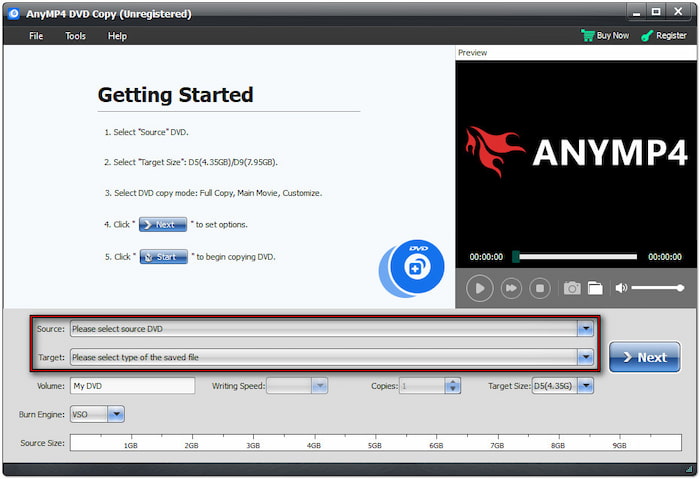
Профессиональный совет: Для прямого копирования с диска на диск ваш компьютер должен быть оснащен двумя DVD-приводами. В противном случае временно создайте резервную копию исходного DVD в папке VIDEO_TS или ISO-файле.
Шаг 3.Выберите предпочитаемый режим копирования: «Полное копирование», «Основной фильм» и «Пользовательский». «Полное копирование» копирует всю структуру DVD, «Основной фильм» копирует только основной фильм, а «Пользовательский» позволяет выбрать отдельные фильмы или главы. Для точного копирования выберите Полная копия, затем нажмите «Далее».
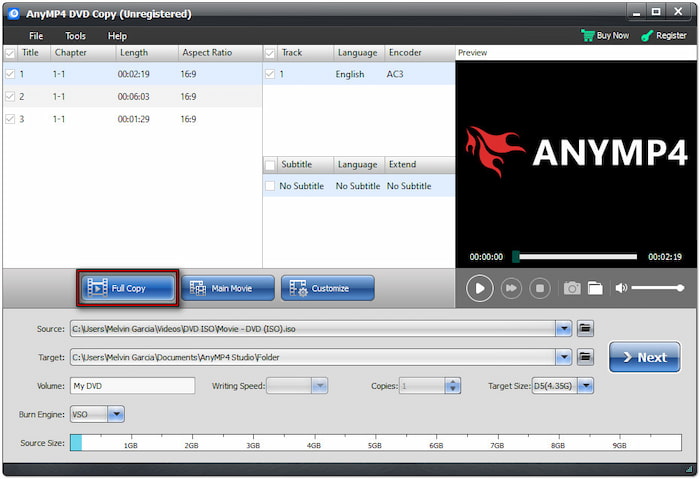
Шаг 4.В следующем окне настройте другие параметры DVD в соответствии с вашими предпочтениями. Вы можете удалять меню, пропускать меню, воспроизводить фильмы в циклическом режиме и многое другое, включая защиту от съёмки с разных ракурсов и региональную защиту. После проверки настроек нажмите Начинать для запуска процесса клонирования DVD-на-DVD.

DVD Copy, предпочитаемый Blu-ray Master, представляет собой удобное решение для копирования DVD на DVD. DVD-клонер Может копировать содержимое DVD с физических дисков для создания нового диска или сохранять его в виде образа ISO или папки VIDEO_TS. Кроме того, программа совместима с большинством DVD-ридеров и пишущих приводов.
Часть 3. Как бесплатно скопировать DVD на DVD на Mac
Как скопировать DVD на DVD? Встроенная функция Mac Дисковая утилита Приложение позволяет легко и просто копировать DVD-диски на другие DVD-диски. Оно лучше всего подходит для DVD-дисков с данными, личных видео, домашних фильмов и любых других незащищённых дисков. Однако оно не работает с коммерческими и зашифрованными DVD-дисками.
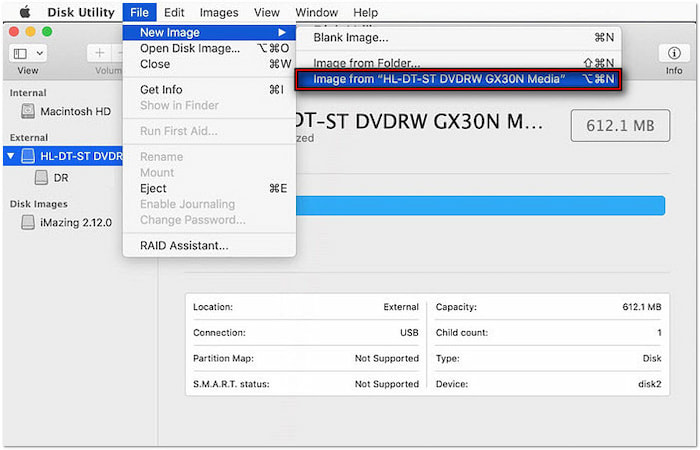
Шаг 1.Вставьте исходный DVD-диск во встроенный или внешний дисковод вашего Mac и запустите Дисковую утилиту. В левой навигационной панели в разделе «Внешний» выберите дисковод в качестве источника. Затем нажмите «Файл», выберите «Новый образ», затем нажмите [Изображение из раздела «Имя вашего диска»]
Шаг 2.В следующем окне введите имя для копии DVD в поле «Сохранить как». В поле «Где» выберите временную папку для сохранения DVD. В поле «Формат» измените значение параметра «Только чтение» на DVD/CD Мастер.

Шаг 3.После того, как все настроено, нажмите кнопку Сохранять Нажмите кнопку , чтобы начать копирование DVD. Дисковая утилита начнёт копирование DVD и сохранение его в выбранном вами каталоге. После завершения копирования извлеките исходный DVD из привода.
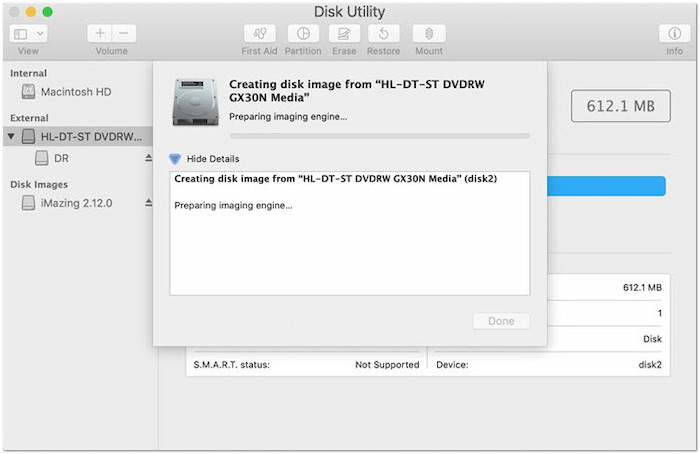
Шаг 4.Вставьте пустой DVD-диск во встроенный или внешний дисковод вашего Mac. Перейдите в указанный ранее каталог и щёлкните правой кнопкой мыши по образу диска (файлу .cdr). Выберите «Записать [имя диска] на диск…», чтобы открыть окно параметров записи. Щёлкните Гореть для завершения копирования DVD.
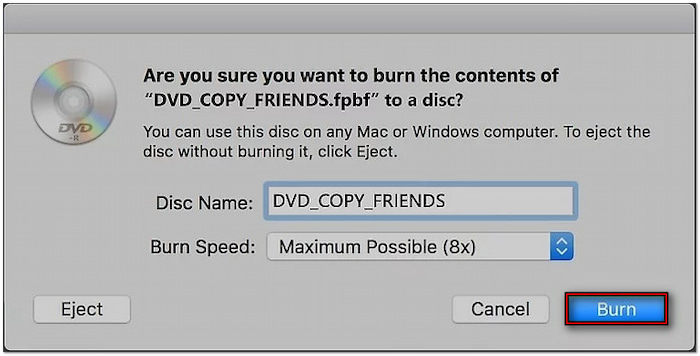
Приложение «Дисковая утилита» предлагает эффективное решение для копирования DVD-дисков на DVD-диски на Mac. Хотя оно не поддерживает защищённые от копирования DVD-диски, оно без проблем работает с незащищённым контентом. Не требуется сторонних программ. программное обеспечение для копирования DVD требуется, и Mac справится со всем — от копирования до записи.
Часть 4. Часто задаваемые вопросы о копировании DVD на DVD
-
Можно ли просто скопировать и вставить DVD-диск на свой Mac?
Да, вы можете скопировать и вставить DVD-диск на Mac, но только если он не защищён. Щёлкните правой кнопкой мыши по DVD-приводу, скопируйте и вставьте папку VIDEO_TS в новый каталог на Mac. Если всё получится, вы сможете получить доступ к файлам .VOB (видео), .IFO (навигация) и .БУП (резервные) файлы.
-
Можно ли определить, был ли скопирован DVD?
Да, вы можете отличить пиратский DVD-диск от скопированного, то есть, от пиратского, по качеству его упаковки и материала. Нелегально скопированные DVD имеют некачественные этикетки и продаются в пластиковых, а не в обычных коробках. Иногда на них отсутствует региональный код или указан ВЕСЬ регион.
-
Как узнать, защищен ли DVD от копирования?
Самый простой способ определить, защищён ли DVD от копирования, — проверить упаковку. На большинстве коммерческих DVD есть фразы вроде «Защищён авторским правом». На этом диске используется технология защиты от копирования или список защитных мер.
Подведение итогов
Учимся, как копировать DVD на DVD — эффективный способ сохранить ваши физические носители. Независимо от того, используете ли вы ПК с Windows или Mac, существуют бесплатные и надёжные инструменты, которые вам помогут. Для максимально эффективной работы в Windows используйте DVD Copy — надёжное программное обеспечение, одобренное Blu-ray Master. Оно защищает от копирования, поддерживает все основные форматы DVD и обеспечивает высокоскоростное копирование с превосходным качеством.
Другие материалы от Blu-ray Master
- Как скопировать DVD на Mac: познакомьтесь с 3 лучшими решениями
- Как скопировать DVD-диск на жесткий диск: простое руководство для начинающих
- Как скопировать DVD на компьютер: 5 простых методов для Windows и Mac (руководство 2025 г.)
- Как копировать 3D Blu-ray диски без потери 3D-эффектов [Руководство 2025]
