

07 авг. 2025 г.Сообщение от Кевин Миллер к Копировать DVD
Даже если DVD-диски имеют некачественное качество по сравнению с Blu-ray, с ними все равно следует обращаться осторожно. К счастью, благодаря тем технологиям, которые мы имеем сегодня, вы действительно можете выбрать тот результат, который вам нужен, при условии, что вы используете гибкий и надежный инструмент. Поэтому позвольте этой статье научить вас отличным способам скопировать DVD на Mac наслаждаясь контентом и узнавая больше о лучших программах для использования.

- Часть 1. Правовая оговорка в отношении копирования DVD
- Часть 2. Подготовка к копированию DVD на Mac
- Часть 3. Как копировать DVD на Mac тремя способами
- Часть 4. Распространенные проблемы и способы их устранения
- Часть 5. Часто задаваемые вопросы
Часть 1. Правовая оговорка в отношении копирования DVD
Данная информация предоставляется исключительно в образовательных и информационных целях и не является юридической консультацией.
Законы об авторском праве:
Пользователи программного обеспечения для копирования DVD-дисков и предоставленной здесь информации несут исключительную ответственность за понимание и соблюдение всех применимых законов об авторском праве в своих юрисдикциях. Законы об авторском праве, такие как Закон об авторском праве в цифровую эпоху (DMCA) в США, как правило, запрещают несанкционированное воспроизведение, распространение или публичное исполнение произведений, защищенных авторским правом. Копирование DVD-дисков, защищенных авторским правом, даже для личного использования, может быть незаконным при определенных обстоятельствах или в определенных юрисдикциях.
Легальное использование программного обеспечения для копирования DVD:
Программное обеспечение для копирования DVD-дисков может использоваться как в законных, так и в незаконных целях. Законное использование такого программного обеспечения обычно ограничено:
• Создание резервных копий DVD-дисков, которыми вы законно владеете, если это разрешено законом. В некоторых юрисдикциях допускается создание одной резервной копии для личных архивных целей.
• Копирование контента, не защищенного авторским правом.
• Копирование контента, на который у вас есть явное разрешение или лицензия от владельца авторских прав.
• Копирование контента, подпадающего под исключения из правил добросовестного использования или добросовестного использования в вашей юрисдикции.
Данный отказ от ответственности не одобряет и не поощряет незаконную деятельность. Мы настоятельно рекомендуем не использовать программное обеспечение или методы копирования DVD, нарушающие авторские права.
Выполняя любые действия по копированию DVD-дисков или используя программное обеспечение для копирования DVD-дисков, вы признаете и соглашаетесь с тем, что несёте исключительную ответственность за соблюдение всех применимых законов и нормативных актов. Создатели и распространители данной информации и любого связанного с ней программного обеспечения отказываются от любой ответственности за любое неправомерное использование или незаконную деятельность пользователей.
Часть 2. Подготовка к копированию DVD на Mac
Перед копированием DVD-дисков на компьютеры Mac необходимо заранее провести некоторую подготовку.
Аппаратное обеспечение:
• Современный компьютер Mac: Компьютер Mac, работающий под управлением последних версий macOS, может подойти.
• Внешний оптический привод: Большинство новых Mac (примерно с 2012 года) больше не имеют встроенных DVD-приводов. Вам понадобится внешний USB-DVD-привод. Качественный и надёжный внешний привод минимизирует ошибки чтения и повысит скорость копирования. Кроме того, убедитесь, что тип подключения привода соответствует портам вашего Mac, или используйте подходящий адаптер/концентратор. Распространённым выбором является USB SuperDrive от Apple, но многие сторонние приводы тоже работают.
• Достаточно места для хранения: Копирование DVD может занять значительный объем дискового пространства, особенно если вы копируете большую коллекцию или выбираете выходные форматы более высокого качества.
Программное обеспечение для копирования DVD: Надежное и эффективное программное обеспечение для копирования DVD-дисков крайне важно. Оно должно уметь:
Чистые DVD-диски: Если вы хотите скопировать DVD-диски на DVD-диски, вам необходимо подготовить несколько чистых DVD-дисков разной емкости в соответствии с вашими потребностями в копировании.
Часть 3. Как копировать DVD на Mac тремя способами
3.1 Копирование DVD на Mac с помощью Blu-ray Master DVD Copy
Лучшее для: Начинающие с защищенными DVD
Давайте начнём с лучшей программы для копирования на Mac — Blu-ray Master DVD Copy для Mac. Это профессиональная программа, но вы можете быть уверены, что ей можно доверять. Более того, этот инструмент позволяет создавать резервные копии DVD-дисков и извлекать их в образы ISO, пустые диски и папки с невероятно высокой скоростью, не говоря уже о простой и быстрой навигации, которая позволит вам даже редактировать видео как настоящий профессионал. Как и версия для Windows, этот DVD-копировщик для Mac также предлагает три режима копирования: «Основной фильм», «Полное копирование» и «Настройка», каждый из которых имеет своё предназначение.
И это еще не все, потому что этот клонер DVD для Mac позволяет вам свободно устанавливать громкость и сжимать размер вывода до желаемого размера. Кроме того, у вас есть возможность решить, сколько копий вы будете создавать, выбрав соответствующие параметры. Таким образом, пока вы читаете приведенные ниже шаги, давайте посмотрим, как это программное обеспечение может работать для копирования вашего DVD на ваш macOS.
Вот руководство пользователя по копированию DVD на компьютеры Mac.
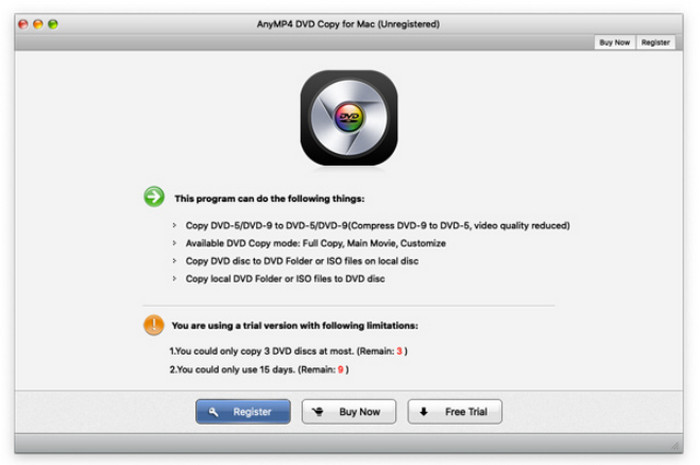
Шаг 1.Нажмите кнопку «Загрузить» ниже, чтобы загрузить и установить Мастер-копия Blu-ray DVD на вашем Mac. Затем откройте программу.
Бесплатная загрузка
Для Windows
Безопасная загрузка
Бесплатная загрузка
для MacOS
Безопасная загрузка
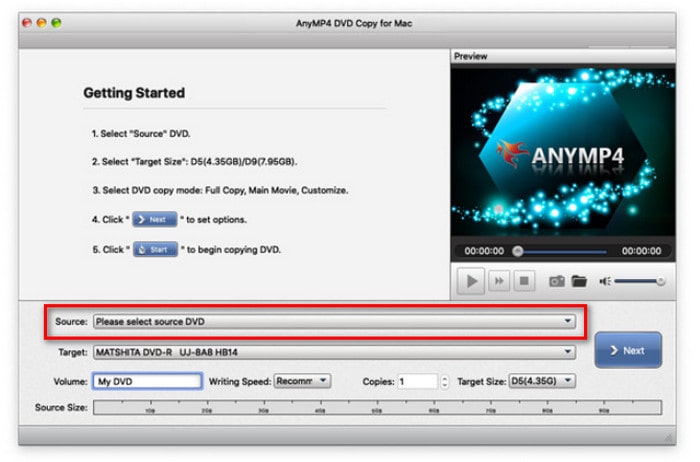
Шаг 2. Вставьте DVD-диск в привод. Затем нажмите кнопку Источник кнопку в нижней части интерфейса, чтобы загрузить DVD, который нужно скопировать.
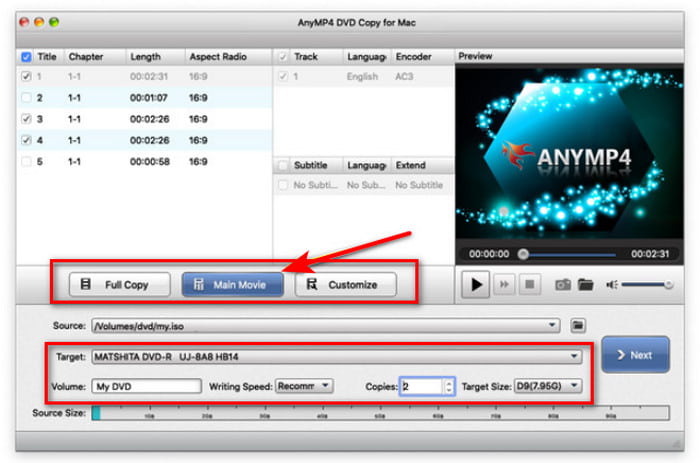
Шаг 3.Теперь выберите желаемый режим копирования и в то же время установите параметры звука, субтитров и места назначения вывода.
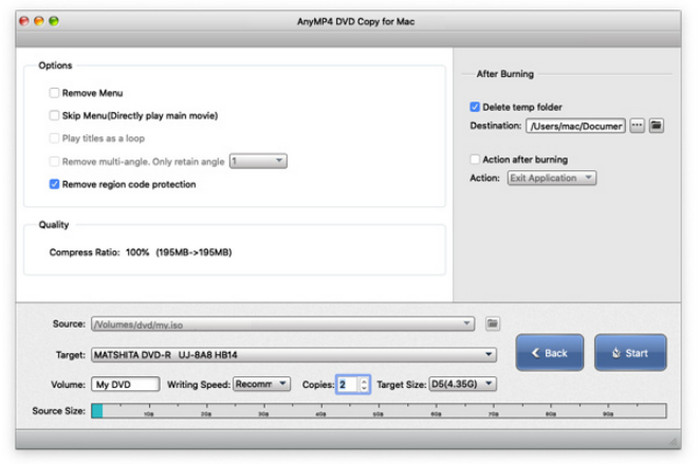
Шаг 4.Когда вы закончите настройку, вы можете нажать кнопку Следующий Нажмите кнопку, чтобы продолжить. Затем оптимизируйте параметры копирования и выберите Начинать чтобы начать процесс копирования.
3.2 Копирование DVD-дисков на Mac с помощью Дисковой утилиты
Лучшее для: Копирование незащищенных DVD-дисков без загрузки дополнительного инструмента
Disk Utility в MacOS — это мощная встроенная утилита, которая в основном используется для управления дисками и томами, включая разбиение на разделы, форматирование и исправление проблем с устройствами хранения данных. Несмотря на то, что она обладает множеством функций управления дисками, её способность «копировать DVD» лучше определить как создание образа диска с DVD. Она в основном подходит для самодельных DVD и незащищённых DVD, но не поддерживает защиту от копирования DVD. Теперь давайте подробно разберёмся, как это сделать.
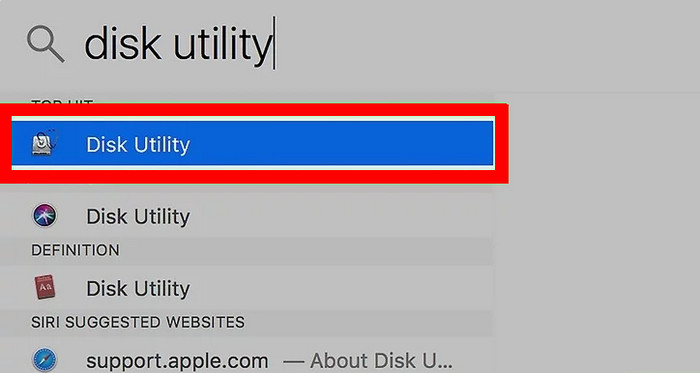
Шаг 1.Вставьте DVD-диск во внешний оптический привод. Затем откройте Приложения и нажмите Дисковая утилита для его запуска.
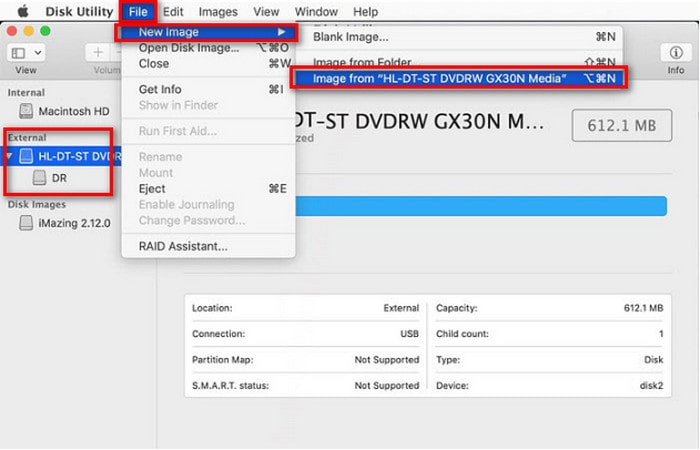
Шаг 2.Выберите свой DVD в разделе Внешний раздел в левой боковой панели. Далее нажмите Файл > Новое изображение > Изображение из [название DVD] чтобы открыть новое окно.
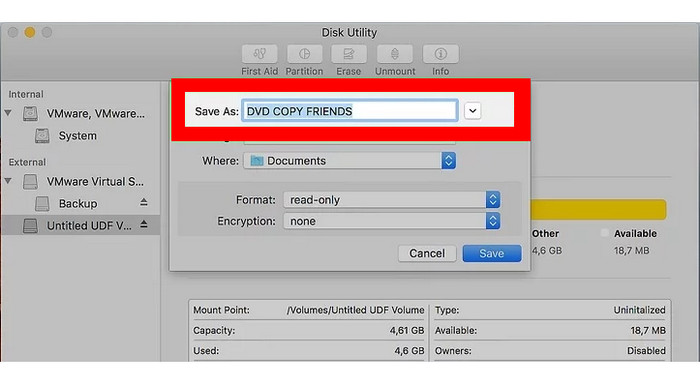
Шаг 3.Далее в новом окне настройте параметры изображения, включая имя, местоположение, формат и шифрование. После этого нажмите Сохранять чтобы начать процесс копирования, и вы можете извлечь свой DVD-диск.
3.3 Копирование DVD на Mac с помощью HandBrake
Лучшее для: Бесплатно копируйте зашифрованные DVD
Ручной тормоз — известный инструмент для копирования DVD с широкой совместимостью с различными устройствами. Он позволяет копировать незащищённые DVD на компьютеры Mac. Для копирования коммерческих DVD необходимо установить libdvdcss. Этот бесплатный инструмент с открытым исходным кодом предоставляет широкие возможности настройки, позволяющие оптимизировать копирование DVD, такие как настройки параметров, разрешение, субтитры и т. д.
Вот как с его помощью копировать DVD-диски на Mac.
Шаг 1.Во-первых, установите libdvdcss на вашем Mac.
Если вы используете Mac OS X 10.10 или более старую ОС, вам нужно загрузить libdvdcss.pkg и дважды щелкнуть по нему, чтобы установить его.
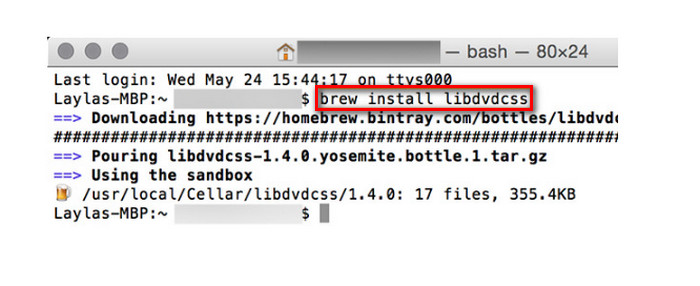
Если вы используете Mac OS X 10.11 или более позднюю версию, вам необходимо сначала установить инструмент командной строки, называемый Домашнее пиво. Затем нажмите Command+Пробел и искать Терминал Чтобы открыть окно командной строки, нажмите brew install libdvdcss и ударил входить. Затем Homebrew загрузит и установит библиотеку libdvdcss.
Шаг 2.Скачайте, установите и откройте HandBrake на Mac. Вставьте DVD-диск в привод компьютера. Теперь HandBrake может анализировать DVD-диски, защищённые от копирования.
Шаг 3.Затем настройте параметры вывода DVD в главном интерфейсе. Вы можете нажать Предустановка выбрать желаемый профиль и Формат Вы можете выбрать MP4, MKV или WebM в качестве выходного формата. Кроме того, вы можете настроить разрешение, кодер, субтитры и другие параметры.
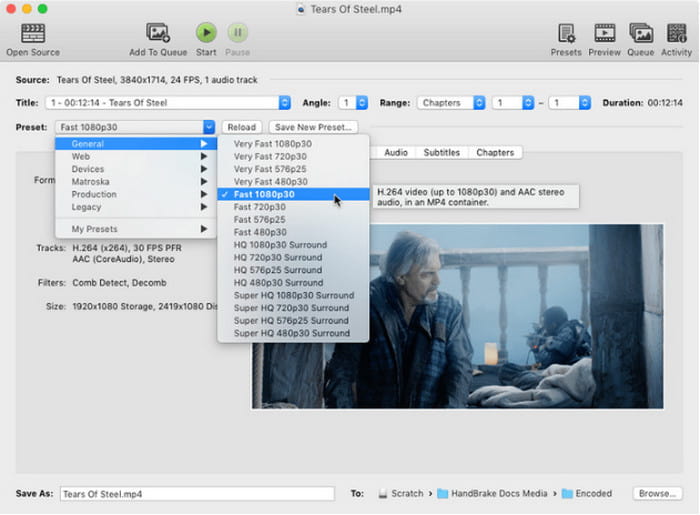
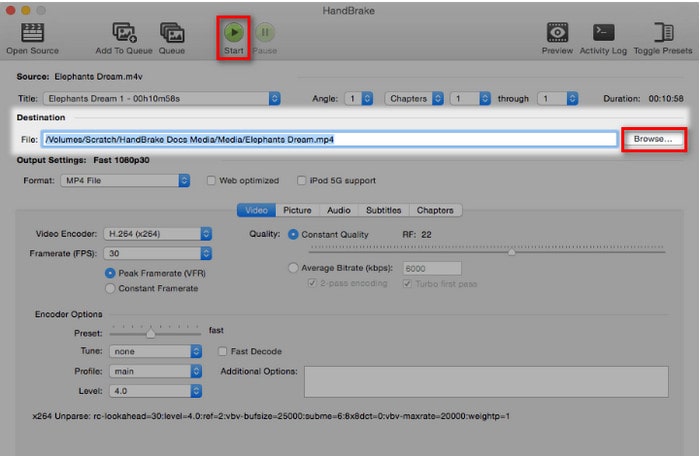
Шаг 4.Наконец, нажмите Просматривать чтобы указать папку назначения, и выберите Начинать чтобы начать процесс копирования DVD.
Часть 4. Распространенные проблемы и способы их устранения
В процессе копирования DVD-дисков может возникнуть множество проблем, и вы можете ознакомиться с этим руководством по устранению неполадок.
А. Мой Mac не распознает DVD
Обычно это указывает на отсоединившийся кабель, неисправный порт, засорённый или неисправный диск или настройки macOS, блокирующие отображение внешнего накопителя. Проверка подключений, эксперименты с портами и изменение настроек Finder — всё это входит в базовый набор мер по устранению неполадок.
Б. Ошибки защиты от копирования
Большинство коммерческих DVD защищены CSS и другими системами управления цифровыми правами (DRM). Во многих юрисдикциях обход этих мер защиты часто является незаконным, даже если речь идёт о личных резервных копиях. Вы можете использовать современные программы для копирования DVD с функцией дешифрования DVD для резервного копирования своих DVD-коллекций.
C. Низкая скорость копирования
Причиной этого может быть медленный DVD-привод, поцарапанный или загрязнённый диск или ресурсоёмкий процесс перекодирования видео (например, в HandBrake). В этом случае может помочь использование более быстрого привода или менее ресурсоёмкой программы или настроек.
D. Проблемы с качеством вывода
Неправильные настройки программного обеспечения (например, слишком низкий битрейт или разрешение), неправильный деинтерлейсинг видео или низкое качество исходного DVD-диска — вот наиболее распространённые причины плохого качества после копирования. Секрет в том, чтобы настроить параметры программного обеспечения для копирования.
E. Ошибки «Диск заполнен» при записи
Обычно это происходит, когда объём записываемого содержимого превышает ёмкость чистого DVD-диска (например, при попытке записать образ DVD-9 на диск DVD-5). Убедитесь, что объём выходного файла соответствует объёму чистого диска, или при необходимости используйте двухслойные болванки. Кроме того, запись на более низкой скорости может повысить вероятность успешного результата.
Часть 5. Часто задаваемые вопросы
-
Можно ли копировать DVD с помощью iMovie или встроенных инструментов macOS?
Нет, для коммерческих DVD-дисков, защищенных от копирования, это неэффективно. iMovie предназначен для редактирования, а встроенные инструменты macOS (например, Disk Utility) могут копировать только незащищенные DVD-диски.
-
В чем разница между DVD-5 и DVD-9?
DVD-5 — однослойный DVD-диск емкостью около 4,7 ГБ. DVD-9 — двухслойный DVD-диск емкостью около 8,5 ГБ.
-
.ISO вариант №
Файл ISO — это отдельный файл, представляющий собой точную цифровую копию всего оптического диска, включая его структуру и все данные.
-
Сколько времени занимает копирование DVD?
Время может варьироваться. Копирование DVD на чистый DVD-диск обычно занимает от 15 минут до часа, в зависимости от таких факторов, как размер исходного DVD-диска (DVD-5 или DVD-9), скорость чтения/записи вашего DVD-привода и качество чистого диска.
-
Могу ли я копировать Blu-ray с помощью этих инструментов?
Да, конечно. Вы можете легко создать резервные копии DVD-дисков с помощью этих методов. Следуйте инструкциям выше.
Заключение
Вот и все, лучшие процедуры для копировать DVD на Mac. Предлагаем вам ознакомиться с описанием и инструкциями, представленными выше, о лучших программах, которые можно приобрести на Mac. Сейчас самое время выбрать, какая из этих программ вам нужна. Следовательно, сравнительная таблица также является хорошим подспорьем для определения. С другой стороны, если вы все еще не определились, выберите самый любимый вариант от профессионалов - AnyMP4 DVD Copy для Mac.
Другие материалы от Blu-ray Master
