

10 Июл, 2025Сообщение от Кевин Миллер к Копировать DVD
Бывают ситуации, когда вам нужен не весь контент DVD, а только конкретный клип. Этот процесс обычно называется извлечением видео с DVD. Он включает в себя определение и выделение нужных фрагментов, а не копирование всего диска. Например, вы можете объединить клипы с нескольких DVD для создания индивидуальной компиляции. К счастью, существует несколько практичных методов извлечь видео с DVD Использование надежного программного обеспечения. В этой статье мы рассмотрим два метода извлечения видео с DVD для точного перевода короткого фрагмента. Таким образом, вы сможете сохранить нужные фрагменты, не извлекая и не конвертируя весь диск.

- Часть 1. Можно ли извлечь видео с DVD?
- Часть 2. Как извлечь видео с DVD в Free DVD Ripper
- Часть 3. Как извлечь видео с DVD в VLC
- Часть 4. Часто задаваемые вопросы об извлечении видео с DVD
Часть 1. Можете ли вы извлечь видео с DVD?
DVD-диски уже давно используются для хранения мультимедийного контента, такого как личные видео и фильмы. Однако переход к цифровому потреблению привёл к росту спроса на извлечение контента с DVD. В ответ на заданный вопрос: да, извлекать видеоклипы с DVD можно. Однако этот процесс включает несколько этапов. Вам потребуется скопировать видеоконтент и копировать DVD на Mac или Windows. После того, как видео будет скопировано, используйте встроенные инструменты (если они есть), чтобы вырезать нужные фрагменты. Это позволяет выделить только нужные сцены, не сохраняя всё видео.
Часть 2. Как извлечь видео с DVD с помощью Free DVD Ripper
Blu-ray Master Бесплатный DVD Ripper — это гибкая программа для копирования DVD, позволяющая извлекать видео с DVD. С её помощью вы можете легко извлекать видео из ISO-файлов DVD, папок DVD или физических дисков. Программа полностью совместима с Windows (7–11) и Mac (OS X 10.12 или более поздней версии). Программа позволяет вырезать отдельные видеофрагменты из исходного файла и сохранять их в цифровом формате. Вы можете свободно конвертировать контент в такие форматы, как MP4, MKV, MOV и более 200 других. Для упрощения извлечения видео программа включает функцию «Клип». С её помощью можно выбирать и извлекать определённые фрагменты из DVD-диска. Вы можете обрезать ненужные видеофрагменты, указав начальную и конечную точки. Программа использует новейшие технологии ускорения, что позволяет конвертировать видео в 20 раз быстрее.
Вот как извлечь видео с DVD:
Шаг 1.Начните с бесплатной загрузки Blu-ray Master Free DVD Ripper. Установите программу для копирования DVD на свой компьютер и завершите процесс установки. После завершения вставьте исходный DVD-диск во внешний или встроенный дисковод и запустите программу.
Бесплатная загрузка
Для Windows
Безопасная загрузка
Бесплатная загрузка
для MacOS
Безопасная загрузка
Шаг 2.Нажмите кнопку Загрузить диск Кнопка добавления исходного DVD для цифрового копирования. Вы также можете загрузить папку VIDEO_TS или файл IFO. Просто нажмите раскрывающееся меню «Загрузить диск», чтобы получить доступ к кнопкам загрузки. После импорта исходного DVD выберите режим обнаружения DVD:
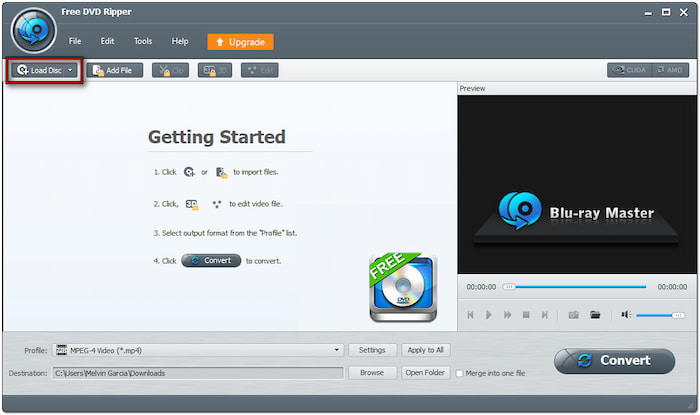
• Режим DVD-навигатора: Этот режим автоматически определяет полную структуру DVD-диска. Рекомендуется использовать при работе с DVD-дисками, защищёнными от копирования.
• Режим анализатора DVD: Этот режим вручную считывает и анализирует файлы на диске, такие как VOB и IFO. Он наиболее эффективен, когда автоматическое определение не может корректно прочитать диск.

Шаг 3.Выберите заголовки, которые нужно скопировать, затем нажмите «Клип», чтобы извлечь нужный фрагмент видео. Задайте начальное и конечное время, чтобы точно выделить нужный фрагмент. Перейдите в поле «Профиль», выберите категорию «Общее видео» и укажите выходной формат. Выберите Видео MPEG-4 (*.mp4) формат, который эффективно сжимает видео, сохраняя качество.
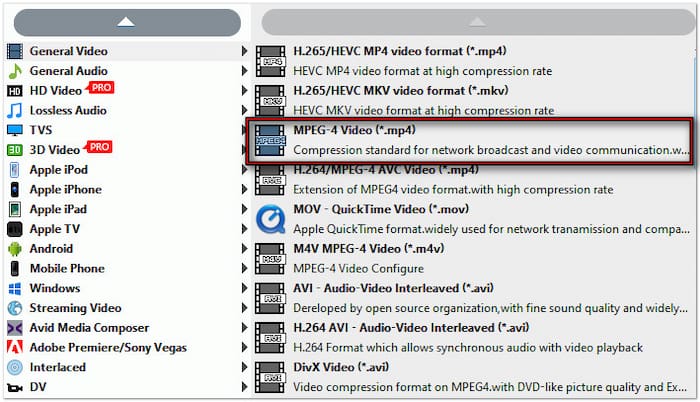
Шаг 4.Теперь нажмите кнопку «Обзор» рядом с полем «Назначение», чтобы указать выходной каталог. После того, как место назначения файла выбрано, нажмите кнопку Конвертировать для обработки видеоклипа. Blu-ray Master Free DVD Ripper скопирует только выбранный фрагмент DVD и преобразует его в выбранный вами формат.

Blu-ray Master Free DVD Ripper — это удобное решение для извлечения видео с DVD на Mac и Windows. Он сохраняет извлечённое DVD-видео в высококачественных форматах потокового мультимедиа простым, быстрым и совершенно бесплатным способом. Если вы планируете использовать полученный файл в будущем, лучше всего… копировать DVD на жесткий диск или USB-флеш-накопитель для сохранности.
Часть 3. Как извлечь видео с DVD в VLC
ВЛК Это больше, чем просто бесплатный медиаплеер; он также обладает скрытыми функциями. Этот инструмент для воспроизведения медиафайлов поможет вам извлечь видео с DVD на компьютер. Он позволяет копировать или переносить весь видеоконтент в цифровой профиль. Однако VLC Media Player работает только с незащищёнными DVD. Это означает, что если ваш DVD защищён от копирования, зашифрован или имеет региональную кодировку, вам потребуется отдельная программа для выполнения этой задачи.
Шаг 1.Вставьте исходный DVD-диск в лоток DVD-привода и откройте VLC. Нажмите Ctrl + R, чтобы открыть окно Open Media, затем перейдите к Диск Выберите опцию DVD и убедитесь, что выбран правильный DVD-привод, содержащий вставленный диск.
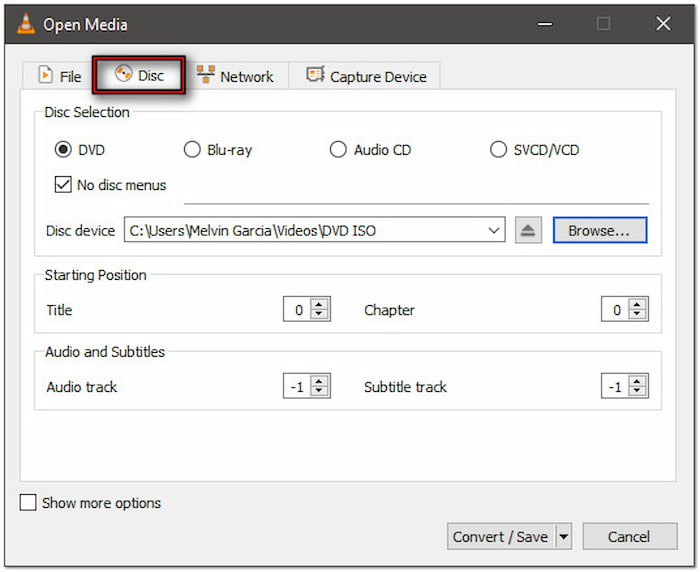
Профессиональный совет: Установите флажок «Без меню диска», чтобы VLC не зависал на меню DVD. Кроме того, это гарантирует копирование только видеоконтента. Нажмите «Конвертировать/Сохранить», чтобы перейти к следующему шагу.
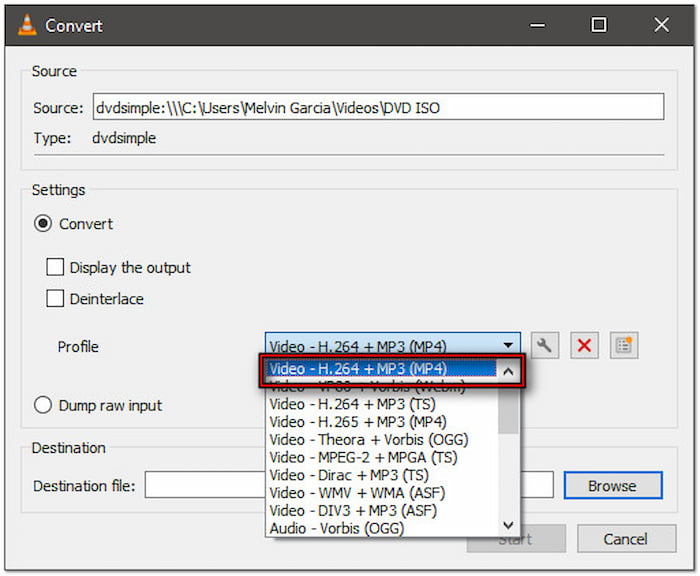
Шаг 2.В окне «Конвертировать» нажмите раскрывающееся меню «Профиль», чтобы выбрать нужный профиль. Видео - H.264 + MP3 (MP4) Профиль для стандартного вывода. Однако, если вы предпочитаете более высокое сжатие и качество, выберите «Видео — H.265 + MP3 (MP4)».
Шаг 3.Нажмите кнопку «Обзор» рядом с полем «Файл назначения», чтобы указать местоположение файла. Убедитесь, что имя файла заканчивается на .mp4; в противном случае DVD будет только воспроизведен, а не скопирован. После этого нажмите кнопку Начинать для извлечения видеофайла с DVD.
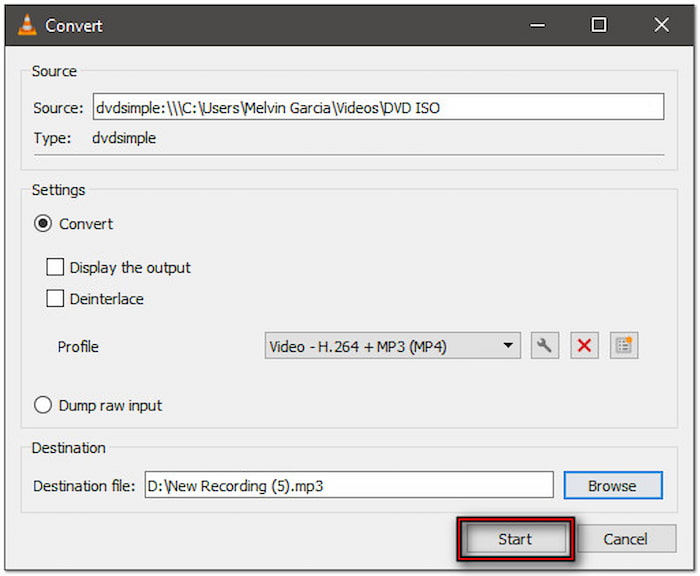
VLC Media Player может легко конвертировать видеофайлы и сохранять их в выбранном вами формате. Однако, если вам нужно извлечь только определённый фрагмент видео, он не может выполнить эту функцию напрямую. Вам потребуется альтернативный метод. обрезать видео в VLC.
Часть 4. Часто задаваемые вопросы об извлечении видео с DVD
-
Законно ли копировать DVD для личного использования?
Нет, извлечение видео с DVD для личного использования не является противозаконным. Копирование с DVD позволяет создать цифровую резервную копию или перенести контент на другое устройство для личного просмотра. Однако, если вы планируете распространять, загружать или делиться извлечёнными видео, это становится незаконным и нарушает закон об авторских правах. Несанкционированное распространение коммерческих DVD строго запрещено.
-
Могу ли я извлечь видео с защищенного от копирования DVD?
Да, вы можете извлечь видео с защищённого от копирования DVD. Однако вам потребуется подходящее программное обеспечение для обхода шифрования. Одним из таких надёжных инструментов является Blu-ray Master Free DVD Ripper. Он оснащен расширенным режимом DVD Navigator, который автоматически обнаруживает и считывает защищённую структуру диска. Он позволяет извлекать или конвертировать контент даже с зашифрованных DVD.
-
Можно ли скопировать DVD с помощью проигрывателя Windows Media?
Нет, проигрыватель Windows Media не поддерживает копирование DVD. Хотя он позволяет копировать аудио-CD в цифровые музыкальные файлы, он не может читать, дешифровать и конвертировать DVD. Для копирования DVD вам потребуется стороннее программное обеспечение, например, Blu-ray Master Free DVD Ripper. Оно предназначено для извлечения и конвертации DVD-видео в цифровые форматы, совместимые с различными устройствами.
-
Снижается ли качество видео при отказе от подписки?
Нет, извлечение видео с DVD не снижает качество. Правильно настроив выходной формат, разрешение, битрейт и кодек, вы сможете добиться высокого качества. Blu-ray Master Free DVD Ripper сохраняет исходное качество даже при конвертации в сжатые форматы, такие как MP4. Он гарантирует, что извлечённое видео будет соответствовать исходному без заметных потерь.
-
Портится ли DVD-диск при копировании?
Нет, копирование DVD не повреждает и не портит диск. Процесс заключается в считывании данных с DVD с помощью оптического привода компьютера, подобно воспроизведению фильма. В процессе копирования диск не подвергается физическим изменениям. Однако некачественные DVD-приводы могут со временем привести к появлению царапин или износу, но сам процесс копирования не повреждает диск и безопасен для него.
Подведение итогов
Освоение того, как извлечь видео с DVD — это практичный способ сохранить только необходимый контент. Процесс прост, если вы используете правильный инструмент и метод. Если вам нужен фрагмент из определённой главы, Blu-ray Master Free DVD Ripper сделает этот процесс эффективным и простым. Эта программа поддерживает более 200 форматов, работает с зашифрованными DVD и обеспечивает высокую совместимость и качество. Кроме того, встроенные функции редактирования позволяют легко извлекать видео.
Другие материалы от Blu-ray Master
