

15 авг. 2025 г.Сообщение от Кевин Миллер к Создать DVD
Согласно Википедии, ISO-файл — это образ оптического диска. Он также является архивным файлом, содержащим всю информацию, скопированную с вашего DVD-диска. Вы можете создать загрузочный DVD-диск из ISO-файла, поскольку он создаёт физический загрузочный носитель, обеспечивает надёжное долгосрочное архивирование данных и совместимость с офлайн-дистрибутивами и старыми системами. Другими словами, для воспроизведения ISO-файлов на Mac необходимо смонтировать их и записать на DVD-диск.
В этой статье рассматриваются различные способы записи образа диска на Mac. Вы можете использовать встроенную функцию записи ISO-образа на DVD или сторонний DVD-рекордер. записать файлы ISO на DVD на Mac. Как лучше всего записать ISO-образ на Mac? Мы обсудим это позже.

- Часть 1. Как записать ISO на DVD на Mac без потери качества
- Часть 2. Как записать ISO на DVD на Mac с помощью Finder
- Часть 3. Как записать ISO на DVD на Mac с помощью терминала
- Часть 4. Как записать ISO на DVD на Mac с помощью Дисковой утилиты
- Часть 5. Часто задаваемые вопросы по записи ISO на DVD на Mac
| Мастер-DVD-создатель Blu-ray | Искатель | Терминал | Дисковая утилита | |
| Простота использования | Легкий | Легкий | Трудный | Легкий |
| Простота использования | Полная копия, основной фильм и настройка | Базовый | Базовый | Базовый |
| Простота использования | Быстрый | Середина | Середина | Медленный |
| Выходной формат | DVD-5, DVD-9 | DVD | DVD | DVD |
| Другие настройки | Вручную выберите заголовки, которые вы хотите записать. |  | | |
Часть 1. Как записать ISO на DVD на Mac без потери качества
Вы можете создать DVD-диск с файлами ISO, используя DVD Copy для Mac с 100% оригинальное качество. Оснащенный передовыми технологиями, вы можете записать файл образа DVD ISO на чистый DVD с самой высокой скоростью и наилучшим качеством вывода. Поддерживаются все DVD-диски, DVD-плееры и записывающие устройства. Вы можете выбрать один из 3 режимов копирования DVD, чтобы записать DVD на Mac с любым контентом, который вам нравится. Более того, вы можете свободно редактировать и определять выходные файлы. Одним словом, DVD Copy для Mac способен сделать файл ISO загрузочным с помощью простых шагов.

Копирование DVD
- Запишите файл ISO на DVD+R, DVD-R, DVD+RW, DVD-RW, DVD RAM и другие DVD-диски, а также на большинство DVD-проигрывателей и записывающих устройств.
- Скопируйте файл образа DVD ISO на диск DVD с нулевой потерей качества и высокой скоростью записи.
- Скопируйте полный фильм, основной фильм или специальную главу в соответствии с вашими потребностями.
- Выберите звуковую дорожку, добавьте/удалите субтитры, удалите/пропустите меню и определите выходные эффекты по своему усмотрению.
- Запишите ISO на Mac Mojave, High Sierra и других OS X 10.6 или более поздних версиях (включая macOS Sonoma).
Бесплатная загрузка
Для Windows
Безопасная загрузка
Бесплатная загрузка
для MacOS
Безопасная загрузка
Шаг 1. Загрузите и установите программу записи ISO на DVD для Mac. Вставьте чистый DVD-диск в оптический привод. Поверните этикетку диска к себе.
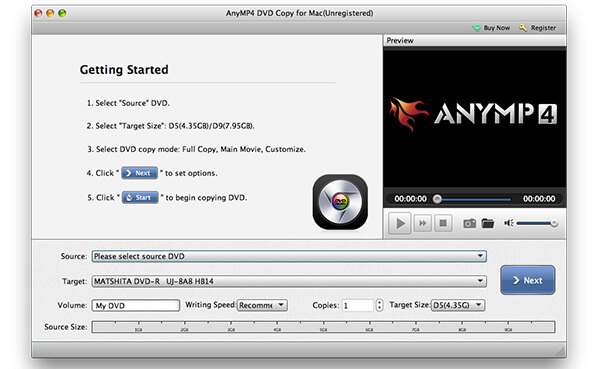
Шаг 2. Нажмите В источнике раздел, просмотрите и импортируйте файл ISO. Вы можете щелкнуть маленький значок папки рядом. Убедитесь, что на Mac достаточно свободного места для записи файла ISO на DVD. DVD Copy для Mac может распознать ваш ISO-файл и воспроизвести его в Предварительный просмотр окно. Позже выберите вставленный DVD-диск из Цель список.
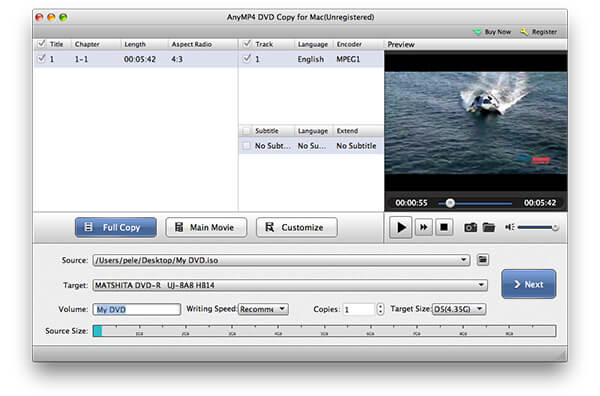
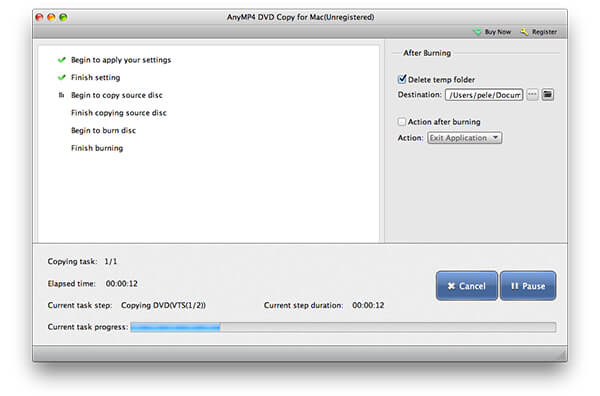
Шаг 3. Выберите режим копирования DVD из Полная копия, Основной фильм и Настроить. Вы также можете настроить Объем, Скорость записи, Копии и Целевой размер внизу. Наконец, нажмите Следующий для записи ISO на DVD на Mac.
Плюсы
- Он предоставляет вам на выбор 3 режима копирования.
- Он имеет удобный интерфейс.
- Для повышения скорости записи используется ускорение графического процессора.
Минусы
- Это платное программное обеспечение.
- Бесплатная пробная версия имеет ограничения.
Часть 2. Как записать ISO на DVD на Mac с помощью Finder
Finder — это приложение по умолчанию для записи ISO-образов на DVD в старых версиях macOS (например, до El Capitan). Однако эта функция записи DVD недоступна в macOS 10.11 El Capitan и более поздних версиях.
Шаг 1. Открыть Искатель. Перейдите и выберите файл образа ISO.
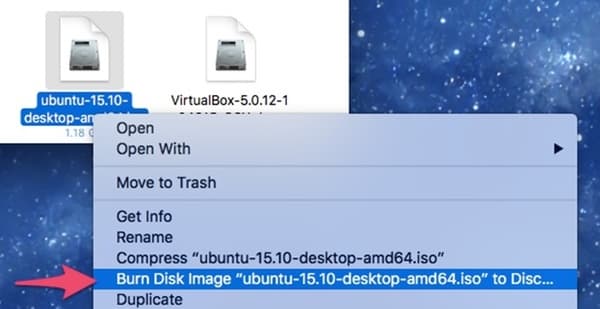
Шаг 2. Выбирать Записать образ диска** на диск из Файл выпадающий список. Вы также можете получить тот же образ диска для записи DVD из контекстного меню.
Шаг 3. Вставьте чистый DVD-диск в оптический привод.
Шаг 4. Нажмите Гореть чтобы начать создавать загрузочный DVD из файла ISO с помощью Finder на Mac.
Шаг 5. Подождите, пока процесс записи ISO на DVD завершится. Вы увидите уведомление, когда оно закончится.
Плюсы
- Вы можете пользоваться им бесплатно.
- Это встроенное программное обеспечение для Mac, и вам не нужно загружать дополнительные инструменты.
- Его эксплуатация проста и интуитивно понятна.
Минусы
- Его функции ограничены.
- Скорость его горения низкая.
Часть 3. Как записать ISO на DVD на Mac с помощью терминала
Если вы знакомы с Терминалом, вы также можете записать .iso на DVD на Mac с помощью командной строки. Имейте в виду, что после выполнения команды Терминал автоматически начнет запись ISO на вставленный DVD-диск. Если это не тот диск, который вы хотите записать с файлами ISO, вам необходимо извлечь его из оптического привода.
Шаг 1. Загрузите ISO-файл из Интернета. Или вы можете переместить файл ISO на рабочий стол из другого места.
Шаг 2. Вставьте чистый диск в компьютер Mac.
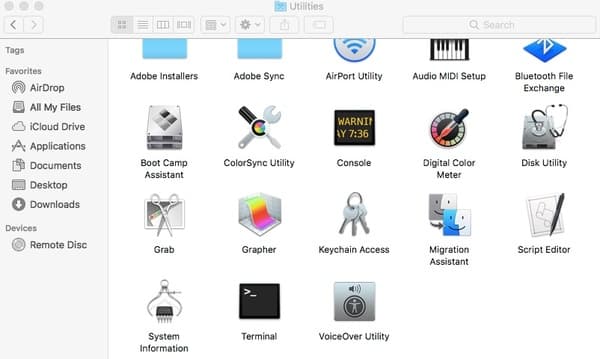
Шаг 3. Бегать Искатель. Выбирать Приложения. Дважды щелкните Терминал в Утилиты папка.
Шаг 4. Скопируйте и вставьте hdiutil burn ~/Path/To/DiskImageFile.iso в окно терминала. Не забудьте заменить DiskImageFile настоящим именем вашего ISO-файла DVD.
Шаг 5. После нажатия кнопки Входить ключ, вы можете обнаружить, что он немедленно записывает образ ISO на DVD.
После этого вы можете воспроизводить файлы DVD с помощью DVD-плеер на Mac удобно.
Плюсы
- Команда «Терминал» — это низкоуровневый инструмент, обеспечивающий точный контроль над процессом записи.
- Команды терминала позволяют эффективно записывать файлы ISO на DVD.
- Терминал предоставляет подробную информацию о процессе записи, включая сообщения об ошибках, которые могут помочь в устранении неполадок в процессе записи.
Минусы
- Для большинства пользователей это сложно.
- Этот метод не подходит для современных компьютеров Mac.
Часть 4. Как записать ISO на DVD на Mac с помощью Дисковой утилиты
Если вы используете Mac OS X 10.10 или более ранние версии операционной системы, вы можете получить ещё один инструмент для записи ISO-образа на Mac. Сторонний записывающий редактор ISO не требуется. Вы можете бесплатно записать ISO-образ на DVD с помощью Дисковой утилиты на Mac. Однако в macOS 10.11 El Capitan и более поздних версиях специальная кнопка записи и соответствующий пункт меню были удалены из Дисковой утилиты.
Шаг 1. Вставьте пустой DVD-диск в оптический привод. В появившемся окне выберите Действие с последующим Открыть Дисковую утилиту. Затем нажмите ХОРОШО двигаться дальше. Вы также можете найти Дисковая утилита в Утилиты папка. Просто беги Искатель и сначала откройте папку «Приложения».
Шаг 2. Вы можете поместить ISO-файл на рабочий стол. Позже перетащите файл ISO на левую панель. Вы можете увидеть другие жесткие диски в том же списке.
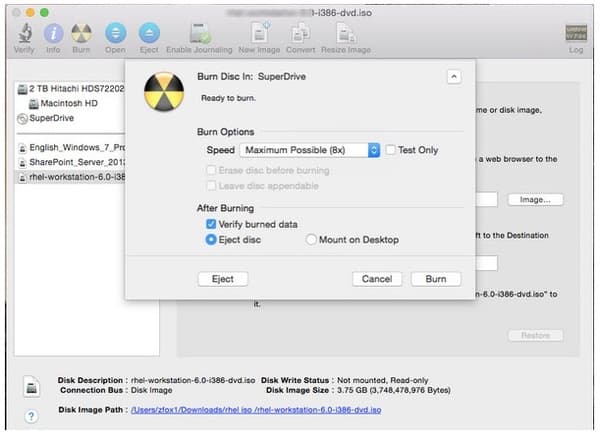
Шаг 3. Нажмите Гореть на верхней панели инструментов. Записать диск диалог будет активирован.
Шаг 4. Отправляйтесь в После сжигания раздел. Отметить перед Проверьте записанные данные. Нажмите Извлечь диск для безопасного извлечения загрузочного DVD-диска.
Шаг 5. Нажмите Гореть сохранить изменения и выйти из окна. Просто оставьте свой компьютер в покое, чтобы завершить процесс записи ISO на DVD.
Бесплатная загрузка
Для Windows
Безопасная загрузка
Бесплатная загрузка
для MacOS
Безопасная загрузка
Плюсы
- Он надежен для записи незашифрованных ISO-образов на DVD.
- Это встроенный инструмент, который можно использовать бесплатно.
- Записать образы ISO на DVD очень просто.
Минусы
- Это базовый инструмент, не имеющий дополнительных функций.
- В macOS 10.11 и более поздних версиях функция записи была удалена из Дисковой утилиты.
Часть 5. Часто задаваемые вопросы о записи ISO на DVD на Mac
-
Какая программа для записи DVD на Mac является лучшей?
Мы выбрали 4 программы для записи DVD на Mac и покажем подробные шаги по созданию DVD. Как подобрать лучший? Какая программа для записи DVD лучшая? Найдите ответ в этом посте: Лучший бесплатный обзор записи DVD.
-
Как заставить мой Mac распознать внешний DVD-привод?
Существует несколько основных правил, которым следует следовать при подключении DVD-привода к Mac для записи ISO-образа на DVD. Сначала включите компьютер Mac, затем подключите USB-кабель к Mac и устройству. После этого, не используя концентратор, подключите устройство напрямую к порту Mac. И наконец, включите внешний привод, подключив USB-кабель.
-
Как мне перевести резервную копию DVD-диска Mac в формат ISO?
На самом деле, Mac предлагает встроенные инструменты, которые позволяют создавать резервные копии DVD в ISO и безопасно хранить файлы на вашем Mac. Для получения подробных шагов резервное копирование DVD в ISO на Mac, вы можете проверить это здесь.
-
Как воспроизвести DVD на моем MacBook Pro?
Если ваш Mac имеет встроенный DVD-привод, просто вставьте DVD в привод, и DVD-плеер откроется автоматически. Кроме того, вы можете подключить внешний DVD-плеер, например Apple USB SuperDrive, к MacBook Pro для воспроизведения DVD. Кроме того, вы можете использовать программное обеспечение DVD-плеера чтобы открыть файлы DVD напрямую.
-
Как проверить, распознает ли мой Mac диск?
Идти к Меню Apple > Об этом Mac > Отчёт о системе > USB (или Запись дисков). Ваш внешний диск должен быть там указан. Если его там нет, возможно, проблема с питанием или подключением.
-
Почему не удалось записать диск?
Распространенными причинами являются использование некачественного чистого диска, неправильная настройка телевизионного стандарта (NTSC вместо PAL) или аппаратные проблемы с самим DVD-приводом.
-
Что означает «ISO-файл поврежден или недействителен»?
Это сообщение указывает на то, что ISO-файл, который вы пытаетесь записать, повреждён или неполный. Это может произойти, если при создании файла возникли проблемы или плохое интернет-соединение помешало его корректной загрузке.
-
Плоха ли медленная скорость горения?
На самом деле, обычно рекомендуется записывать медленнее. Ошибки могут быть более вероятны при записи на высокой скорости, особенно при использовании носителей низкого качества. Более стабильная и успешная запись достигается при более низкой скорости.
Подведение итогов
В зависимости от размера файла ISO, процесс записи DVD может занять несколько часов. Если вы хотите получить сверхбыструю скорость записи, вам не следует упускать DVD Copy для Mac. Программное обеспечение для записи ISO способно записывать файлы ISO на DVD пакетно быстро и без потерь. Оно имеет возможность создавать DVD-диски с файлами образов ISO в идеальном соотношении 1:1. Вы также можете получить настраиваемые параметры, чтобы решить, записывать ли DVD полностью или гибко. Кстати, вы также можете сделать резервную копию DVD-диска в папку DVD или файлы ISO на Mac в программе в несколько щелчков.
Вот и всё о том, как записать ISO-образ на DVD на Mac Catalina, Mojave и других версиях. Если у вас есть другие профессиональные или бесплатные программы для записи ISO-образов на Mac, поделитесь ими в комментариях ниже. Также будем рады поделиться своим опытом записи ISO-образов с помощью Disk Utility, Terminal, Finder и DVD Copy для Mac.
Другие материалы от Blu-ray Master
Цифровая версия на DVD
