

10 октября 2025 г.Сообщение от Кевин Миллер к Создать DVD
Файл образа ISO — это тип контейнера, в котором хранится точное содержимое CD, DVD и Blu-ray. Многие компании-разработчики программного обеспечения используют этот файловый контейнер как важный инструмент для распространения приложений и других средств без транспортировки физических дисков. Они просто преобразуют содержимое в файлы ISO, чтобы сэкономить время и деньги. Microsoft Windows 10, 11 и даже 8 могут монтировать ISO. Но знаете ли вы, что означает монтирование файла? Если нет, то это ваш шанс узнать точное определение монтирования файлов ISO с помощью простого руководства о том, как правильно это сделать на рабочем столе. Поэтому, без лишних слов, давайте начнем это обучение, когда вы будете читать содержание ниже.
Оглавление
- Часть 1. Что такое ISO и крепление ISO
- Часть 2. Как смонтировать ISO в Windows 11/10/8
- Часть 3. Как смонтировать ISO-образ на Mac
- Часть 4. Что делать, если монтирование ISO-образа на Windows/Mac не работает
- Часть 5. Лучшее программное обеспечение для создания ISO-образов и DVD на Windows и Mac
- Часть 6. Часто задаваемые вопросы о монтировании ISO
Часть 1. Что такое ISO и крепление ISO
Сначала мы расскажем вам, что такое ISO. ISO-файл — это цифровая копия оптического диска, такого как CD, DVD или Blu-ray. Он содержит все данные и файловую структуру исходного диска, объединенные в один файл с расширением .iso. ISO-файлы часто используются для обмена большими программами, компьютерными системами или коллекциями медиафайлов. Их можно монтировать или записывать на физические диски или виртуальные приводы. Они упрощают хранение, отправку и установку данных, поэтому их любят как технические специалисты, так и обычные пользователи.
Далее давайте узнаем, что такое монтирование ISO. Монтирование ISO-файла означает виртуальный доступ к содержимому ISO-образа или его присоединение, как если бы это был оптический диск, вставленный в оптический привод. Более того, этот образ файла представляет собой формат файла, содержащий копию данных, хранящихся на диске. Монтирование — это метод, широко используемый для восстановления системы, распространения программного обеспечения и хранения данных. Выполняя этот процесс, ОС создаёт виртуальный диск, позволяя пользователям открывать содержимое, как при доступе к своей оптической или оригинальной копии с физического диска. Кроме того, этот метод особенно полезен в случаях виртуализации или когда использование физического носителя непрактично. Это означает, что виртуальные инструменты могут получать прямой доступ к ISO-образам, что значительно упрощает процесс установки. Чтобы успешно смонтировать ISO-файл самостоятельно, ознакомьтесь с некоторыми создатель ISO Программное обеспечение также необходимо. Далее мы рассмотрим, как создать ISO-образ на Windows и Mac.
Часть 2. Как смонтировать ISO-образ в Windows 11/10/8
Чтобы смонтировать файлы ISO на компьютерах под управлением Windows, особенно 11, 10 и 8, вы должны убедиться, что файлы уже доступны. Затем с помощью курсора следуйте приведенным ниже инструкциям.
Шаг 1.Перейдите к логотипу Windows вашего компьютера, расположенному в левом нижнем углу экрана.
Шаг 2.Затем нажмите Проводник файлов и найдите папку, в которой находится файл вашего ISO-образа.
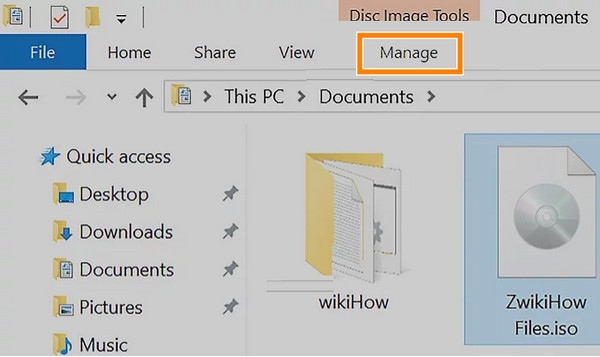
Шаг 3.Теперь нажмите кнопку Управлять вкладку, которую вы найдете в верхнем левом углу окна. Затем подождите, пока под ним не появится панель инструментов.
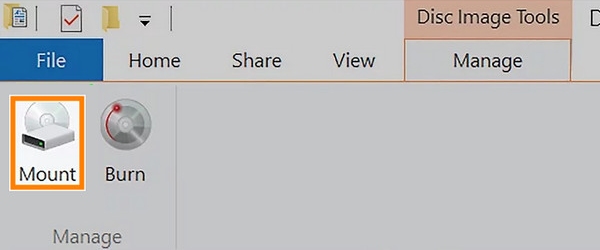
Шаг 4.Нажмите кнопку «Монтировать» на панели инструментов, и файл .iso будет смонтирован на CD-привод вашего компьютера.
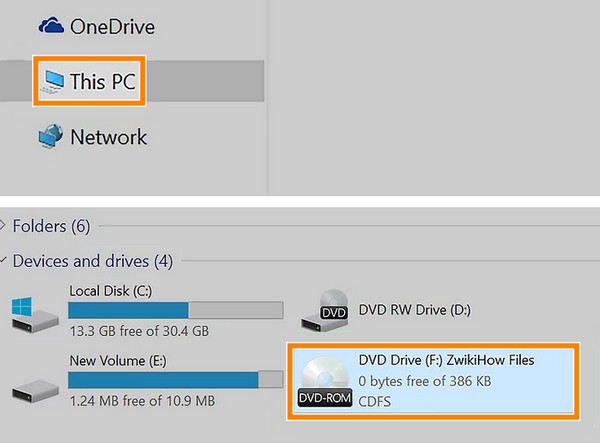
Шаг 5.После этого нажмите кнопку Этот компьютер вариант, затем дважды щелкните ISO, расположенный под Устройства и приводы отправиться в Этот компьютер вариант. Сделав это, вы сможете открыть содержимое ISO.
Часть 3. Как смонтировать ISO на Mac
Для монтирования ISO-файлов на компьютерах Mac лучше всего подходит Finder. При двойном щелчке по ISO-файлу Finder автоматически монтирует его как виртуальный диск, отображая его содержимое в новом окне, как при вставке физического CD или DVD. Эта встроенная функция избавляет от необходимости установки дополнительного программного обеспечения. MacOS справляется с этим без проблем, позволяя просматривать, устанавливать и копировать файлы прямо из смонтированного образа. Это быстрый и удобный способ доступа к ISO-файлам без каких-либо сложностей. Сейчас мы поделимся с вами подробной инструкцией по монтированию ISO-файлов с помощью Finder.
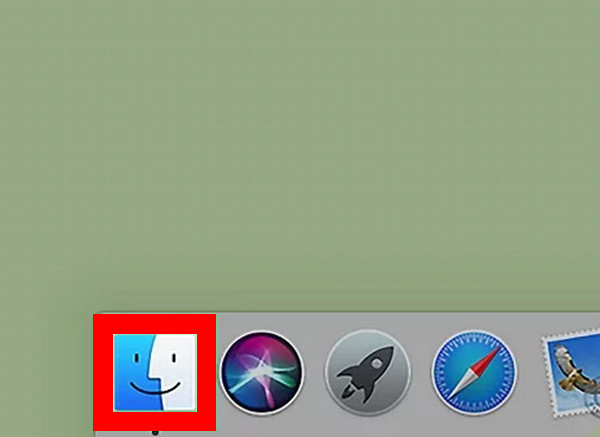
Шаг 1.Выберите и откройте Finder на вашем компьютере Mac.
Шаг 2.Затем перейдите в папку, где сохранены ваши ISO-файлы. Двойной щелчок по ISO-файлу смонтирует его как образ виртуального диска.
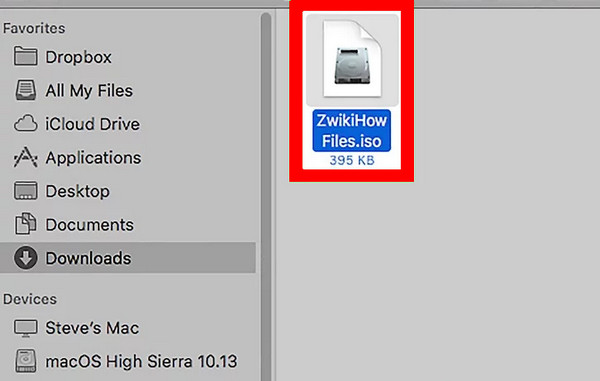
Шаг 3.MacOS автоматически смонтирует его и откроет новое окно Finder, отображающее его содержимое.
В целом, Finder — надёжный выбор для монтирования ISO-образов на компьютерах Mac. Он обеспечивает простоту и бесплатность работы. Однако, есть ограничение: перед монтированием ISO-файлов можно настроить лишь ограниченное количество функций.
Часть 4. Что делать, если монтирование ISO-образа на Windows/Mac не работает
Если у вас возникли проблемы с монтированием файлов ISO или он не работает или не обрабатывается должным образом, мы собрали решения, которые вы можете использовать ниже.
- Проверьте, не повреждён ли ISO-образ. Вы можете проверить контрольную сумму файла или повторно загрузить ISO-образ с помощью надёжного источника.
- Обновите ОС Windows или macOS. Иногда для решения временной проблемы достаточно перезагрузить устройство. После перезагрузки компьютера можно повторить попытку монтирования образа виртуального диска ISO.
- Обновите свою ОС Windows. Убедитесь, что ваш рабочий стол или операционная система обновлены, поскольку обновления устраняют проблемы и ошибки.
- Проверьте наличие конфликтов букв дисков. Убедитесь, что буква виртуального диска предназначена только для вашего устройства и не используется другими дисками.
- Используйте стороннее программное обеспечение для монтажа. Если встроенный инструмент для монтажа вашего компьютера работает некорректно, лучше всего использовать другое программное обеспечение, которое сделает это за вас.
Часть 5. Лучшее программное обеспечение для создания ISO-образов и DVD на Windows и Mac
Предположим, что вашим последним средством является установка стороннего программного обеспечения, тогда лучшим программным обеспечением для монтирования ISO является Мастер-DVD-создатель Blu-rayЭта программа — лучшая рекомендация для Blu-ray Master, которая предназначена для создания DVD-дисков из ISO-файлов. Если вы не можете смонтировать файл, почему бы не записать его обратно на физический диск? DVD Creator поможет вам сделать это максимально просто, быстро и без потерь. Кроме того, программа предлагает широкий набор функций и возможностей, которые помогут вам персонализировать процесс создания ISO-образа на DVD для Windows и Mac. Благодаря этим функциям вы можете добавлять различное содержимое ISO-образа и видео на DVD с шаблонами меню, а также добавлять изображения и музыку.
Кроме того, вы можете настроить DVD с помощью таких инструментов, как добавление водяных знаков, обрезка, обрезка и настройка видеоэффектов перед записью. В целом, это отличная программа, полезная для обмена и сохранения ваших ISO-образов. Итак, вот быстрые шаги, которые помогут записать ISO-образ.
Ключевая особенность
• Создавайте папки и ISO-образы DVD и Blu-ray без потерь.
• Предлагайте настраиваемые шаблоны меню.
• Быстрый процесс горения.
• Дружественный пользовательский интерфейс.
Шаг 1.Прежде всего, вам нужно будет установить программное обеспечение на свой компьютер, нажав кнопку Бесплатная загрузка кнопка выше. После этого следуйте предложенной процедуре установки.
Бесплатная загрузка
Для Windows
Безопасная загрузка
Бесплатная загрузка
для MacOS
Безопасная загрузка
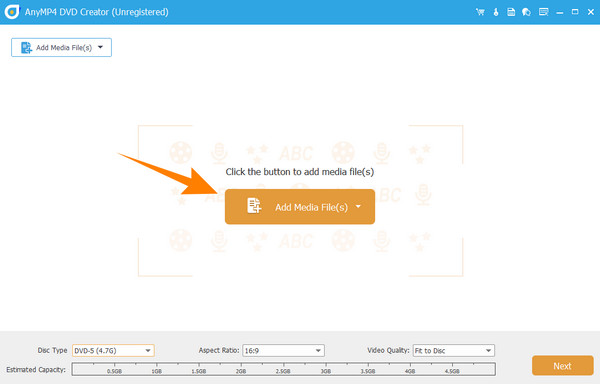
Шаг 2.После установки вставьте DVD-диск в оптический привод компьютера. Затем запустите только что установленную программу DVD Creator. В главном интерфейсе наведите курсор на DVD-диск вкладку и щелкните ее. Затем нажмите кнопку Добавить медиа-файл Кнопка для загрузки ISO-образа, который вы собираетесь записать.
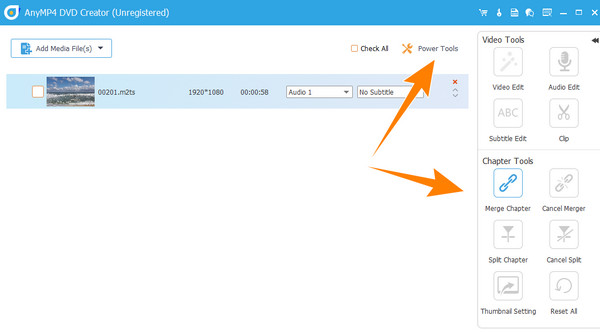
Шаг 3.После импорта ISO-образа вы можете нажать кнопку Электроинструменты В правом верхнем углу интерфейса выберите опцию. Это действие позволит вам увидеть инструменты, которые можно использовать для навигации или применять к медиафайлам. В любом случае, нажмите кнопку Следующий кнопку, чтобы перейти к следующему шагу.
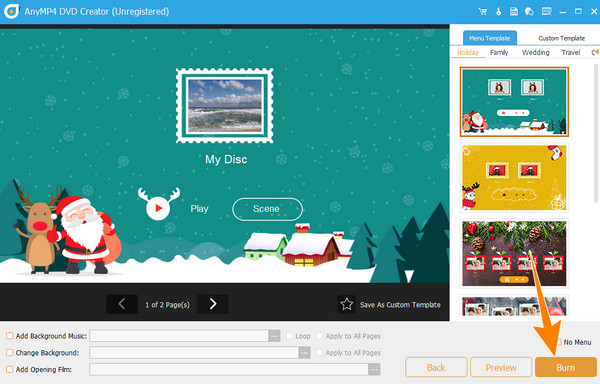
Шаг 4.Так же быстро, как и вы, теперь вы можете нажать кнопку Гореть кнопку на странице нового окна. Вам просто нужно немного подождать, пока процесс завершится.
Часть 6. Часто задаваемые вопросы о монтировании ISO
-
Нужно ли монтировать ISO?
Необходимость установки ISO зависит от вашей ситуации. Этот процесс поможет получить доступ к файлу содержимого без его записи.
-
Можно ли смонтировать ISO в Windows 7?
Да. Однако вы можете смонтировать ISO в Windows 7 с помощью стороннего программного обеспечения. Это связано с тем, что в Windows 7 нет встроенной поддержки монтирования ISO.
-
Могу ли я смонтировать файл ISO без диска?
Да, вы можете смонтировать файл ISO без использования оптического привода. Однако сделать это можно только в том случае, если вы используете виртуальный диск, который будет эмулировать отсутствие физического диска.
-
Как узнать, смонтирован ли файл ISO?
Чтобы узнать, смонтирован ли уже ISO, вы можете проверить букву его диска на своем компьютере. Если новая буква диска гармонирует с вашим ISO-файлом, это означает, что ISO смонтирован.
Подведение итогов
Вот вам определение, процесс и советы. крепление ISOМы предлагаем простые способы монтирования ISO-файлов на компьютерах Windows и Mac. Благодаря понятным иллюстрациям, даже новички смогут успешно это сделать. Помните, что не все компьютеры с Windows поддерживают монтирование ISO-образов. Если на вашем компьютере нет этой встроенной функции, вы всё равно можете использовать стороннее программное обеспечение, например, Blu-ray Master DVD Creator.
Другие материалы от Blu-ray Master
