

29 мая 2025 г.Сообщение от Кевин Миллер к Воспроизвести DVD
Почему многие люди надеются подключить DVD-плеер к телевизору? Проще говоря, причины включают в себя лучший опыт просмотра DVD и специальные функции воспроизведения телевизора. Вы все еще не знаете, как это сделать? Это полное руководство поможет вам подключите DVD-плеер к телевизору тремя возможными способами.

- Часть 1. Подготовка перед подключением DVD-плеера к телевизору
- Часть 2. Подключите DVD-плеер к телевизору через HDMI
- Часть 3. Подключение DVD-плеера к телевизору без HDMI
- Часть 4. Бонус: простой способ смотреть DVD по телевизору
Часть 1. Подготовка перед подключением DVD-плеера к телевизору
Можно ли подключить портативный DVD-плеер к телевизору? Ответ — да. Перед началом процесса подключения DVD-плеера к телевизору необходимо сделать некоторые важные приготовления:
Определите методы подключения: Существуют различные способы подключения DVD-плеера к телевизору, включая HDMI, компонентный кабель, AV-кабель и т. д. Вам необходимо проверить заднюю панель DVD-плеера и телевизора, чтобы узнать доступные типы подключения.
Выберите наиболее подходящий метод:
- Если доступно, отдайте приоритет HDMI для достижения наилучшего качества.
- Используйте компонентные кабели, если на одном из них нет HDMI.
- Используйте AV-кабели, если другие варианты недоступны.
Подготовьте необходимые кабели: Определив тип подключения, заранее подготовьте соответствующие кабели.
Подготовьте DVD-плеер и телевизор: Выключите DVD-плеер и телевизор, чтобы избежать опасности поражения электрическим током и защитить устройства. Расположите DVD-плеер рядом с телевизором, чтобы облегчить процесс подключения.
Выше приведена полная информация о подготовке. Далее мы познакомим вас со всеми тремя способами подключения DVD-плеера к телевизору. Читайте дальше.
Часть 2. Подключите DVD-плеер к телевизору через HDMI
Первый тип подключения для подключения DVD-плеера к телевизору — это использование кабеля HDMI. Если вы готовы к этому методу, эта часть вам поможет. В противном случае вы можете прочитать часть 3 и часть 4, чтобы увидеть другие методы.
Шаг 1.Соответственно подключите два конца HDMI кабель в разъемы HDMI DVD-плеера и телевизора.
Примечание: На телевизоре есть несколько разъемов HDMI, и каждый из них обозначен как HDMI 1 или др. Запомните разъем, который вы используете, и позже вы выберете его в настройках телевизора.

Шаг 2.Вставьте один DVD-диск в DVD-плеер. Вам необходимо убедиться, что соединение HDMI надежное, не слишком тугое и не слишком свободное.

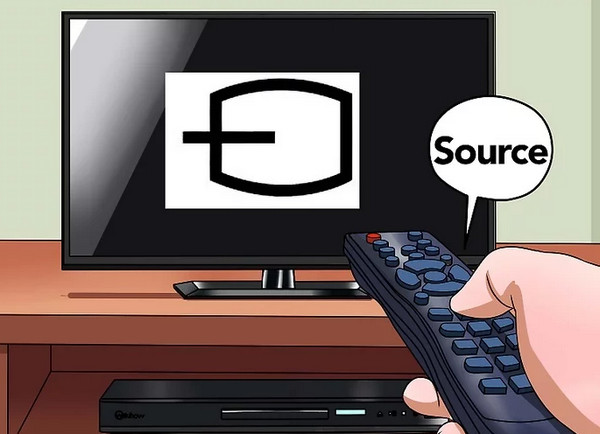
Шаг 3.Включите и откройте DVD-плеер и телевизор. На экране телевизора найдите и нажмите кнопку источника, чтобы перейти к правильному вход. Кнопка, иногда называемая 'вход', позволяет вам изменить источник аудио- и видеоданных, которые получает ваш телевизор. Вход телевизора должен быть таким же, как тот, который вы использовали для кабелей.
Часть 3. Подключите DVD-плеер к телевизору через HDMI
У некоторых людей может не быть порта HDMI для подключения DVD-плеера к телевизору. Теперь, подробное руководство по подключению DVD-плеера к телевизору здесь для вас, чтобы вы могли обратиться к нему.
Подключите DVD-плеер к телевизору с помощью компонентного кабеля
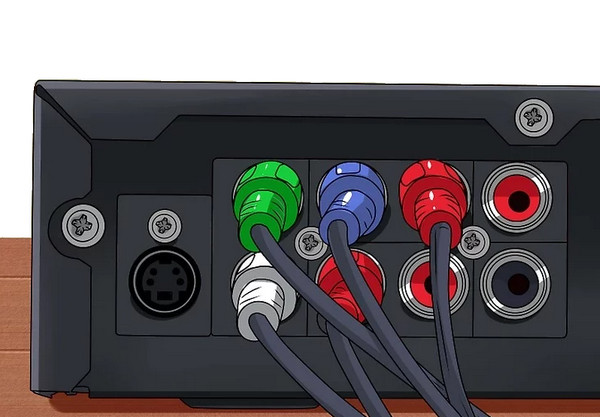
Шаг 1.После подготовки компонентного кабеля подключите концы пяти кабелей к соответствующим разъемам DVD-плеера и телевизора.
Примечание: Обратите внимание на цвета кабелей и подключите их к правильному порту: подключите белый аудиокабель к белым входам, а красный видеокабель к красным входам.
Шаг 2.Откройте DVD-плеер и вставьте в него DVD-диск, который вы собираетесь просмотреть.
Шаг 3. Включите телевизор и с помощью пульта дистанционного управления нажмите кнопку «Источник», чтобы проверить аудио- и видеоэффекты вашего DVD.
Кончик: Если видео и аудио на DVD в порядке, это означает, что подключение правильное. В противном случае вам необходимо проверить подключение кабеля.
Подключите DVD-плеер к телевизору с помощью аудио-/видеокабеля.
Кроме того, в этой части описывается способ подключения DVD-плеера к телевизору с помощью аудио/видеокабеля.
Шаг 1.Аналогично двум предыдущим методам, подключите два конца кабеля A/V к гнездам DVD-плеера и телевизора. Гнезда окрашены в белый, желтый и красный цвета, и убедитесь, что цвет кабеля и цвет гнезда совпадают.

Шаг 2.Включите DVD-плеер и откройте его. Вставьте один DVD-диск в плеер, чтобы проверить соединение.
Шаг 3.Использовать источник кнопку, чтобы войти в правильный интерфейс, и вы можете проверить правильность видео- и аудиоэффектов DVD.
Часть 4. Бонус: простой способ смотреть DVD по телевизору
Если вы считаете, что методы подключения слишком сложны, и вы не хотите подготавливать кабели, вы можете воспользоваться Blu-ray Master Бесплатный DVD Ripper для копирования DVD в цифровые форматы и использования USB-накопителя для преобразования видео на телевизор для легкого воспроизведения. Blu-ray Master Free DVD Ripper хорошо справляется с процессом копирования DVD благодаря богатым выходным форматам и превосходной скорости копирования DVD. Он может быстро загружать DVD-диски и конвертировать их в MP4, MKV, MOV, FLV и другие форматы, поэтому вы можете выбрать форматы, совместимые с телевизором. Более того, он также предоставляет настройки для настройки кодера, разрешения, битрейта и других параметров. Благодаря новейшим технологиям ускорения он обеспечивает в 20 раз более высокую скорость копирования по сравнению с другими инструментами для копирования. Кроме того, он предлагает полную информацию о DVD в интерфейсе, и вы можете вручную проверить заголовки, субтитры и аудиодорожки, которые вы хотите сохранить. Теперь нажмите кнопки ниже, чтобы загрузить это программное обеспечение на свой компьютер, и следуйте подробным инструкциям для завершения этого процесса.
Бесплатная загрузка
Для Windows
Безопасная загрузка
Бесплатная загрузка
для MacOS
Безопасная загрузка
Шаг 1.Запустите Blu-ray Master Free DVD Ripper и выберите Загрузить диск для добавления файла DVD в программное обеспечение. Выберите один режим загрузки во всплывающем окне.
Примечание: Перед загрузкой этого диска не забудьте вставить один DVD-диск в оптический привод.
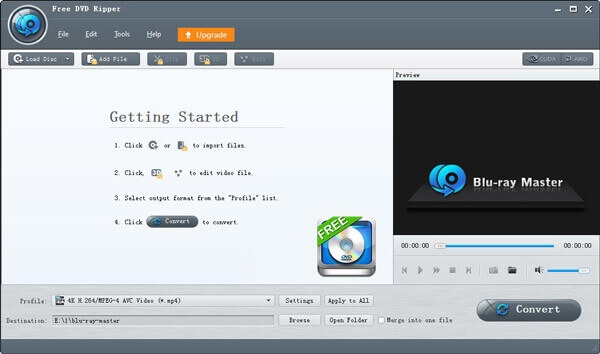
Шаг 2.Нажмите Профиль в нижней строке выберите H.265 MP4 в качестве выходного формата. Формат MP4 — популярный и широко поддерживаемый формат. Если хотите, можете также выбрать другие варианты выходного формата.
Примечание: При необходимости вы можете нажать на встроенную панель редактирования, чтобы дополнительно настроить видеоэффекты, например:

Шаг 3.Наконец, подключите USB-накопитель к компьютеру. Нажмите Просматривать рядом с Место назначения для установки скопированных видео на USB-накопитель. Затем выберите Конвертировать кнопку, чтобы начать процесс копирования.

С помощью вышеуказанных шагов вы перенесли DVD на USB Затем вам необходимо перенести DVD-видео с USB-накопителя на телевизор.
Шаг 4.Подключите USB-накопитель к USB-порту телевизора. Затем нажмите кнопку Внешний вход кнопку на пульте телевизора и выберите USB-флеш-накопитель на экране телевизора.

Шаг 5.Последний шаг — выбрать DVD-видео, после чего их можно будет воспроизвести на телевизоре.

Подведение итогов
Теперь вы узнали, как подключить DVD-плеер к телевизору 2 способами. С подробным текстовым объяснением и иллюстрациями вы можете легко это сделать. Далее мы представляем альтернативный способ просмотра DVD-файлов на телевизоре, и вы можете бесплатно попробовать Blu-ray Master Free DVD Ripper. Если у вас есть другие похожие проблемы, вы можете поделиться ими с нами!
Другие материалы от Blu-ray Master
Воспроизвести DVD-фильмы

Бесплатный проигрыватель Blu-ray
С легкостью воспроизводите диски Blu-ray, DVD и различные видео/аудиоформаты благодаря богатым возможностям воспроизведения.
100% Безопасно. Без вирусов.
