

5 марта 2026 г.Сообщение от Кевин Миллер к Воспроизвести DVD
Вы можете легко воспроизводить DVD-диски, содержащие музыкальные или видеофайлы, аудио-компакт-диски и компакт-диски с данными в проигрывателе Windows Media. Но вам не разрешено напрямую воспроизводить DVD на ноутбуке с Windows 10, поскольку Microsoft нейтрализовала проигрыватель Windows Media в Windows 10. Знаете ли вы? как воспроизвести DVD на ноутбуке с компьютером Windows 11/10 или Mac?
Для пользователей Mac из-за исключения приводов DVD и CD из линейки Mac вам также может быть сложно воспроизводить DVD-диск на ноутбуке Mac.
- Часть 1. Как воспроизводить DVD на ноутбуке без внешнего привода
- Способ 1. Как бесплатно воспроизводить DVD на ноутбуке с Windows 11/10
- Способ 2. Как воспроизводить DVD на Mac и ноутбуке с Windows с помощью VLC
- Способ 3. Как воспроизвести DVD-фильм на ноутбуке с помощью KM Player
- Способ 4. Как воспроизводить DVD на ноутбуке с внешним приводом.
- Часть 5. Устранение неполадок при воспроизведении DVD-дисков на ноутбуке.
- Часть 6. Часто задаваемые вопросы о воспроизведении DVD на ноутбуке.
Часть 1. Как воспроизводить DVD на ноутбуке без внешнего привода
Есть ли в ноутбуке DVD-привод?
Найти совершенно новые ноутбуки со встроенными DVD-приводами становится все более редким. Большинство производителей отказались от них в пользу более тонких, легких конструкций и преобладания цифровых носителей.
Тем не менее, вы все еще можете найти некоторые модели, часто в определенных категориях или из старых запасов:
• л.с.: Некоторые более крупные, более традиционные линейки ноутбуков HP, особенно с 17-дюймовыми экранами или бизнес-ориентированные модели, могут по-прежнему включать DVD-привод. Примеры, которые исторически предлагали их, включают определенные HP Зависть 17 и HP 17-дюймовый модели.
• Делл: Подобно HP, некоторые более крупные модели Dell Inspiron, особенно старые версии или те, которые предназначены для определенных рынков бизнеса/образования, могли иметь DVD-привод. Dell Inspiron 15 5000 серия была известна именно этим.
• Асер: Некоторые модели Acer Aspire, особенно Acer Aspire 3 или более старые модели серии Aspire E 15, как известно, оснащены DVD-приводами.
• Леново: Lenovo ThinkPad E570 старая модель с DVD-приводом, популярная благодаря своей прочности и экономичности
Для воспроизведения DVD-дисков на ноутбуке со встроенным DVD-приводом вам потребуется установить на ноутбуке программное обеспечение DVD-плеера.
Способ 1. Как бесплатно воспроизводить DVD-диски на ноутбуке с Windows 11/10
Если вы используете ноутбук с Windows 7, вы можете напрямую воспроизводить DVD через Windows Media Player. Однако, все будет совсем по-другому, если на вашем ноутбуке установлена последняя версия Windows 11/10. Windows Media Player больше не будет DVD-плеером. Здесь мы настоятельно рекомендуем популярный Бесплатный проигрыватель Blu-ray для воспроизведения любых DVD-дисков на ноутбуке с Windows 11/10.
Бесплатный проигрыватель Blu-ray абсолютно бесплатное программное обеспечение для воспроизведения фильмов DVD и Blu-ray для пользователей ноутбуков Windows 11/10/8/7/XP. Оно может работать как отличный DVD-плеер для воспроизведения любых DVD-дисков, DVD-папок и файлов образов ISO с высоким качеством изображения. Помимо DVD, оно также поддерживает популярные видео- и аудиоформаты, такие как MP4, WMV, MOV, MTS, MXF, AVI, MPEG, RMVB, FLV, MKV, MP3, AAC и другие.
Free Blu-ray Player — это бесплатное программное обеспечение для воспроизведения фильмов DVD и Blu-ray, которое поможет вам воспроизводить любые DVD-диски с великолепным качеством изображения и звука.
- Воспроизводите все регионы DVD, включая защищенные DVD, коммерческие DVD и DVD.
- Поддержка воспроизведения Blu-ray на ноутбуках с Windows 11, Windows 11/10, Windows 8 и Windows 7.
- Наслаждайтесь фильмами Blu-ray и DVD с объемным звуком 5.1, Dolby Digital и эффектом DTS.
Бесплатная загрузка
Для Windows
Безопасная загрузка
Бесплатная загрузка
для MacOS
Безопасная загрузка
Шаг 1. Скачайте и установите DVD-плеер.
Дважды щелкните кнопку загрузки выше и следуйте инструкциям, чтобы бесплатно установить и запустить этот DVD-плеер на своем компьютере.
Шаг 2. Подключите внешний DVD-привод к ноутбуку.
Если вы хотите воспроизвести DVD-диск на своем ноутбуке, вам необходимо вставить диск в DVD-привод. Если на вашем ноутбуке нет DVD-привода, вам следует подключить внешний DVD-привод.
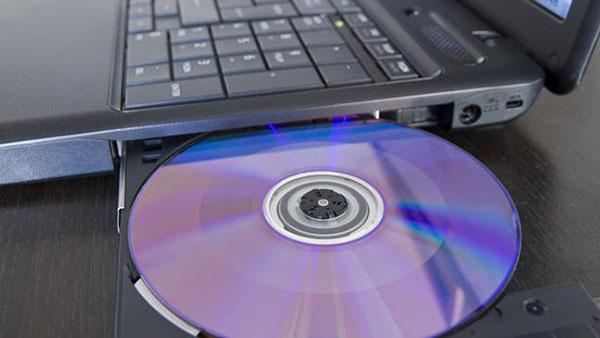
Шаг 3. Откройте программу и откройте DVD.
При входе в этот DVD-плеер вы можете нажать на кнопку. Открытый диск кнопка для загрузки вашего DVD-фильма на этот плеер.
Примечание: Эта программа также поддерживает папки DVD и ISO-файлы с хорошим качеством видео.

Шаг 4. Управление воспроизведением DVD.
После этого этот DVD-плеер автоматически воспроизведет для вас DVD-фильм. Вы получаете все элементы управления воспроизведением DVD на своем ноутбуке. Вы также можете нажать «Элементы управления» в левом верхнем углу основного интерфейса, чтобы выбрать название и главу фильма на DVD. Более того, вы можете свободно настраивать и выбирать видео- и аудиодорожку и субтитры.
Примечание: Следует отметить, что программное обеспечение невероятно удобно в использовании и чрезвычайно просто в работе. Качество видео также превосходное.

Бесплатный Blu-ray Player создан для воспроизведения фильмов Blu-ray, а также обычных DVD. Он прост в использовании и хорош для просмотра высококачественных Blu-ray. Однако бесплатная версия часто накладывает раздражающий водяной знак (логотип) на видео во время просмотра, и у некоторых людей возникают проблемы с его запуском на определенных Blu-ray или старых компьютерах. По моему опыту, если вы хотите смотреть Blu-ray, этот может раздражать из-за водяного знака, что делает его менее идеальным, чем другие варианты.
Способ 2. Как воспроизводить DVD на ноутбуках Mac и Windows с помощью VLC
медиаплеер VLC — это инструмент для воспроизведения медиафайлов с открытым исходным кодом, который поможет вам воспроизводить DVD-диски на ноутбуке с Windows 11/10 или macOS 11. Вы можете загрузить нужную версию в зависимости от вашей системы, а затем воспользоваться следующим руководством по бесплатному воспроизведению фильмов DVD на ноутбуке.
Шаг 1. Скачайте VLC на ноутбук.
Сначала вам нужно зайти на официальный сайт медиаплеера VLC и установить нужную версию на свой MacBook или ноутбук с Windows.
Шаг 2. Вставьте DVD-диск в DVD-привод.
Вставьте DVD-диск в DVD-привод вашего ноутбука. Если на вашем ноутбуке нет привода DVD, вам необходимо подключить внешний жесткий диск, независимо от того, хотите ли вы воспроизводить DVD на MacBook или ноутбуке с Windows.
Шаг 3. Откройте VLC и вставьте DVD-диск.
Откройте медиаплеер VLC на своем ноутбуке и нажмите кнопку СМИ меню. В раскрывающемся списке выберите пункт Открытый диск возможность загрузить DVD-фильм в VLC.
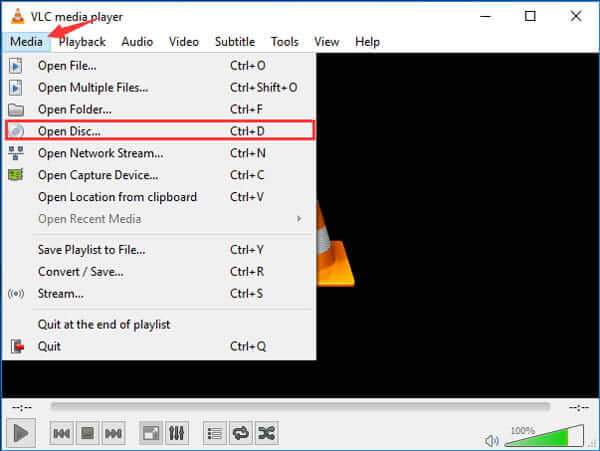
Шаг 4. Выберите и воспроизведите DVD.
Во всплывающем окне выберите загруженный DVD-диск и нажмите «Воспроизвести», чтобы корректно просмотреть фильмы на DVD-диске на своем ноутбуке.
Кончик: Поставьте галочку в поле для «Без меню DVD» В окне «Открыть диск» вы сразу перейдете к фильму, минуя предупреждения об авторских правах и навязчивые трейлеры.
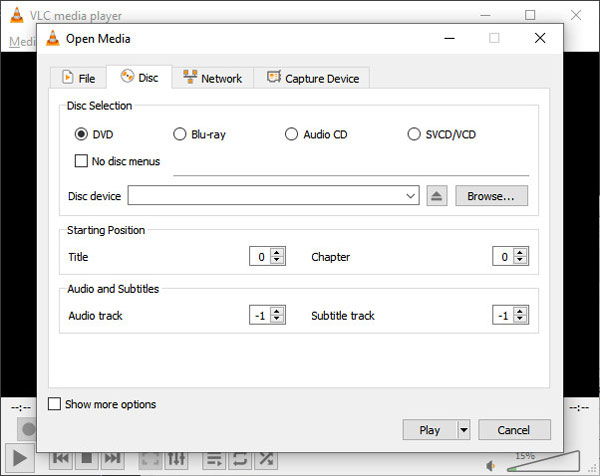
С помощью описанных выше операций вы можете легко воспроизвести DVD-фильм на ноутбуке с помощью медиаплеера VLC. В качестве полнофункционального медиаплеера вы также можете использовать VLC для воспроизведения фильмов Blu-ray.
VLC Media Player — суперпопулярный бесплатный видеоплеер, который может воспроизводить практически любое видео или DVD, которое вы ему загрузите, без необходимости в дополнительных вещах. Всем нравится, что он работает на всех типах компьютеров и не имеет рекламы. Единственный реальный недостаток — он выглядит немного старомодным, а некоторые из расширенных настроек могут сбивать с толку. Для меня VLC — лучший, потому что он просто работает, каждый раз, даже если это не самый красивый плеер из всех.
Способ 3. Как воспроизвести DVD-фильм на ноутбуке с помощью KM Player
КМ Игрок это популярный мультимедийный проигрыватель, который позволяет воспроизводить DVD-диски на вашем ноутбуке. Он поможет вам воспроизвести большое количество медиафайлов, включая DVD, VCD, AVI, MKV, OGG, OGM, 3GP, MPEG, WMV, FLV, QuickTime MOV и другие. Этот DVD-плеер обеспечит вам лучшее качество просмотра DVD.
Шаг 1. Установите KMPlayer на свой ноутбук.
Бесплатно скачайте, установите и запустите этот бесплатный DVD-плеер на своем ноутбуке. После этого вы можете вставить DVD-диск в DVD-привод. Подключите внешний DVD-привод, если ваш ноутбук им не оснащен.
Примечание: При установке KMPlayer внимательно читайте каждое сообщение на экране. Программа часто пытается установить дополнительные поисковые строки или антивирусное программное обеспечение. Всегда выбирайте «Отказаться» или «Пропустить» в ответ на эти дополнительные предложения.
Шаг 2. Выберите файл DVD.
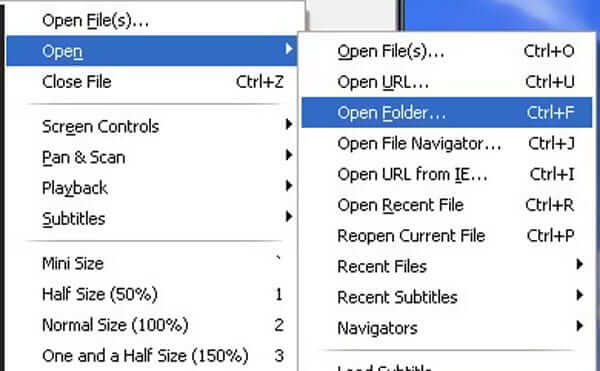
Кликните правой кнопкой мыши по любому пробелу в KM Player, нажмите на значок Открыть вариант, а затем выберите Открыть папку.
Шаг 3. Воспроизведите DVD на ноутбуке.
Во всплывающем окне выберите DVD-фильм, который хотите воспроизвести. Затем нажмите кнопку ХОРОШО кнопку, чтобы загрузить этот DVD в KM Player. После этого этот DVD-фильм будет автоматически воспроизводиться на вашем ноутбуке.
Примечание: Если вентилятор вашего ноутбука сильно шумит, нажмите F2, чтобы открыть «Настройки», перейдите в раздел «Обработка видео» и убедитесь, что включено аппаратное ускорение. Это перераспределит нагрузку с центрального процессора на видеокарту.
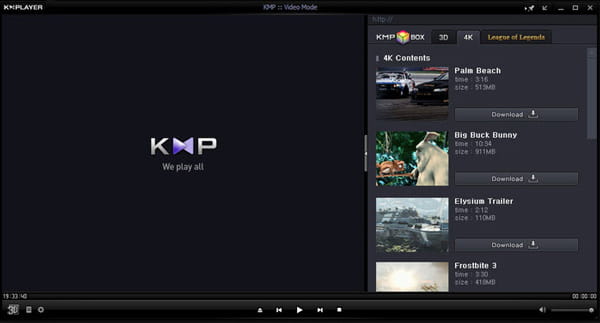
KMPlayer — очень крутой видеоплеер, который может воспроизводить практически все, включая DVD. Людям он нравится, потому что можно изменить множество настроек, чтобы он выглядел и звучал как надо, и он довольно быстрый. Но иногда видео могут останавливаться сами по себе, или может быть сложно что-то транслировать. По-моему, он отлично подходит, если вам нравится возиться с настройками и вы хотите что-то очень настраиваемое, но у него могут быть некоторые небольшие проблемы.
Способ 4. Как воспроизводить DVD на ноутбуке с внешним приводом
Если на вашем компьютере нет оптического привода, вы не сможете воспроизводить DVD напрямую, так как некуда будет вставлять диски. Однако вы всё равно можете смотреть DVD с помощью внешний диск. Существует множество DVD-приводов для ноутбуков, их цена колеблется от $20 до $100.
| Модель | Тип | Цена |
| ASUS SDRW-08U9M-U | Внешняя горелка | $40.99 |
| LG GP65NB60 | Внешний рерайтер | $26.99 |
| Внешний CD/DVD-привод AUTENS | Внешний диск | $18.99 |
| Внешний DVD/RW-привод Dell 8x | Внешний тонкий диск | $56.99 |
| Дословно 98938 | Портативная внешняя горелка | $29.99 |
| Внешний DVD-привод Gotega | USB 3.0 Портативный +/-RW | $21.98 |
Чтобы воспроизвести DVD-диски на ноутбуке без внешнего привода, вы можете скопировать DVD в цифровые форматы, а затем воспроизвести их на ноутбуке без DVD-плеера или привода.
Подключите DVD-привод к ноутбуку
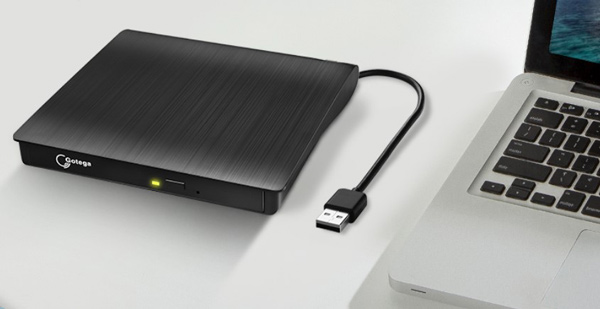
В этой части мы покажем вам, как использовать их для воспроизведения DVD на ноутбуке. В качестве примера мы возьмем популярный внешний DVD-привод Gotega, совместимый с Windows XP/2003/2000/Vista/7/8/10/11, всеми версиями macOS и Linux.
Шаг 1. Подключите USB-кабель внешнего DVD-привода Gotega к USB-порту вашего ноутбука и нажмите кнопку, чтобы открыть его.
Шаг 2. Вставьте DVD во внешний дисковод.
Шаг 3. Откройте на своем компьютере медиаплеер, например Free Blu-ray Player, и выберите DVD для его воспроизведения.
Копирование DVD в цифровые форматы для воспроизведения на ноутбуке
Для извлечения цифровых видеофайлов с DVD, Blu-ray Master Бесплатный DVD Ripper Это может помочь. Это бесплатная программа для конвертации DVD в форматы MP4, AVI, FLV, MKV, MP3 и другие цифровые форматы. Поддерживая все типы DVD, такие как DVD-диски, ISO-файлы DVD, папки DVD, эта бесплатная программа для копирования может конвертировать DVD, даже зашифрованные файлы DVD, в качестве цифровой резервной копии.
Процесс копирования DVD довольно прост.
Шаг 1. Загрузите и установите программное обеспечение.
Начните с загрузки и установки Blu-ray Master Free DVD Ripper на ваш компьютер. После этого вставьте ваш DVD во внешний привод вашего ноутбука.
Бесплатная загрузка
Для Windows
Безопасная загрузка
Бесплатная загрузка
для MacOS
Безопасная загрузка
Шаг 2. Загрузите DVD-диск и выберите режим A.
Далее нажмите кнопку Загрузить DVD кнопку и выбери Загрузить DVD-диск Выберите нужный режим загрузки из выпадающего списка в верхней части экрана. Появится окно, где вы сможете выбрать один из двух режимов загрузки: Основное название и Полный список названийПросто нажмите ХОРОШО, и программное обеспечение позаботится об автоматической загрузке диска.
Кончик: Вы можете выбрать заголовки, звуковые дорожки и субтитры, которые хотите сохранить.

Шаг 3. Выберите желаемый формат вывода.
Теперь посмотрите ниже Формат вывода В списке вы найдете разделы «Видео», «Аудио» и «Устройство» с несколькими профилями. Выберите их. МП4 А еще вы можете щелкнуть значок шестеренки, чтобы дополнительно настроить разрешение, кодировщик и другие параметры.
Примечание: Он также предоставляет различные инструменты редактирования, позволяющие вручную настраивать параметры видео на DVD, такие как обрезка, кадрирование, вырезание и т. д.

Шаг 4. Копирование DVD.
Наконец, нажмите в правом нижнем углу. Вырвать все Нажмите кнопку, чтобы начать процесс конвертации видео.

После этого вы сможете смотреть скопированные DVD-фильмы на ноутбуке даже без внешнего привода.
Часть 5. Устранение неполадок при воспроизведении DVD-дисков на ноутбуке
1. DVD-привод не обнаружен
Если ваш ноутбук даже не распознает наличие накопителя, обычно это связано с проблемами связи или драйверами.
- Проверьте соединение: При использовании внешнего USB-накопителя подключайте его напрямую к ноутбуку, а не к USB-концентратору. Концентраторы часто не обеспечивают достаточную мощность для вращения диска.
- Сброс через Диспетчер устройств: 1. Щелкните правой кнопкой мыши по Кнопка Пуск и выберите Диспетчер устройств. 2. Развернуть DVD/CD-ROM диски. 3. Щелкните правой кнопкой мыши по диску и выберите Удалить устройство4. Перезагрузите ноутбук; Windows автоматически переустановит драйвер.
- Конфликт букв диска: Иногда Windows забывает присвоить диску «имя» (например, D: или E:). Это можно исправить в... Управление диском Щелкнув правой кнопкой мыши по диску и выбрав Изменить букву диска и пути.
2. Ошибки регионального кода
DVD-диски часто имеют «региональную блокировку», чтобы предотвратить их воспроизведение за пределами целевого географического рынка (например, диск региона 2 из Европы не будет воспроизводиться на американском проигрывателе региона 1).
- Правило «пяти изменений»: Большинство внутренних накопителей позволяют изменять регион. Диспетчер устройств (Щелкните правой кнопкой мыши по диску > Свойства > Регион DVD). Предупреждение: Обычно это можно повторить не более 5 раз, прежде чем диск навсегда зафиксируется на последних настройках.
- Программное решение проблемы: Используйте медиаплеер без региональных ограничений, например: VLC МедиаплеерЗачастую это позволяет обойти региональное кодирование RPC-2, получая прямой доступ к необработанным данным на диске, что избавляет вас от необходимости превышать лимит на замену оборудования.
3. «Приложение для воспроизведения не найдено» (Windows 10/11)
В отличие от более старых версий, Windows 10 и 11 не содержат встроенного приложения для воспроизведения DVD. Если вы вставляете диск, и ничего не происходит, скорее всего, у вас отсутствует необходимое приложение. кодеки.
- Платный вариант: Microsoft продает в магазине приложений приложение «Windows DVD Player», но оно, как правило, считается слишком дорогим для своих возможностей.
- Профессиональный путь: Скачать VLC МедиаплеерЭто бесплатная программа с открытым исходным кодом, включающая практически все известные кодеки. После установки перейдите по ссылке: Настройки > Программы > Приложения по умолчанию установить его в качестве проигрывателя по умолчанию для раздела «Видеоплеер».
Часть 6. Часто задаваемые вопросы о воспроизведении DVD на ноутбуке
-
Как смотреть DVD-диски на ноутбуке без привода?
Поскольку в вашем компьютере Dell отсутствует внутренний привод, вам потребуется приобрести внешний USB DVD-привод. Они работают по принципу «подключи и работай», то есть вы просто подключаете его к USB-порту, и Windows мгновенно его распознает.
-
Какой лучший бесплатный DVD-плеер без рекламы для Windows 11?
Золотым стандартом считается VLC Media Player. Это программа с открытым исходным кодом, полностью бесплатная, без рекламы и содержащая все необходимые кодеки для воспроизведения практически любых дисков или файлов. Избегайте приложения «Windows DVD Player» из Microsoft Store — оно стоит $15 и не так хорошо работает.
-
Почему Windows Media Player не воспроизводит мой DVD-диск?
Начиная с Windows 10, Microsoft удалила встроенную поддержку воспроизведения DVD из Windows Media Player, чтобы сэкономить на лицензионных отчислениях. Хотя приложение по-прежнему существует для воспроизведения музыки и простых видеофайлов, оно больше не имеет «декодера», необходимого для чтения физических DVD-дисков.
-
Купить привод $20 или скопировать содержимое дисков?
Это зависит от вашего уровня терпения:
• Приобретайте накопитель $20, если: У вас большая коллекция, и вы хотите посмотреть фильмы и сериалы прямо сейчас без лишних хлопот. Большинство жестких дисков Amazon $20 отлично подойдут для нечастого просмотра.
• Извлеките их (с помощью таких программ, как Handbrake), если: Вам нужно удобство просмотра фильмов без необходимости носить с собой привод. Это займет время (примерно 20–40 минут на один диск), но зато ваша библиотека будет оцифрована навсегда.
Заключение
Не мочь Воспроизводите DVD-диски на своем ноутбуке У вас Windows 11/10 или macOS 11? В этой статье вы найдете четыре простых способа решения проблемы с помощью 4 программ для воспроизведения DVD-дисков, как с внешним DVD-приводом, так и без него. Есть другие вопросы? Задайте их в комментариях.
Больше чтения
Воспроизвести DVD-фильмы

Бесплатный проигрыватель Blu-ray
С легкостью воспроизводите диски Blu-ray, DVD и различные видео/аудиоформаты благодаря богатым возможностям воспроизведения.
100% Безопасно. Без вирусов.
