

30 мая 2025 г.Сообщение от Кевин Миллер к Копировать DVD
Сегодня многие люди по-прежнему владеют коллекциями DVD, заполненными любимыми фильмами и личными видео. Поскольку планшеты становятся все более популярными для просмотра мультимедиа, вполне естественно, что пользователи спрашивают: как мне смотреть свои DVD на планшете? Однако воспроизведение DVD на планшете Android не так просто, как вставка диска в проигрыватель. Планшеты Android созданы для потребления цифровых медиа и не имеют встроенных DVD-приводов для прямого чтения физических дисков. В этой статье будет рассмотрен правильный метод воспроизводить DVD на планшете Android. Таким образом, вы сможете с удобством наслаждаться коллекцией DVD на своем устройстве.

- Часть 1. Можно ли воспроизводить DVD на планшете Android
- Часть 2. Воспроизведение DVD на планшете Android с внешним DVD-приводом
- Часть 3. Копирование DVD для воспроизведения на планшете Android
Часть 1. Могу ли я воспроизводить DVD на планшете Android?
Можно ли воспроизводить DVD на планшете Android? Да!
Просмотр DVD-фильмов на Android — удобная идея. Однако это не так просто, как вы могли бы подумать. Планшеты Android в первую очередь предназначены для потоковой передачи и воспроизведения цифровых медиафайлов. Попытка воспроизвести DVD на планшетах Android представляет собой ряд технических проблем. Вот несколько технических причин для этого:
- Приложения-медиаплееры могут воспроизводить только отдельные DVD-файлы; они не могут загружать полные DVD-диски.
- Коммерческие DVD-диски часто имеют шифрование, которое приложения Android не могут легко обойти.
- Большинство внешние DVD-приводы требуют больше энергии, чем может обеспечить USB-порт планшета.
- У них нет DVD-приводов и программного обеспечения, необходимого для чтения DVD-дисков.
- DVD-диски используют файловые системы ISO9660/UDF, которые ОС Android не считывает.
Несмотря на эти проблемы, существуют решения для воспроизведения DVD на планшетах Android. Оцифровка DVD с помощью специализированного программного обеспечения является наиболее надежным методом. После конвертации вы можете перенести видеофайл на планшет для воспроизведения. В качестве альтернативы используйте USB OTG для подключения DVD-привода к планшету Android. Затем используйте медиаплеер для просмотра и открытия видеофайлов DVD вручную.
Часть 2. Воспроизведение DVD на планшете Android с помощью внешнего DVD-привода
Хотя планшеты Android не имеют встроенных DVD-приводов, есть обходной путь для воспроизведения фильмов. Вы можете подключить внешний DVD-привод с питанием от USB и использовать VLC для воспроизведения DVD. Теперь небольшое предупреждение: планшеты Android не могут читать DVD-диски самостоятельно. Вам нужна надлежащая поддержка и правильная настройка для воспроизведения диска без прерываний.
Вот как воспроизводить DVD на планшете Android:
Что вам нужно:
- Планшет Android с поддержкой USB OTG.
- USB OTG-адаптер или кабель.
- Внешний DVD-привод с питанием от USB.
- Приложение VLC для Android
Шаг 1.Возьмите диск и вставьте его во внешний USB-привод DVD. Подключите привод к планшету Android с помощью адаптера USB OTG. Позвольте планшету Android распознать диск, что может занять несколько минут в зависимости от размера содержимого.

Шаг 2.Если еще нет, установите приложение VLC для Android на планшет. VLC входит в число приложений, которые могут попытаться воспроизвести файлы или папки DVD raw. Во время загрузки откройте Файловый менеджер, перейдите на внешний диск и найдите папку VIDEO_TS.
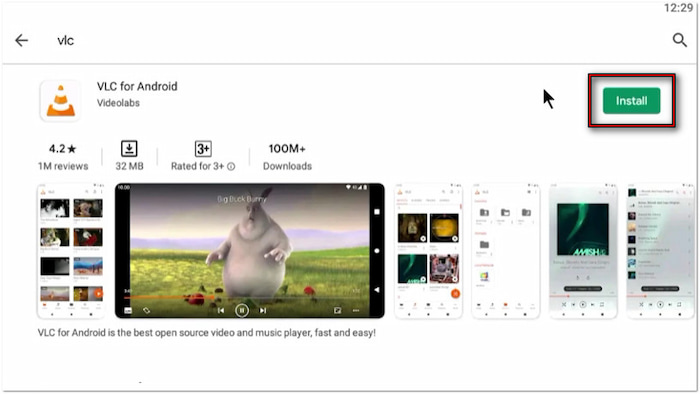
Шаг 3.Запустите VLC для Android и выберите Просматривать опция из левой навигации. Найдите подключенный внешний USB-привод DVD и откройте папку VIDEO_TS. Найдите файл VOB (фактические видеофайлы) и коснитесь его, чтобы начать воспроизведение DVD.

Важная заметка: VLC не копирует полный DVD на Android. Он позволит вам воспроизводить только отдельные файлы фильмов. Также убедитесь, что ваш планшет поддерживает USB OTG, а ваш внешний диск питается от USB. Ознакомьтесь с современными и лучшие CD DVD приводы доступно здесь.
Часть 3. Копируйте DVD-диски для воспроизведения на планшете Android
Blu-ray Master Бесплатный DVD Ripper — бесплатный инструмент, созданный для того, чтобы помочь вам конвертировать файлы DVD для воспроизведения на планшете Android. Он совместим с macOS 10.12 или более поздней версии и Windows 11/10/8/7. Он позволяет экспортировать DVD в несколько форматов, совместимых с планшетом Android, таких как MP4, MOV, AVI и более 500 других. Кроме того, он предлагает профессиональные настройки, в которых вы можете настроить параметры профиля. Кроме того, он поддерживает копирование DVD из разных регионов и тех, которые зашифрованы.
Шаг 1.Получите бесплатную загрузку Blu-ray Master Free DVD Ripper. Установите программное обеспечение для конвертации DVD-to-Android Tablet на свой компьютер и завершите процесс установки. После завершения вставьте диск во внешний DVD-привод и запустите программное обеспечение.
Бесплатная загрузка
Для Windows
Безопасная загрузка
Бесплатная загрузка
для MacOS
Безопасная загрузка
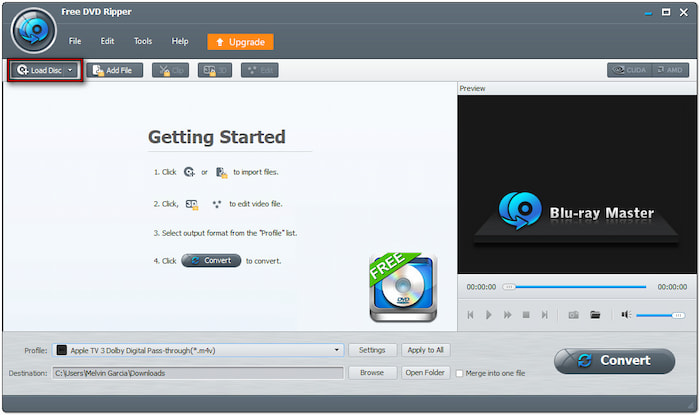
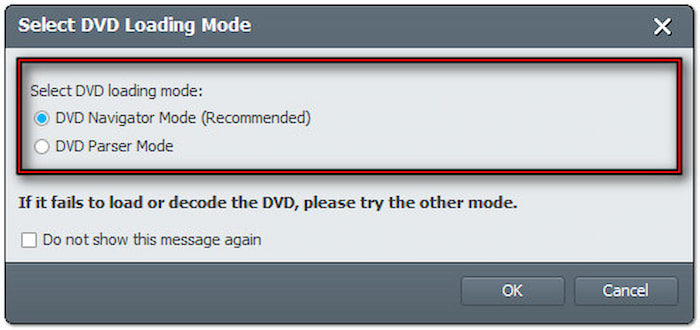
Шаг 2.Нажмите Загрузить диск для добавления источника, вставленного с привода компьютера. Если у вас есть файлы DVD, сохраненные в локальных файлах, используйте выпадающее меню для выбора других вариантов загрузки. Выберите Загрузить папку DVD для импорта папки VIDEO_TS или Загрузить файлы IFO для добавления файлов IFO. После выбора источника выберите режим для обнаружения и сканирования DVD:
- Режим DVD-навигатора: Этот режим загружает и сохраняет всю структуру DVD точно такой, какая она есть. Он идеально подходит для использования, когда вам нужно скопировать несколько заголовков.
- Режим парсера DVD: Этот режим быстро загружает и копирует только основной заголовок. Рекомендуется, когда вам нужен только основной заголовок без дополнительных материалов.
Шаг 3.Выберите заголовки, которые вы хотите скопировать после загрузки диска. Перейдите в поле Профиль и выберите категорию Общее видео для выбора формата. Выберите Видео MPEG-4 (*.mp4), который обеспечивает стандартное сжатие с превосходным качеством видео.
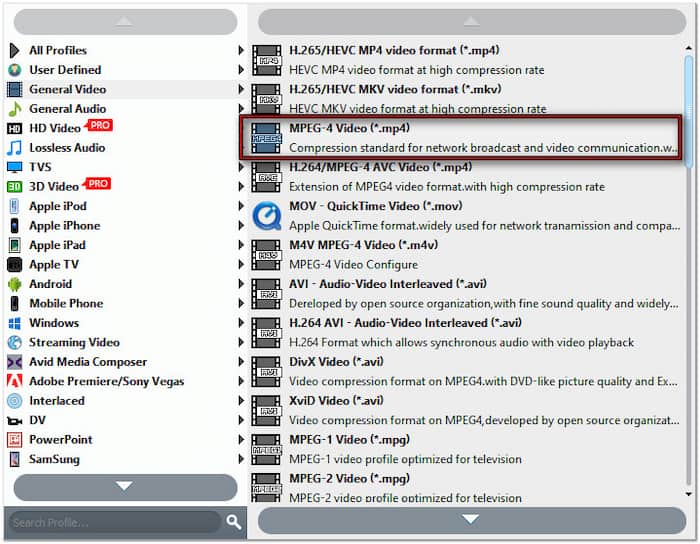
Важная заметка: Выберите категорию Android для лучшей совместимости и найдите свою конкретную модель планшета Android. Будут предустановки для таких брендов, как Samsung, Google, HP, Asus, Motorola, Sony и Kindle.

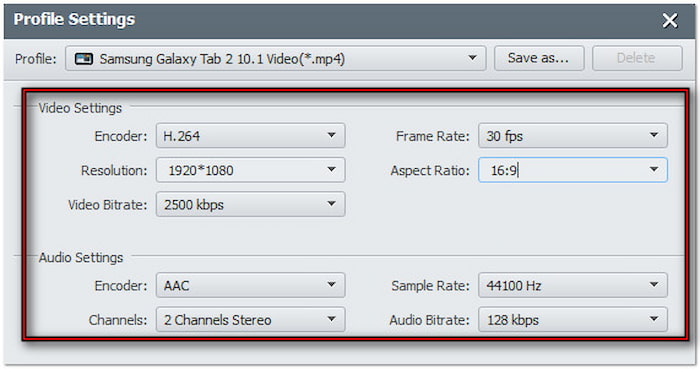
Нажмите «Настройки» рядом с полем «Профиль», чтобы настроить параметры профиля более подробно. Вот рекомендуемые настройки для планшетов Android (HD):
Видеокодер: H.264
Разрешение: 1920×1080
Битрейт видео: 2500 кбит/с
Частота кадров: 30 кадров в секунду
Соотношение сторон: 16:9
Аудиокодер: АСС
Канал: 2-канальный стерео
Частота дискретизации: 44100 Гц
Битрейт аудио: 128 кбит/с
Шаг 4.В поле Destination нажмите Browse и укажите выходной каталог для видео, которое вы скопировали. После подтверждения всех настроек нажмите Конвертировать для запуска процесса копирования. Он извлечет и преобразует DVD в формат, совместимый с планшетом Android, на основе выбранных вами настроек.

Вот как скопировать DVD для воспроизведения на планшете Android! Blu-ray Master Free DVD Ripper — это надежное решение для копирования для воспроизведения на планшетах Android. Помимо копирования DVD, он включает встроенный редактор с необходимыми инструментами для улучшения видео перед конвертацией. Мы рекомендуем использовать его, так как он обеспечивает гораздо более простой и последовательный опыт на всех планшетах Android.
Если у вас есть свободное время, проверьте верхнюю часть бесплатный DVD-плеер для iPad и Android здесь.
Подведение итогов
Вы можете легко воспроизводить DVD на планшете Android с правильными инструментами и методами. Вы можете наслаждаться своими фильмами на планшете, копируя DVD в совместимые цифровые форматы. Чтобы сделать этот процесс простым и доступным, используйте Blu-ray Master Free DVD Ripper. Это мощный, но бесплатный инструмент, который может без усилий конвертировать DVD в форматы, совместимые с Android!
Другие материалы от Blu-ray Master
Воспроизвести DVD-фильмы

Быстрое и бесплатное программное обеспечение для конвертации всех DVD-дисков в цифровой формат на вашем компьютере.
100% Безопасно. Без вирусов.
