

28 maj 2025Postat av Kevin Miller till Rippa Blu-ray
WebM-formatet är en multimediafil med öppen källkod utformad för effektiv videokomprimering. WebM, som utvecklats av Google, använder VP8- och VP9-videokodekar, vilket gör det till ett bra val för webbaserade applikationer. Å andra sidan erbjuder Blu-ray-skivor exceptionell audiovisuell kvalitet men är inte praktiska för uppspelning. Med tanke på den ökande övergången till digitala medier och onlinekonsumtion försöker många användare konvertera Blu-ray till digitalt format. Det här inlägget lär dig hur man ripper. Blu-ray till WebM med hjälp av två pålitliga verktyg. På så sätt kan du njuta av samma HD-innehåll på vilken enhet som helst utan begränsningarna med fysiska skivor.

- Del 1. Varför konvertera Blu-ray till WebM
- Del 2. Konvertera Blu-ray till WebM med Blu-ray Master Free Blu-ray Ripper
- Del 3. Konvertera Blu-ray till WebM med HandBrake
Del 1. Varför konvertera Blu-ray till WebM
Mindre filstorlek utan kvalitetsförlust
WebM-filer använder avancerad videokomprimering för att minska filstorleken med bibehållen kvalitet. Genom att konvertera dina fysiska medier till WebM kan du spara lagringsutrymme utan att kompromissa med källan. Det gör det enklare att lagra och hantera filmsamlingar på din dator eller externa hårddiskar.
Optimerad för delning och onlinestreaming
WebM är utformat för webbaserad användning och är kompatibelt med webbläsarna Chrome, Edge och Firefox. Genom konvertering kan du ladda upp videor till webbplatser utan att behöva ytterligare plugins. Detta gör det enklare att streama filmer på olika streamingplattformar online.
Kompatibilitet mellan plattformar
Till skillnad från Blu-ray-skivor, som kräver Blu-ray-spelare, kan du spela WebM-filer på olika enheter och operativsystem. Det inkluderar Windows, Mac, Linux och till och med smartphones. När de har konverterats kan du enkelt titta på Blu-ray-filmer utan en fysisk skiva eller spelare.
Skydd mot fysisk skada
Blu-ray-skivor är benägna att skadas och försämras med tiden. Att överväga att konvertera Blu-ray-skivor gör att du kan skapa en digital säkerhetskopia av dina filmer. Det säkerställer att ditt innehåll förblir säkert och tillgängligt även om den fysiska skivan blir skadad eller ospelbar.
Del 2. Konvertera Blu-ray till WebM med Blu-ray Master Free Blu-ray Ripper
Blu-ray Master Gratis Blu-ray Ripper är en gratis men ledande Blu-ray-rippningsprogramvara. Denna programvara är kompatibel med Windows 11/10/8 och macOS 10.12 eller senare. Den är gjord för att dekryptera, rippa och konvertera Blu-ray-skivor från region A, B och C. Denna programvara kan effektivt hantera krypterade skivor och kringgå de flesta kopieringsskydd, gamla som nya.
Den kan också konvertera Blu-ray till WebM och fler än 500 andra format. Dessutom stöder den kombinationen av flera videor till en enda fil eller val av specifika titlar för konvertering. Dessutom erbjuder Blu-ray Master Free Blu-ray Ripper en inbyggd videoredigerare med värdefulla verktyg. Den har viktiga redigeringsverktyg som klippning, beskärning, videoeffekter, vattenstämpelinsättning, ljudstart etc.
Steg 1.Hämta Blu-ray Master Free Blu-ray Ripper genom att klicka på knappen för gratis nedladdning. Installera Blu-ray-rippningsprogramvaran och vänta tills installationsprocessen är klar. När den är klar sätter du i Blu-ray-skivan i datorns externa enhet och startar programvaran.
Gratis nedladdning
För Windows
Säker nedladdning
Gratis nedladdning
för macOS
Säker nedladdning
Steg 2.Klick Ladda skiva i navigeringsfältet uppe till höger för att ladda din Blu-ray från den externa hårddisken. Alternativt kan du välja Ladda BD-mapp från rullgardinsmenyn för att lägga till en BDMV-mapp. Blu-ray Master Free Blu-ray Ripper kommer att skanna skivan och visa alla tillgängliga titlar efteråt.

Steg 3.När Blu-ray-skivan är läst kan du anpassa Blu-ray-innehållet före konverteringen. Klicka på Redigera för att få åtkomst till redigeringsverktygen och använda dem för att:

Klämma: Ta bort extra Blu-ray-scener, som öppningstexter, sammanfattningar, trailers etc.
Beskära: Ändra bildförhållandet eller fritt beskär videon för att eliminera ytterkanter eller svarta fält.
Effekt: Konfigurera de grundläggande videoeffekterna, såsom ljusstyrka, kontrast, nyans och mättnad.
Vattenstämpel: Infoga en text- eller anpassad bildvattenstämpel och ändra storlek, stil och position.
Audio: Öka ljudet upp till 200% för att fixa Blu-ray-innehållsdelen med scener med låg volym.
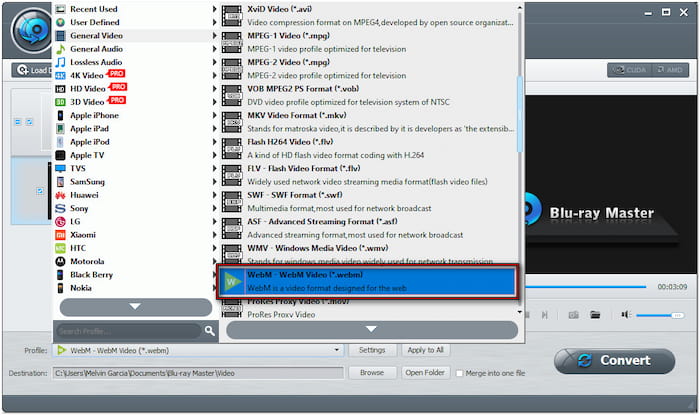
Steg 4.Klicka på rullgardinsmenyn Profil och fortsätt till kategorin Allmän video. Välj WebM - WebM-video (*.webm) utdataformat. Klicka alternativt på Inställningar för att konfigurera profilinställningar som kodare, bithastighet, bildhastighet, förhållande, upplösning etc.
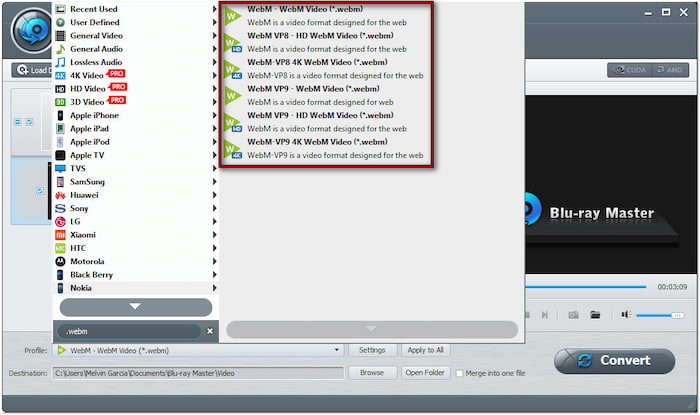
Notera: Förutom WebM - WebM Video (*.webm) erbjuder Blu-ray Master Free Blu-ray Ripper andra profilförinställningar. Detta inkluderar WebM VP8 - HD, WebM VP8 - 4K, WebM VP9, WebM VP9 - HD och WebM VP9 - 4K.
Steg 5.Navigera till fältet Mål och klicka på Bläddra för att ange utdatakatalogen. När målmappen har angetts klickar du på Konvertera för att starta rippningsprocessen. Blu-ray Master Free Blu-ray Ripper dekrypterar och extraherar innehållet och förbereder Blu-ray-skivan för WebM-konvertering.

Blu-ray Master Free Blu-ray Ripper imponerade på mig med hur väl den behåller källkvaliteten. Trots att det är en gratis programvara begränsar den inte hur länge jag kan rippa Blu-ray-skivor. Men det jag gillade mest var verktygets effektivitet i att hantera regionlåsta och skyddade Blu-ray-skivor.
Letar du efter en mediaspelare för din WebM? Kolla inbästa gratis WebM-spelare här.
Del 3. Konvertera Blu-ray till WebM med HandBrake
Handbroms är en mycket eftertraktad mediatranskoder som konverterar Blu-ray-skivor till MP4, MKV och WebM. Den erbjuder avancerade anpassningsalternativ för att konfigurera parametrar och optimera utdata. Men här är grejen: HandBrake stöder inte krypterade Blu-ray-skivor. Du behöver extra steg för att dekryptera Blu-ray-skivan innan du laddar filen i HandBrake.
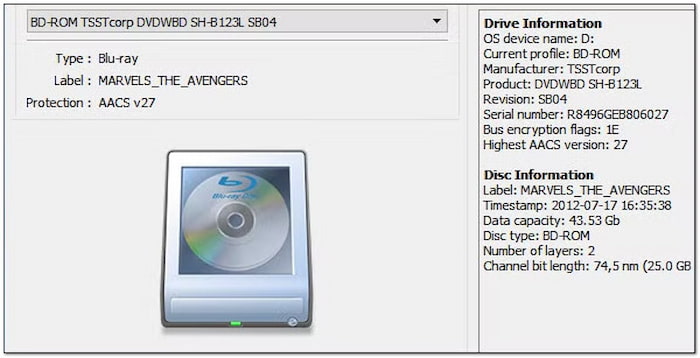
Steg 1.Eftersom HandBrake inte kan bearbeta krypterad Blu-ray ensam måste du först dekryptera skivan med MakeMKV. Hämta din Blu-ray-skiva och placera den på din externa Blu-ray-enhet. Öppna MakeMKV, klicka på Källa och välj Blu-ray-drivrutinen för att importera skivan. Ange en målsökväg och klicka på Gör MKV att dekryptera, rippa och konvertera Blu-ray till MKV-format.
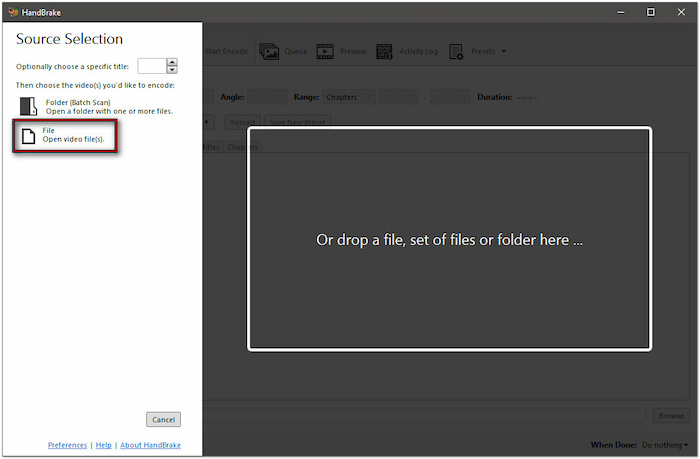
Steg 2.När du har dekrypterat Blu-ray-skivan kör du HandBrake på datorn. När du öppnar programvaran väljer du Fil alternativ för att ladda MKV:n som skapats i MakeMKV. Om du rippar en specifik titel klickar du på fältet Titel och väljer Blu-ray-innehållet.
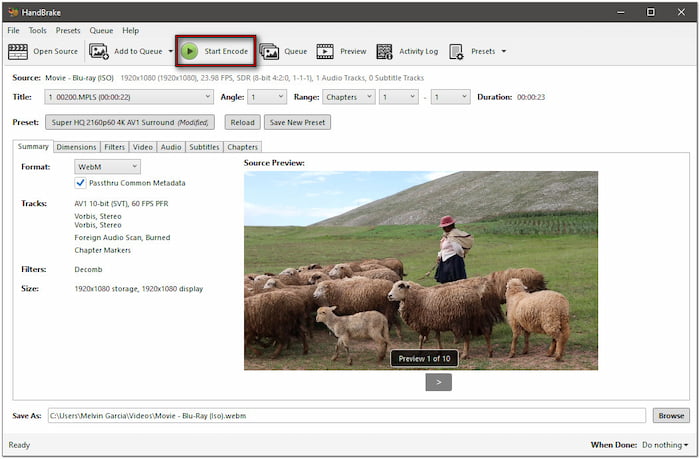
Steg 3.Du kan även ändra videoinställningarna baserat på önskad utdatakvalitet. Förinställningen är som standard inställd på Snabb 1080p 30, men du kan välja Super HQ 2160p60 4K AV1 SurroundDet här alternativet ger bäst kvalitet men resulterar i en långsammare konvertering.

Steg 4.Gå till fliken Sammanfattning, klicka på rullgardinsmenyn Format och välj WebM. När alla inställningar är slutförda klickar du på Starta kodning för att starta konverteringen. Observera att processen kan ta längre tid beroende på de valda förinställda inställningarna.
Enligt min erfarenhet med HandBrake är det obekvämt eftersom det inte kan dekryptera Blu-ray-skivor separat. Jag var tvungen att installera MakeMKV för att kringgå krypteringen, vilket lade till extra steg i processen. Processen är helt annorlunda när man rippar en hemmagjord och vanlig Blu-ray. Om du vill veta processen, lär dig... hur man rippar Blu-ray med HandBrake här.
Avslutar
Blu-ray till WebM Konvertering är en klok lösning för att bevara din Blu-ray-skiva med förbättrad kompatibilitet mellan enheter och onlineplattformar. För en bekväm konvertering är Blu-ray Master Free Blu-ray Ripper ett pålitligt val. Den hanterar effektivt regionlåsta och kopieringsskyddade Blu-ray-skivor utan att behöva ytterligare programvara. Dessutom levererar den högkvalitativa resultat på samma sätt som källan. Om du behöver en snabb, pålitlig och kostnadsfri lösning för att konvertera Blu-ray-skivor är Blu-ray Master Free Blu-ray Ripper den perfekta lösningen.
Mer från Blu-ray Master
Rippa Blu-ray till digital

Rippa Blu-ray-skivor till alla video- och ljudformat med olika parametrar gratis på några minuter.
100% Säker. Inget virus.
