

8 oktober 2026Postat av Kevin Miller till Rippa Blu-ray
Snabbvalsguide:
Om du vill ha kostnadsfri, förlustfri flerkanalig ljudextraktion (5.1/7.1) från Blu-ray-skivor, MakeMKV + VLC är oslagbar, även om det tar två korta steg. Om du vill ha en gratis och enkel ljudextraktionsprocess med ett klick, Blu-ray Master Gratis Blu-ray Ripper erbjuder ett flexibelt val. För en kommersiell lösning med full GPU-acceleration, DVDFab presterade snabbast bland alla betalda alternativ.
Blu-ray-skivor innehåller utvalt högkvalitativt ljudinnehåll med hög upplösning. Att spela dessa skivor utanför ett hemmabiosystem kan dock innebära flera nackdelar. Oavsett om du vill lyssna på livekonsertalbum på ett traditionellt HiFi-system, redigera ljudspår i en Digital Audio Workstation (DAW) eller helt enkelt bevara den ursprungliga okomprimerade PCM-ljudkvaliteten utan att offra ljudkvaliteten, är konvertering av Blu-ray-ljud till WAV-format den perfekta lösningen.
Till skillnad från MP3-filer som släpper ut fina ljuddetaljer eller FLAC-filer som ibland stöter på problem med hårdvarukompatibilitet, ger okomprimerade WAV-filer bit-för-bit-noggrannhet och plug-and-play-enkelhet på nästan alla enheter. I den här guiden går vi igenom fyra förlustfria och praktiska sätt att extrahera ljud från Blu-ray till WAV—inklusive en 100% gratis metod med öppen källkod.
- Metod 1. Gratis sätt att extrahera WAV-ljud från Blu-ray: MakeMKV + VLC
- Metod 2. Konvertera Blu-ray-ljud till WAV med Blu-ray Master Free Blu-ray Ripper
- Metod 3. Konvertera Blu-ray-ljud till WAV med DVDFab Blu-ray Ripper
- Sätt 4. Konvertera Blu-ray-ljud till WAV med Leawo Blu-ray Ripper
- Vanliga frågor om hur man ripper Blu-ray till WAV
För att ge dig en ärlig prestandajämförelse utförde vi ett verklighetstest med en kommersiell 25 GB Blu-ray Concert Disc med ett DTS-HD Master Audio 5.1-spår (24-bit/48kHz).
Testdatorns specifikationer: Windows 11 Home, Intel Core i7-13700K-processor, 32 GB RAM, Nvidia RTX 4070, 512 GB NVMe SSD.
| Metod / Programvara | Konverteringstid (25 GB skiva) | Genomsnittlig CPU-användning | Bevarar 5.1/7.1 surroundljud | Stöd för AACS/BD+-skydd | Sammantaget omdöme |
| MakeMKV + VLC | ~8 minuter (2-stegsprocess) | ~15% | Ja (bit-för-bit LPCM) | Automatiskt uppdaterad | Bäst totalt (100% gratis) |
| Blu-ray Master Gratis Blu-ray Ripper | ~10 minuter | ~49% | Endast stereo (gratisversion) | GoodDecryption | Snabbt och enkelt för nybörjare |
| DVDFab Blu-ray Ripper | ~9 minuter | ~52% (GPU-accelererad) | Ja (flerkanalig) | Utmärkt (Senaste skivorna) | Snabbaste kommersiella valet |
| Leawo Blu-ray Ripper | ~11 minuter | ~45% | Ja (Anpassningsbar) | Bra dekrypteringsstöd | Användarvänlig allt-i-ett-enhet |
Sätt 1. Gratis sätt att extrahera WAV-ljud från Blu-ray: MakeMKV + VLC
WAV är inte bara ett standardljudformat – det är i huvudsak en RIFF-behållare som omsluter rå, okomprimerad LPCM-ljuddata (Linear Pulse Code Modulation). När du rippar ett Blu-ray-spår till WAV extraherar du den orörda, bit-för-bit LPCM-strömmen direkt från skivan till en universellt tillgänglig filstruktur utan att lägga till någon förlustbringande komprimering.
Här är det första rekommenderade sättet att överföra Blu-ray till WAV.
För att konvertera Blu-ray till WAV måste du kringgå Blu-ray-kopieringsskydden. MakeMKV är utan tvekan det bästa verktyget för gratis dekryptering av Blu-ray-kopieringsskydd. Med det här verktyget kan du enkelt välja de ljudspår du vill extrahera och konvertera Blu-ray-filer till MKV-filer. Använd sedan VLC för att konvertera MKV till WAV. Nu ska vi se hur man använder dem för att extrahera Blu-ray-ljud till WAV.
Steg 1.Ladda ner och installera MakeMKV och VLC på din dator. Sätt i Blu-ray-skivan du vill rippa i den optiska enheten. Starta MakeMKV och ladda Blu-ray-skivan.

Steg 2.MakeMKV kommer att skanna igenom hela Blu-ray-informationen och lista den. Välj de ljudspår du vill behålla. Gå till Utmatningsmapp för att ange en nedladdningsmapp som du snabbt kan hitta och klicka på Gör MKV för att starta dekrypteringen.

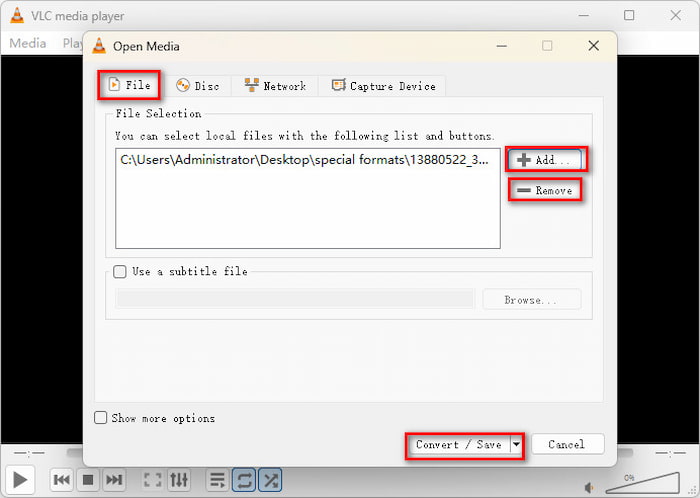
Steg 3.Öppna VLC och klicka Media > Konvertera/spara för att öppna dess konverteringsfönster.

Steg 4.Under Fil avsnitt, klicka Lägg till och Avlägsna för att hantera MKV-filerna. Klicka sedan på den nedre Konvertera/spara knappen för att fortsätta.
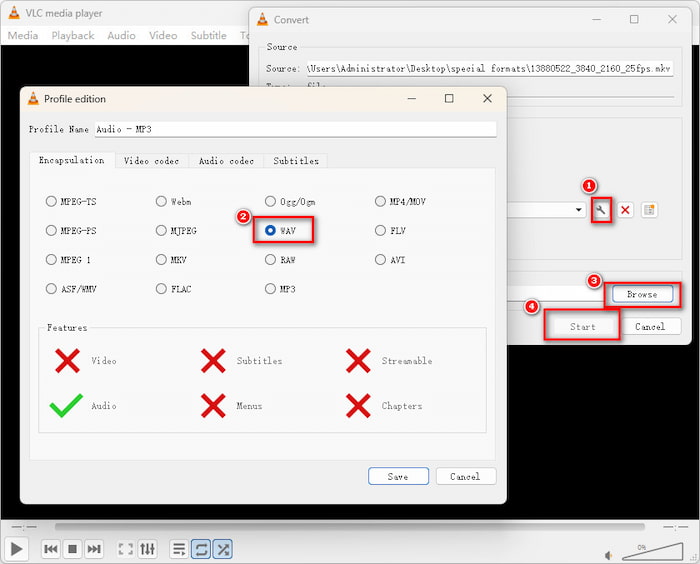
Steg 5.Klicka slutligen på skiftnyckelknappen för att välja WAV som utdataformat och klicka Spara för att behålla justeringen. Klicka sedan på Bläddra för att ange en nedladdningsmapp och klicka på Start för att konvertera MKV till WAV.
Stegen är enkla och intuitiva. Om du har installerat MakeMKV och VLC på din dator är dessa två verktyg dina bästa val. Om du tycker att processen är lite komplicerad ger följande tre sätt dig lösningar med ett enda klick.
Sätt 2. Konvertera Blu-ray-ljud till WAV med Blu-ray Master Free Blu-ray Ripper
Blu-ray Master Gratis Blu-ray Ripper är ett bra program för att konvertera din samling av Blu-ray till WAV-profiler. Du kan konvertera inte bara dina Blu-ray-skivor utan Blu-ray-mappar och ISO-filer. Den är väldigt lätt att använda, vilket gör den idealisk för förstagångsanvändare. Den tillhandahåller personliga inställningar för att justera WAV-parametrar, så att den kan passa dina olika behov. Till höger kan du se videoeffekterna med förhandsgranskningsfunktionen. Läs den här enkla guiden vi har för dig när du använder det här verktyget för att effektivt konvertera Blu-ray till WAV.
Gratis nedladdning
För Windows
Säker nedladdning
Gratis nedladdning
för macOS
Säker nedladdning
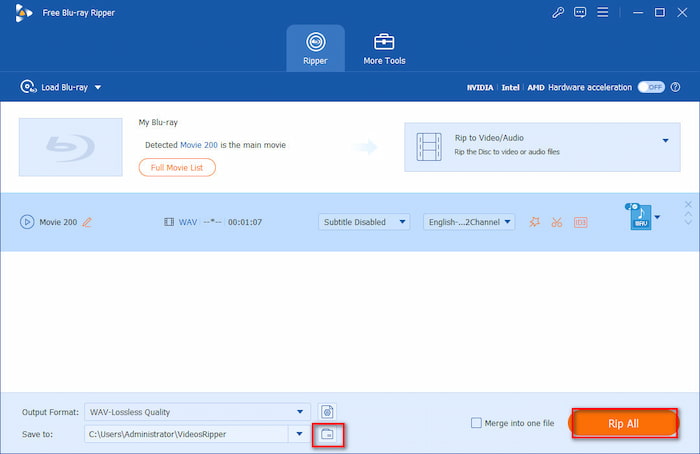
Steg 1.Ladda ner Blu-ray Master Free Blu-ray Ripper till din enhet via knapparna ovan eller från dess officiella webbplats. Fortsätt med installationen och se till att följa instruktionerna noggrant. Öppna verktyget snabbt när installationen är klar. Sätt i Blu-ray-skivan du vill extrahera på din dator och klicka sedan på Ladda Blu-ray > Ladda Blu-ray-skiva för att importera filen.
Steg 2.När du har lagt till filen kan du manuellt välja det ljudspår du vill extrahera. Klicka sedan på Utmatningsformat knappen på det nedre gränssnittet för att se tillgängliga ljud- och videoformat. Välj Audio fliken och välj sedan WAV, Förlustfri kvalitet som utgångsprofil.
Notera: Det enkla sättet att hitta WAV-valet är att ange WAV i sökfältet.
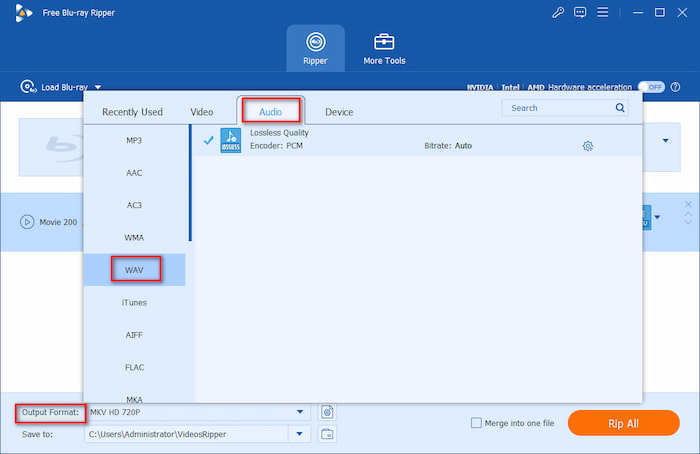
Steg 3.Klicka sedan på mappknappen för att ange en nedladdningsmapp för dina exporterade WAV-filer. Klicka slutligen på Rippa alla för att starta WAV-ljudutvinningen från Blu-ray.
Snabbguide: Blu-ray-ljudparametrar
• Samplingsfrekvens (48 kHz vs. 96 kHz): De flesta Blu-ray-filmer använder 48 kHz, medan sällsynta högupplösta konserter använder 96 kHzAnpassa din utdata till källskivan – uppsampling från 48 kHz till 96 kHz slösar bara bort diskutrymme utan att förbättra ljudet.
• Bitdjup (16-bitars vs. 24-bitars): Välj alltid 24-bitarsBlu-ray använder inbyggt 24-bitars ljud för att fånga hela det dynamiska omfånget. Om du sänker till 16-bitars komprimeras ljudet ner till standard CD-kvalitet.
Tumregel: Ställ in ditt verktyg på 24-bitars / Match Source samplingsfrekvens för äkta förlustfri WAV-kvalitet i studio.
Detta robusta verktyg har kraftfulla dekrypteringsmöjligheter för att hantera olika Blu-ray-kopieringsskydd, så att du kan få flera utmärkta ljudfiler att njuta av på vilken enhet som helst. Det är lätt att använda, så även nybörjare kan använda det i ett enkelt arbetsflöde. Funktionerna i gratisversionen är dock begränsade. Om din Blu-ray har ett 5.1- eller 7.1-surroundspår, dubbelkolla ljudförhandsvisningen för att se till att den inte automatiskt mixas ner till 2-kanals stereo.
Sätt 3. Konvertera Blu-ray-ljud till WAV med DVDFab Blu-ray Ripper
DVDFab Blu-ray Ripper är ett av de bästa valen för att konvertera dina Blu-ray-videor till WAV-ljudformat. Det här verktyget är ett premiumprogram för Mac och Windows som låter dig extrahera Blu-ray-skivor, mappar och ISO-filer till WAV. Det har dekrypteringsförmågan att ta bort Blu-ray-skydd för att rippa Blu-ray till WAV. Programmet är säkert att använda och perfekt för nybörjare. Följ den enkla handledningen vi skapade åt dig nedan för att använda detta Blu-ray-ljudkonverteringsprogram.
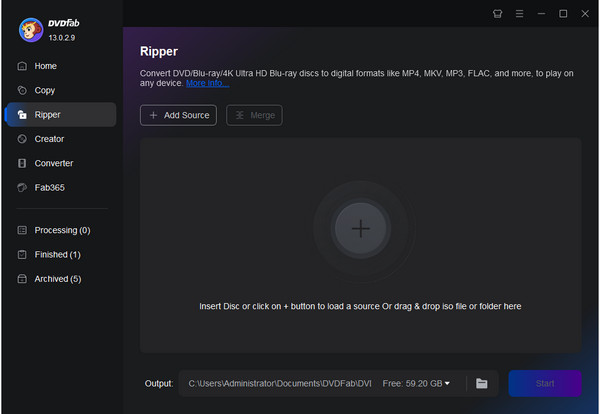
Steg 1. Ladda ner och installera DVDFab Ripper på ditt skrivbord. Sätt i en valfri Blu-ray-skiva som du vill extrahera ljud. Öppna programmet, välj Ripper område och klicka sedan +Lägg till källa för att importera Blu-ray-filen till skrivbordsappen.
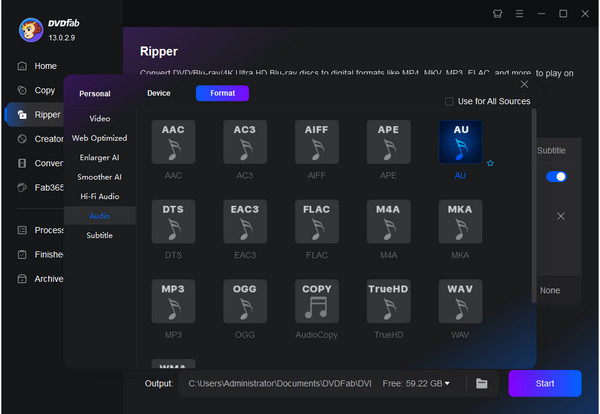
Steg 2. Klick Välj Annan profil på profilvalsrutan, som leder dig till profilbiblioteket. Välj den Formatera fliken och klicka sedan på Hi-Fi-ljud och välj WAV formatera.
Steg 3. Välj önskad utdataplats där du vill spara ljudfilen och tryck sedan på den gröna Start för att börja rippa och konvertera din Blu-ray. Vänta några minuter tills processen är klar. Avsluta programmet när du är klar med det.
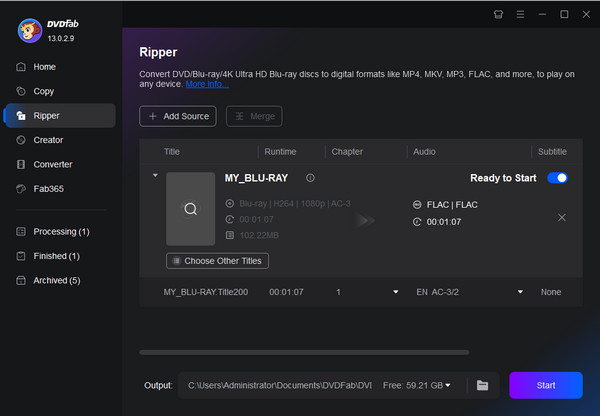
DVDFab är utmärkt på att automatiskt ta bort komplexa AACS- och BD+-skydd. Okomprimerade WAV-filer kan dock ta upp flera gigabyte per spår. Se till att din destinationsenhet har minst 10–15 GB ledigt utrymme innan du startar en fullskiva-ljudrippning.
Väg 4. Konvertera Blu-ray-ljud till WAV med Leawo Blu-ray Ripper
Ett annat bra program för att konvertera din Blu-ray-video till WAV är Leawo Blu-ray RipperDet här verktyget är ett välkänt program för rippning, konvertering och redigering av ljud och video. Det kan extrahera ljud från dina Blu-ray-skivor, mappar och ISO-filer och enkelt konvertera ljud till WAV-format. Om du inte är nöjd med den medföljande WAV-profilen kan du anpassa parametrarna efter dina behov, inklusive bithastighet, samplingsfrekvens och kanal. Det är enkelt att använda och helt säkert att köra på din dator. Följ snabbguiden för att använda det här verktyget för att extrahera ljud från din Blu-ray och konvertera till olika format.
Steg 1. Ladda ner programmet Leawo Blu-ray Ripper på din PC. Installera det och kör sedan programmet. Ladda Blu-ray-skivan på din dator som du vill extrahera. Klick Lägg till Blu-ray för att importera Blu-ray-filerna till programmet.
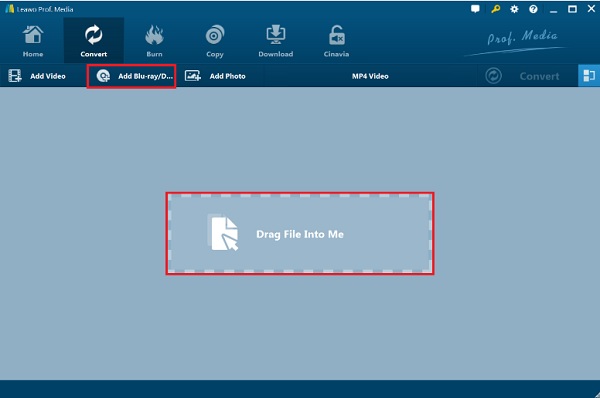
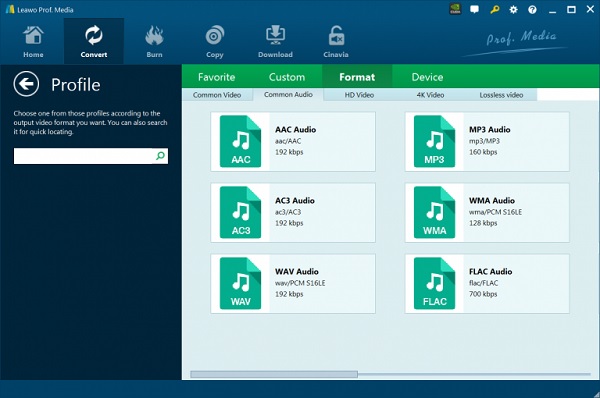
Steg 2. Klicka på rullgardinsmenyn för Utdataprofil, Klicka sedan Förändra för att starta gränssnittsfönstret för ljud- och videoformat. Knacka Vanligt ljud, och välj sedan WAV-ljud formatera.
Notera: För att anpassa parametrarna kan du klicka Utdataprofil > Förändra för att komma in i gränssnittet.
Steg 3. Klicka på den gröna Konvertera knappen för att öppna sidofältet där du ser alternativet för utdatamappen. Välja Hålla med och klicka Konvertera längst ner för att starta Blu-ray-konvertering. Du kan också använda det här verktyget som en Blu-ray till AVI-konverterare.

När du justerar parametrar i det här verktyget, ställ alltid in samplingsfrekvensen till Matcha källa (vanligtvis 48 kHz för filmer) och välj 24-bitars för bithastighet/djup. Att höja samplingsfrekvensen högre än originalskivans nivå förbättrar inte ljudkvaliteten, men det ökar filstorleken avsevärt.
Vanliga frågor om hur man rippar Blu-ray till WAV
-
Vad är WAV-ljudformatet?
WAV står för Waveform Audio File Format, som IBM och Microsoft utvecklade. Det är ett förlustfritt ljudformat och är vanligtvis en okomprimerad fil som resulterar i fantastiska och tydliga ljudeffekter.
-
Vad är nackdelen med WAV framför MP3?
Nackdelen med WAV-formatet jämfört med MP3 är att det förbrukar mer data på din lagring, och de flesta appar och plattformar stöder det inte jämfört med MP3.
-
Kan du redigera en WAV-ljudfil?
Ja. Du kan redigera dina WAV-filer genom att trimma deras längd, justera volymen, lägga till effekter och andra redigeringar. Det är en fördel med WAV-filer då de är lättare att redigera jämfört med komprimerade filer.
-
Hur extraherar jag rått 24-bitars/96kHz PCM-ljud från en Blu-ray-skiva utan kvalitetsförlust?
Använda sig av Gör MKV för att dekryptera och 1:1-kopiera Blu-ray-filmerna, inklusive det råa 24-bitars/96kHz PCM-ljudet, till MKV-formatet. Använd sedan gMKVExtractGUI eller FFmpeg för att extrahera den råa ljudströmmen direkt till en okomprimerad WAV-fil.
-
Vilket är det bästa gratisalternativet till DVDFab för att konvertera Blu-ray-ljud till WAV i Windows 11?
Kombinationen av MakeMKV och VLC låter dig fritt konvertera Blu-ray-ljud till WAV.
-
Kan WAV-formatet bevara 5.1-surroundljud när man rippar en Blu-ray-konsertskiva?
Ja. WAV-formatet stöder flerkanaligt ljud, inklusive 5.1 och 7.1 okomprimerade LPCM-kanaler.
-
Varför ska jag välja WAV framför FLAC när jag rippar ljud från en Blu-ray-film?
Eftersom WAV har bättre kompatibilitet och det kräver noll processorkraft för att spela upp det.
-
Hur tar man bort AACS-kopieringsskyddet för att rippa ljud från en kommersiell Blu-ray-skiva?
MakeMKV är ett populärt verktyg för att hantera Blu-ray-kopieringsskydd, inklusive AACS, BD+ och andra.
-
Finns det ett sätt att extrahera ljudspår från Blu-ray ISO-filer till WAV med hjälp av MakeMKV och HandBrake?
MakeMKV kan rippa Blu-ray till MKV i förlustfri kvalitet. Men HandBrake misslyckas med att konvertera MKV till WAV. Du kan prova VLC och FFmpeg för att konvertera MKV till WAV.
Avslutar
Konverterar Blu-ray till WAV är väldigt enkelt så länge du använder rätt program. Ett kraftfullt program förenklar processen att rippa och konvertera alla Blu-ray-filer. Idag presenterar vi dig för de fyra kraftfulla sätten att extrahera Blu-ray-ljud till WAV. Blu-ray Master Free Blu-ray Ripper anses vara den bästa. Det är enkelt och kan extrahera ditt favorit Blu-ray-ljud och konvertera det till WAV för högkvalitativt ljud gratis. Du kan ladda ner och prova nu.
Mer läsning
Rippa Blu-ray till digital

Rippa Blu-ray-skivor till alla video- och ljudformat med olika parametrar gratis på några minuter.
100% Säker. Inget virus.
