

27 augusti 2026Postat av Kevin Miller till Rippa Blu-ray
Snabb sammanfattning:
Att rippa Blu-ray-skivor till digitalt format på moderna macOS kräver en extern USB-C-enhet och lämplig Blu-ray-rippningsprogramvara som hanterar skivdekryptering.
- Snabbast för dagligt bruk: Blu-ray Master Gratis Blu-ray Ripper.
- Bäst för 1:1 okomprimerad säkerhetskopiering: GörMKV.
- Bäst för komprimering och Blu-ray-skivor för hemmabruk: Handbroms.
Streamingtjänster redigerar eller tar bort filmer ständigt, vilket påminner filmfans om att man inte äger digitala medier om man inte har fysiska skivor. Medan moderna Mac-datorer har galna XDR-skärmar och M-seriechip som är perfekta för video med hög bithastighet, övergav Apple inbyggda skivenheter för länge sedan och införde strikta säkerhetshinder på macOS. Att digitalisera din Blu-ray-samling handlar inte om att fastna i det förflutna; det handlar om att utmana din Macs hårdvara och skärm till sin fulla potential. I den här guiden rekommenderar vi tre kraftfulla sätt att... rippa Blu-ray-skivor på MacMed en solid extern hårddisk och rätt konfiguration är det enkelt och förvånansvärt snabbt att säkerhetskopiera din 1080p- eller 4K-samling.
Innehållsförteckning
- Förutsättningarna: Vad du behöver innan du ripper
- Väg A: Budget-Först-mästaren (Bäst för tillfälliga arkivarier)
- Väg B: Standarden "1:1 Raw Backup" (Bäst för hardcore cinephiles)
- Väg C: Allt-i-ett-kraftpaketet (bäst för komprimering och anpassning)
- Viktiga detaljer som du faktiskt bryr dig om
- Vanliga frågor om att rippa Blu-ray-skivor på Mac
De Förutsättningar: Vad du behöver innan du ripper
Vår testmetodik
För att ge objektiva rekommendationer har varje metod som presenteras i den här guiden testats i en aktiv miljö:
- Testrigg: Apple MacBook Air (M2, 16 GB enhetligt minne) med macOS Sonoma/Sequoia.
- Extern hårdvara: LG WP50NB40 bärbar Blu-ray-brännare ansluten via en Thunderbolt 4 / USB-C Anker Hub.
- Testade skivor: Standard 1080p kommersiell Blu-ray (AACS v78-skydd) och 4K UHD Blu-ray.
Varje rekommenderat verktyg utvärderades utifrån fyra strikta pelare:
1. Dekrypteringskapacitet: Kringgå moderna AACS-, BD+- och strukturella kopieringsskydd utan att krascha.
2. Bearbetningshastighet och effektivitet: Inbyggd integration med macOS VideoToolbox hårdvaruacceleration istället för att köra igenom översättningslager.
3. Utdataintegritet: Bevarar originalspår för flerkanalers ljud (Dolby Atmos, DTS-HD Master Audio) och inbyggda videobithastigheter.
4. UI/UX-renlighet: Känns som ett inbyggt macOS-program snarare än en klumpig Windows-port.
Snabb jämförelse
| Produktnamn | Systemkompatibilitet | Enkel användning | Dekryptering | Ripping Speed | Utdataformat | Primärt användningsfall |
| Blu-ray Master Gratis Blu-ray Ripper | macOS 10.12 till macOS Sequoia (Intel och Apple Silicon) | 5/5 (Förinställningar med ett klick) | Ja | Hög (direkt MP4-kodning) | MP4, MOV, M4V, FLV, MP3, etc. | Direkt konvertering till Apples ekosystem |
| Gör MKV | macOS 10.11+ (Inbyggd M-serieversion tillgänglig) | 4/5 (Minimalistisk, nyttofokuserad) | Ja | Ultrasnabb (endast begränsad läshastighet) | Okomprimerad MKV | 1:1 Bit-för-bit-skivarkivering |
| Handbroms | macOS 10.13+ (Universell binär) | 3/5 (Kräver kodningskunskaper) | Nej | Måttlig till långsam (CPU/GPU-tung) | MP4, MKV, MOV, WebM | Hemgjord Blu-ray-rippning, filstorleksreducering och codec-justering |
Verklighetskontroll av hårdvara och lagring
- Lagringsutrymme: Den konverterade Blu-ray-videon kräver vanligtvis 25–50 GB okomprimerat lagringsutrymme. En enda 4K UHD-skiva kan uppta upp till 100 GB lagringsutrymme. Förbered en SSD-enhet med tillräckligt återstående utrymme i förväg, eller konfigurera utdatakatalogen för att använda en extern SSD-enhet formaterad med APFS-filsystemet.
Väg A: Budget-First Champion (Bäst för tillfälliga arkivarier)
Blu-ray Master Gratis Mac Blu-ray Ripper är ett bra val för att rippa Blu-ray-skivor på Mac, med förlustfri utdata. Den har kraftfulla inbyggda dekrypteringstekniker för att hantera olika Blu-ray-kopieringsskydd och regionkoder. Du kan använda det här verktyget för att rippa Blu-ray-filmer till MP4, MKV, MOV och andra video-/ljudformat du vill ha. En av dess viktiga funktioner är möjligheten att anpassa parametrar, vilket gör att du kan välja kodaren som H.265/ProRes 422, justera bildfrekvensen och göra andra ändringar. Jämfört med MakeMKV stöder den ett brett utbud av digitala format.
Se den detaljerade guiden för att rippa Blu-ray-skivor med det här robusta verktyget.
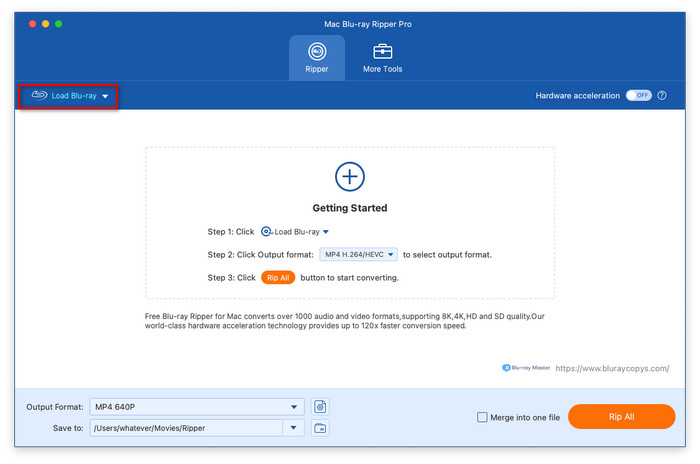
Steg 1.Ladda ner och installera Blu-ray Master Free Mac Blu-ray Ripper på din Mac-dator via knapparna nedan. Öppna programvaran och klicka på Ladda Blu-ray i avsnittet Ripper för att identifiera och ladda den isatta Blu-ray-skivan.
Gratis nedladdning
För Windows
Säker nedladdning
Gratis nedladdning
för macOS
Säker nedladdning
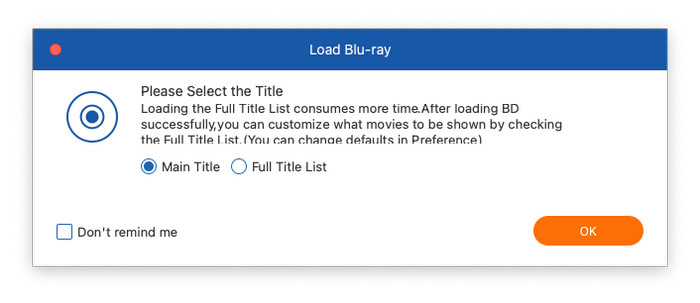
Steg 2.Ett popup-fönster visas där du kan välja ett rippningsläge: Huvudtitel eller Fullständig titellista. Om du väljer Fullständig titellista listas Blu-ray-filmens fullständiga titlar, och du kan markera de titlar du vill konvertera.
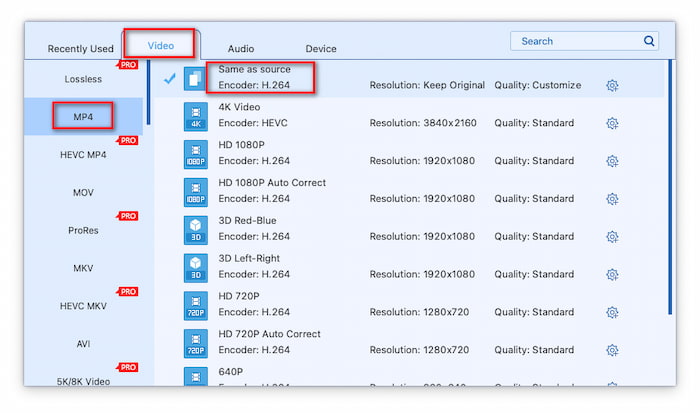
Steg 3.Nästa steg är att gå till avsnittet Utdataformat för att välja önskat utdataformat. Under rullgardinsmenyn Utdataformat ser du kategorierna Video, Ljud och Enhet. Generellt sett väljer vi MP4 Samma som källprofil under avsnittet Video som exportformat. Om du behöver kan du också välja ProRes som utdataformat.
Steg 4.Klicka slutligen på mappikonen för att bläddra och ange en nedladdningsmapp för de exporterade filerna. För att starta Blu-ray-rippningen klickar du på Rippa alla.
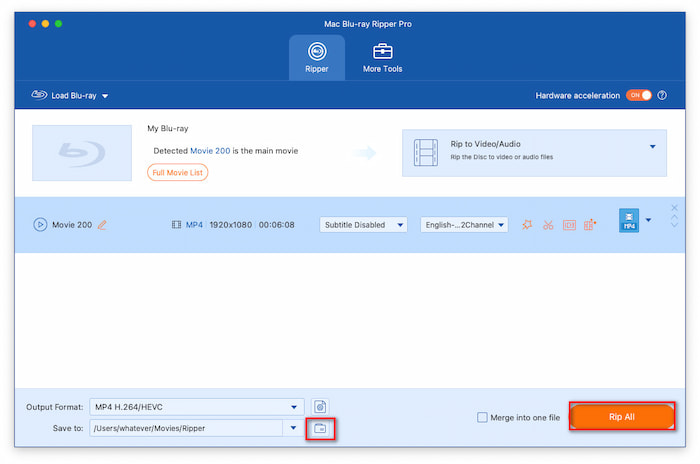
Blu-ray Master Free Mac Blu-ray Ripper är den perfekta lösningen för användare som värdesätter enkelhet, hastighet och omedelbar kompatibilitet med Apple-enheter utan att spendera ett öre. När vi testar det upptäcker vi att det begränsar möjligheten att välja och exportera högkvalitativa videor. Du kan prova gratisversionen först för att bestämma om du vill köpa den.
Väg B: Standarden "1:1 Raw Backup" (bäst för hardcore cinephiles)
Gör MKV är ett välkänt verktyg för Blu-ray-dekryptering och rippning som kan rippa Blu-ray-skivor på Mac förlustfritt. Det kan betraktas som ett helt gratis verktyg, och du kan regelbundet hämta registreringsnyckeln från det officiella MakeMKV-forumet. Till skillnad från andra verktyg som kodar om filer för att minska filstorleken, mixar det om för att extrahera rå video, ljud och undertextinformation och kopierar dem 1:1 till MKV-behållaren, vilket resulterar i en stor filstorlek.
Här är rippningsstegen.
Steg 1.När du har installerat MakeMKV på din dator öppnar du programmet på din Mac. Sedan, under Källa avsnittet, sätt i den isatta Blu-ray-skivan.

Steg 2.När MakeMKV har analyserat Blu-ray-filmen visas all information om Blu-ray-skivan i gränssnittet. Här kan du kontrollera titlar, ljudspår och undertexter.

Steg 3.Slutligen kommer du att se Utmatningsmapp området till höger och klicka på mappikonen för att ange en nedladdningsmapp för exportfilen. Sist men inte minst, klicka på Gör MKV för att starta rippningsprocessen.
MakeMKV har varit guldstandarden för Blu-ray/DVD-rippning i årtionden. Betaversionen låter alla använda det gratis. Dess 1:1-kopieringsförmåga är enastående även jämfört med moderna rippningsverktyg. Det är idealiskt för långtidslagring eller streaming via en dedikerad medieserver.
Väg C: Allt-i-ett-kraftpaketet (bäst för komprimering och anpassning)
Handbroms är också ett kraftfullt Blu-ray-rippningsverktyg som enkelt kan hantera hemmagjorda Blu-ray-skivor och komprimera utdatafilerna till en lämplig filstorlek utan att förlora mycket videokvalitet. Även om det saknar dekrypteringsfunktion har det avancerade anpassningsinställningar som låter dig konfigurera inställningarna för utdatavideo. Du kan använda det för att rippa dina hemmagjorda Blu-ray-skivor. Annars använder många det också för att komprimera och konvertera MKV-filer som exporteras från MakeMKV.
Se nu de detaljerade stegen för hur man rippar Blu-ray-skivor.
Steg 1.Öppna HandBrake på din dator och välj den isatta Blu-ray-skivan för att ladda den.

Steg 2.Välj sedan önskat utdataformat, och här är MP4, MKV, MOV och WebM. Välj MP4 som utdataformat under Sammanfattning sektion.
Obs: Du kan välja Apple 2160p60 4K HEVC Surround profil från Proset sidofältet och justera andra inställningar.
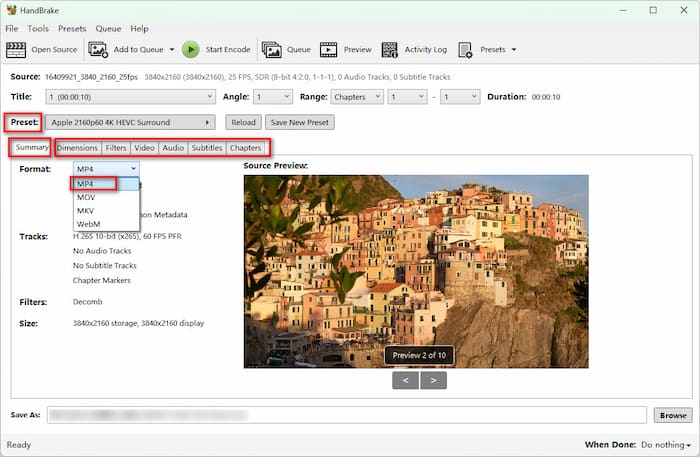
Steg 3.Slutligen måste du klicka på knappen Bläddra för att bläddra och ange en nedladdningsmapp för den exporterade filen. Klicka sedan på Starta kodning i den översta menyn för att starta rippningsprocessen.
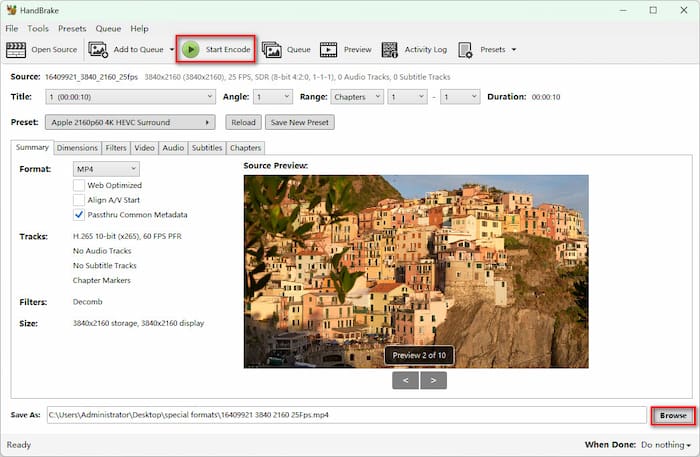
HandBrake är inte en fristående Blu-ray-dekrypterare, men det är fortfarande det ultimata gratisverktyget för hemmafilmer, personliga säkerhetskopior och okrypterade skivor. Om du arbetar med hemmagjorda familje-Blu-ray-skivor eller tidigare dekrypterade råfiler, ger kombinationen av HandBrake med Apple Silicons hårdvaruacceleration VideoToolbox dig den perfekta balansen mellan små filstorlekar, skarp 1080p-kvalitet och inbyggd Mac-uppspelning utan att din processor överbelastas.
Avgörande Detaljer du faktiskt bryr dig om
Apple Silicon-optimering (M1/M2/M3/M4)
Se till att programvaran du har laddat ner kan köras direkt på Apple Silicon utan att förlita dig på Apples Rosetta 2-översättningslager. Rosetta 2 har en prestandaöverbelastning på 15–20% vid CPU-intensiva uppgifter. Inbyggda Apple Silicon-verktyg utnyttjar macOS VideoToolbox-ramverket, vilket gör att Macs dedikerade mediamotorkärna kan hantera kodning direkt – vilket eliminerar behovet av att aktivera fläktar eller tömma batteriet.
Undertextningsdilemmaet: PGS-spår på macOS
Blu-ray-skivor använder PGS (Presentation Graphic Stream) undertexter, vilka är bildbaserade överlägg snarare än textfiler.
- QuickTime Player och inbyggda Apple-appar kan inte rendera PGS-undertexter.
- Om du använder sökväg C (HandBrake), gå till fliken Undertexter och markera rutan Inbränning bredvid önskat textspår. Detta återger permanent de bildbaserade undertexterna direkt i videobildrutorna.
- Alternativt kan du använda mediaspelare som Infuse eller VLC för Mac, som renderar PGS-undertexter direkt utan att behöva omkodas.
Laglighetskontrollen: Personliga säkerhetskopior kontra distribution
Enligt amerikansk upphovsrättslag (liksom liknande rättsliga ramar i andra europeiska jurisdiktioner) faller kringgående av tekniska skyddsåtgärder (TPM), såsom AACS, inom en komplex juridisk gråzon. Åtgärder för att skydda upphovsrätten riktar sig dock nästan alltid mot kommersiell distribution och piratkopiering, snarare än arkiveringsaktiviteter som utförs av individer i syfte att säkerställa rättvis användning. Att säkerhetskopiera fysiska Blu-ray-skivor som du lagligt har köpt för privat hemvisning på din personliga Mac anses allmänt vara en acceptabel form av personlig mediearkivering.
Vanliga frågor om att rippa Blu-ray-skivor på Mac
-
Vilket är det bästa gratis sättet att rippa en Blu-ray på en Mac med M1/M2/M3-chip?
MakeMKV är definitivt det ultimata valet för att rippa Blu-ray-skivor på Mac, och det fungerar smidigt på M1/M2/M3 Mac-datorer. Det kan 1:1 kopiera all information från en Blu-ray-film till MKV-formatet.
-
Hur åtgärdar jag MakeMKV-felet "Volymtangenten är okänd" på macOS?
Det händer när MakeMKV inte har krypteringsnyckeln för en nyare skiva ännu. Du kan ladda ner den senaste KEYDB.cfg-filen från findvuk.neocities.org eller LibreDrive / AACR2-forumtrådarna och placera den i din MakeMKV-datakatalog på Mac.
-
Behöver jag en speciell extern hårddisk för att rippa 4K UHD Blu-ray-skivor på en MacBook?
Ja. Du behöver förbereda en professionell 4K UHD-enhet för att läsa 4K Blu-ray-skivor.
-
MakeMKV vs HandBrake: Vad är skillnaden när man rippar Blu-ray på Mac?
MakeMKV kan bearbeta Blu-ray-skivor med kopieringsskydd och Blu-ray regionkoder till stora MKV-filer förlustfritt. HandBrake kan bara hantera hemmagjorda Blu-ray-skivor till MP4, MKV, MOV och WebM.
-
Varför känner inte min Mac igen min externa USB Blu-ray-enhet?
Möjliga orsaker inkluderar otillräcklig USB-ström, en felaktig kabel eller passiv hubb och avsaknad av inbyggd macOS-skivformatering.
-
Är det lagligt att rippa min personliga Blu-ray-samling till Plex i USA/Storbritannien?
Det är en juridisk gråzon. Enkelt uttryckt är det acceptabelt att rippa Blu-ray-skivor för personligt bruk.
Slutsats
För många som har samlat på sig ett stort antal Blu-ray-skivor är det svårt att förvara och skydda dem från att röta över tid. Så de tre enkla sätten i den här guiden låter dig... rippa Blu-ray-skivor på Mac för säkerhetskopiering. För dessa 3 sätt erbjuder Blu-ray Master Free Mac Blu-ray Ripper olika utdataalternativ och dekrypteringsfunktioner; MakeMKV är bra för 1:1 bitströmsextraktion; HandBrake är lämplig för tillfällig hemlagad Blu-ray-rippning, och den kan komprimera utdatavideor till rimliga storlekar utan större kvalitetsförlust.
Mer från Blu-ray Master
Rippa Blu-ray till digital

Rippa Blu-ray-skivor till alla video- och ljudformat med olika parametrar gratis på några minuter.
100% Säker. Inget virus.
