

5 juni 2026Postat av Kevin Miller till Rippa Blu-ray
Snabbt omdöme:
MakeMKV (och HandBrake): Bäst för personer som vill 1:1-kopiera Blu-ray-skivor till digitala format.
Blu-ray Master Gratis Blu-ray Ripper: Bäst för budgetmedvetna användare som behöver ett enkelt och gratis verktyg för Blu-ray-rippning.
Blu-ray Master Blu-ray Ripper: Bäst för nybörjare som vill ha ett lättanvänt och kraftfullt verktyg för att rippa Blu-ray.
Blu-ray till digitala tjänster: Bäst för personer som behöver konvertera Blu-ray-skivor då och då.
Det är ett vanligt problem för filmsamlare: fysiska skivor erbjuder oöverträffad video- och ljudkvalitet, men de saknar flexibiliteten hos digital streaming. Med utvecklingen av streamingmedia blir människor alltmer bekymrade över detta problem. Hur löser man detta problem? Konvertera Blu-ray till digitalt format. Numera kan avancerade Blu-ray-rippare bevara hela innehållet i Blu-ray-filmer och leverera original video- och ljudkvalitet. Dessutom kan den här metoden hjälpa till att skydda dina fysiska skivor från potentiella fläckar och repor. I den här guiden delar vi med oss av 6 sätt att enkelt säkerhetskopiera dina Blu-ray-filmer.

- Del 1. Hur vi testar och väljer lämplig Blu-ray-ripper
- Del 2. Överför Blu-ray-skivor till digitalt format via MakeMKV
- Del 3. Förvandla Blu-ray till digitala filer med Blu-ray Master Free Blu-ray Ripper
- Del 4. Konvertera Blu-ray till digital med Blu-ray Master Picked Blu-ray Ripper
- Del 5. Hur man får en digital kopia från Blu-ray via tjänster
- Del 6. Vanliga frågor om konvertering från Blu-ray till digitalt format
Viktigt juridiskt meddelande:
Att kringgå digital rättighetshantering (DRM) på kommersiella Blu-ray-skivor är lagligt förbjudet. Att skapa en digital kopia enbart som en personlig säkerhetskopia av en skiva du lagligt äger faller generellt inom en gråzon för rättvis användning, förutsatt att du inte distribuerar, delar eller säljer innehållet. Se till att du följer lokala upphovsrättslagar i ditt land innan du fortsätter.
Del 1. Hur vi testar och väljer lämplig Blu-ray-ripper
För att välja de pålitliga och kraftfulla Blu-ray-ripparna utförde vi praktiska tester med en standardiserad hårdvaru- och mjukvarumiljö. Varje verktyg som presenteras i den här guiden har noggrant utvärderats med avseende på rippningshastighet, utskriftskvalitet och stabilitet.
Vår testmiljö:
- Operativsystem: macOS Sonoma (14.5) / Windows 11 Pro (23H2)
- Hårdvara: MacBook Pro (M3 Pro, 16 GB RAM) / Anpassad dator (Intel i7-13700K, RTX 4070, 32 GB RAM)
- Optisk enhet: LG WP50NB40 extern Blu-ray-enhet (uppgraderad med UHD-vänlig firmware)
- Testskivor: Iron Man (Standard 1080p Blu-ray) och Spider-Man: Into the Spider-Verse (4K UHD Blu-ray)
Vad vi testade för:
- Dekrypteringskapacitet: Kan verktyget kringgå standard AACS- och BD+-skydd?
- Video- och ljudkvalitet: Lider den slutliga digitala filen av visuella artefakter eller ljudbortfall i komprimerat ljud?
- Effektivitet: Den totala tiden det tog att generera en tittarklar digital kopia.
Del 2. Överför Blu-ray-skivor till digitala via MakeMKV
MakeMKV är en annan Blu-ray-till-digital-konverterare som kan skapa digitala kopior av din Blu-ray-skiva. Den är dock endast specialiserad på att konvertera Blu-ray-filer till MKV-filer. När du laddar Blu-ray-skivan filtrerar MakeMKV bort titlar som inte är längre än 120 sekunder. Dessutom hjälper MakeMKV till att ta bort vissa skivskydd. Du kan aktivera den här funktionen med ett klick.
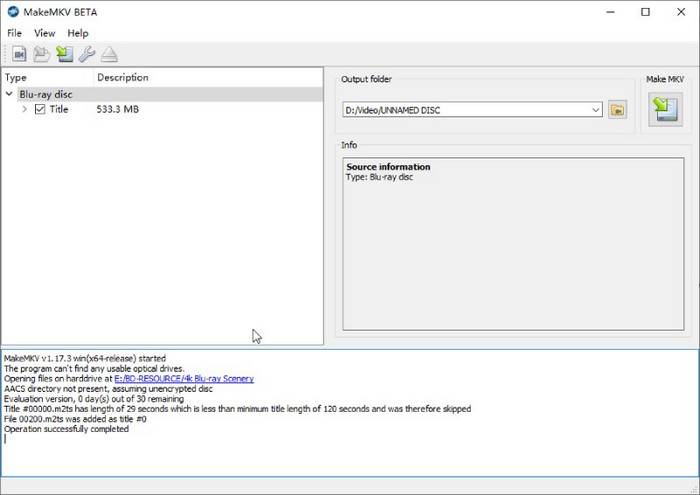
Steg 1. Installera denna omvandlare från den officiella webbplatsen. Efter installationen, sätt in din skiva i enheten och starta MakeMKV på din dator. Programvaran laddar din Blu-ray-skiva och analyserar dina titlar. Du kan se källinformationen till höger.
Notera: När Blu-ray-skivtitlarna har listats kan du markera eller avmarkera dem för att behålla de titlar du vill rippa till MKV.
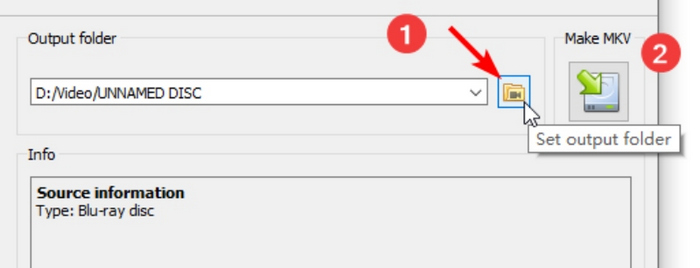
Steg 2. Klicka på Ställ in utdatamapp för att skapa en mapp för utdatalagring. Klicka sedan på knappen Skapa MKV i närheten för att börja rippa din Blu-ray-video och få en digital kopia i MKV-format.
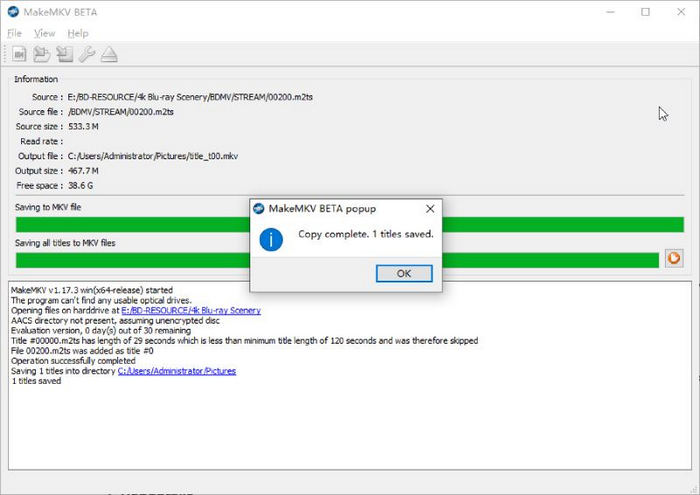
Steg 3. Ett popup-fönster kommer att påminna dig om processen efter att rippningen är slut. Klicka på OK knappen för att bekräfta, och du kan hitta din utdatavideo i mappen du just ställt in.
Efter konvertera Blu-ray till MKVMånga är medvetna om att stora MKV-filer i vissa fall tar upp för mycket lagringsutrymme. Så nu behöver du HandBrake för att konvertera MKV-filer, samt för att minska filstorlekarna. Det är ett gratis verktyg med öppen källkod för att enkelt konvertera MKV-filer till MP4-, MOV- eller WebM-format. Läs vidare för att få veta hur du gör det i detalj.
Steg 4. Importera de rippade MKV-filerna till HandBrake genom att klicka på Öppen källa alternativ.

Steg 5. Under Sammanfattning avsnitt, välj MP4 som målformat i Formatera rullgardinsmeny. Om du behöver kan du justera kodaren, upplösningen och andra inställningar för att optimera videokvaliteten.
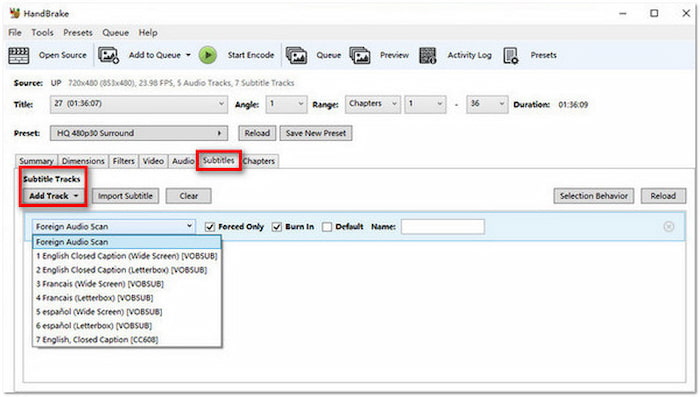
Steg 6. Slutligen, kom ihåg att placera nedladdningsmappen längst ner. Klicka sedan på Starta kodning i den övre menyraden för att starta konverteringen.
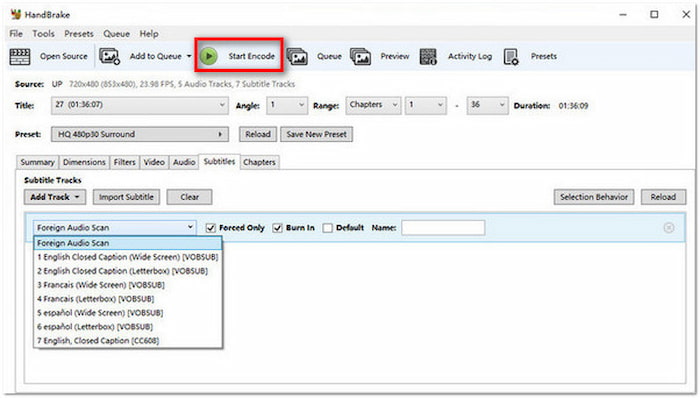
Med MakeMKV och HandBrake kan du enkelt konvertera Blu-ray-skivor till digitala skivor gratis. Begränsningen är att båda bara erbjuder ett begränsat antal utdataformat att välja mellan. Om du inte är nöjd med detta och vill ha en direkt lösning kan följande alternativ hjälpa.
Del 3. Förvandla Blu-ray till digitala filer av Blu-ray Master Free Blu-ray Ripper
Gratis Blu-ray Ripper är den andra utmärkta Blu-ray till digital-konverteraren. Denna kostnadsfria professionella ripper kan också konvertera din skiva till olika vanliga videor, inklusive 4K UHD och 1080p HD-videor. Flera utgångsinställningar hjälper dig att anpassa bildhastighet, upplösning, ljudkanaler, ljudbithastighet och mer. Dessutom har den klipp-, 3D- och redigeringsfunktioner för att justera effekterna från Blu-ray till digitala kopior, och du kan se videorna i den högra förhandsgranskningssektionen.
- Rippa Blu-ray till digitala videor, som MP4, MKV, MOV, AVI, WMV, etc.
- Flera utgångsinställningar för att anpassa videon.
- Kompatibel med nästan alla bärbara enheter.
- 3D-inställningar för att lägga till Anaglyph 3D eller delad skärmeffekt.
- Rippa 4K Blu-ray och exportera olika 4K-profiler.
Gratis nedladdning
För Windows
Säker nedladdning
Gratis nedladdning
för macOS
Säker nedladdning
Här är guiden för att konvertera Blu-ray till digital.
Steg 1. Klicka på länken ovan för gratis nedladdning. Anslut Blu-ray-enheten till datorn och sätt i skivan i den. Starta Blu-ray Master Free Blu-ray Ripper för att ladda skivan genom att klicka på Ladda Blu-ray alternativet. Välj mellan Ladda Blu-ray-skiva, Ladda Blu-ray ISO och Ladda Blu-ray-mapp beroende på situationen.

Steg 2. Välj ett digitalt format som utdata genom att klicka Utdataformat från den nedre fältet. MP4 är ett av de mest populära valen. Du kan ange önskat format i sökfältet för att hitta det.

Om du behöver kan du klicka på kugghjulsikonen för att öppna fönstret "Redigera profil" för att justera parametrar, inklusive kodare, upplösning, bitrate och annat.

Steg 3. Du kan kontrollera din måleffekt i Redigera fönstret, som kan nås genom att klicka på ikonerna för trollstav eller sax.
Välj nedladdningsmappen via Spara till alternativ. När allt är klart klickar du på Rippa alla för att starta Blu-ray-rippning.

Del 4. Konvertera Blu-ray till digital med Blu-ray Master Picked Blu-ray Ripper
Detta Blu-ray Ripper valt av Blu-ray Master är en Blu-ray-rippningsprogram som utmärker sig när det gäller att konvertera alla 2D/3D Blu-rays till digitala format. Det kan exportera videor till format som MP4, AVI, WMV, FLV, MOV, etc. Eller om du vill spela upp din Blu-ray på enheter som iPhone, iPad, iPod och Android-enheter som Samsung Galaxy-serien kan du enkelt göra det. rätt inställning på den. Användare kan få en digital kopia av sin Blu-ray-skiva utan kvalitetsförlust på bara några sekunder.
- Stöd för att rippa Blu-ray-filmer till alla vanliga eller ovanliga format.
- Stöd export av filmer med originalkvalitet.
- Stöd att slå samman flera Blu-ray-plattor/kapitel till ett.
- Stöd flera redigeringsfunktioner för skärmstorlek, bildeffekt, ljudvolym, etc.
- Stöd bekväm batchkonvertering.
Gratis nedladdning
För Windows
Säker nedladdning
Gratis nedladdning
för macOS
Säker nedladdning
Här är stegen för att konvertera Blu-ray till digital.
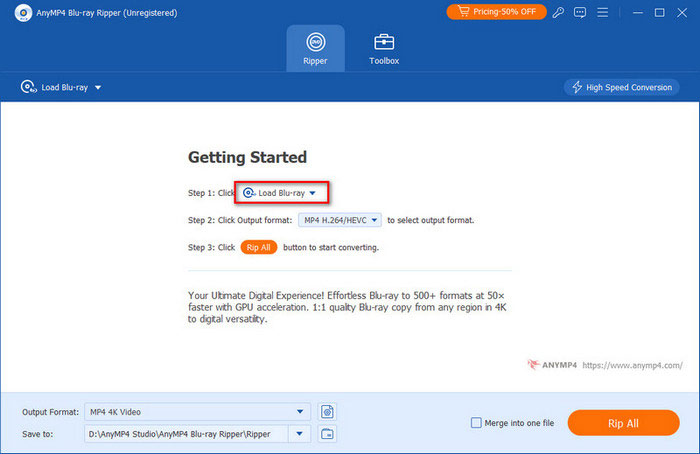
Steg 1. Ladda ner Blu-ray Ripper gratis från länkarna ovan. Installera och starta den. När du har anslutit Blu-ray-enheten till din dator sätter du in skivan i den. Programvaran laddar den automatiskt. Eller så kan du klicka Ladda Blu-ray i centrum.
Notera: Efter att ha laddat Blu-ray-skivan kan du välja mellan Huvudtitel eller Fullständig titellista.
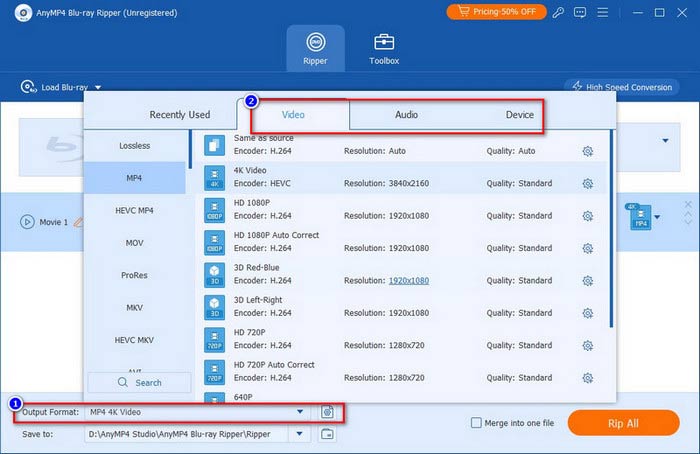
Steg 2. Välj ett digitalt format från Utmatningsformat i det nedre vänstra hörnet. Du kan välja MP4, som är ett vanligt videoformat. Eller om du har en viss enhet för uppspelning, klicka Enhet för att välja relaterad utgång.
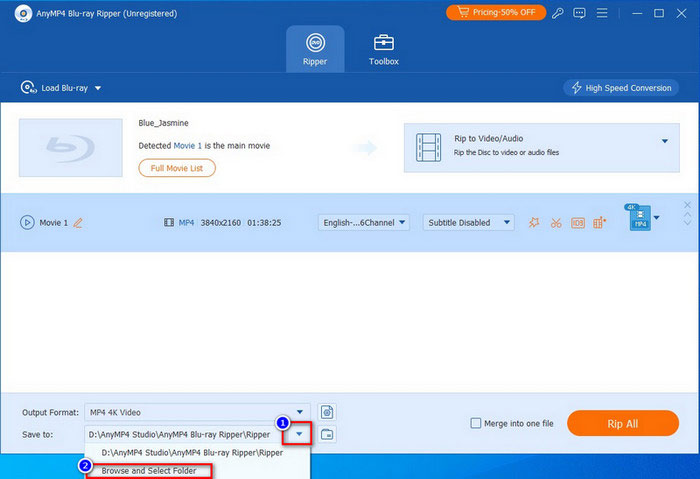
Steg 3. Välj sedan en mapp att spara dina digitala kopior genom att klicka på nedåtpilen för Spara till. Klicka slutligen på Rippa alla knappen för att konvertera din Blu-ray-skiva till digital.
Notera: Innan Blu-ray till digital konvertering kan du klicka på de medföljande redigeringsikonerna för att justera videoeffekter, som undertexter, vattenstämpel, etc.
Del 5. Hur man får en digital kopia från Blu-ray via tjänster
Förutom omvandlarna i den sista delen kan du också prova några onlinetjänster.
Använd VUDU för att lösa in Blu-ray-skivor
Vudu var en digital videobutik och streamingtjänst i USA. Den verkade i USA och Mexiko. Företaget erbjuder transaktionell video-on-demand-uthyrning, digitala köp av filmer och integration med digitala låstjänster för streaming av digitala kopior.
Numera omdöps Vudu officiellt till Fandango at Home. På grund av licensändringar är dessutom katalogen "Disc to Digital" mycket begränsad. Stora studior som Disney (inklusive Marvel och Star Wars) deltar inte. Tjänsten stöder för närvarande endast kvalificerade äldre titlar från specifika studior, såsom Warner Bros., Sony Pictures, Paramount och Lionsgate.
Här är enkla steg för att konvertera Blu-ray till digital på Vudu.
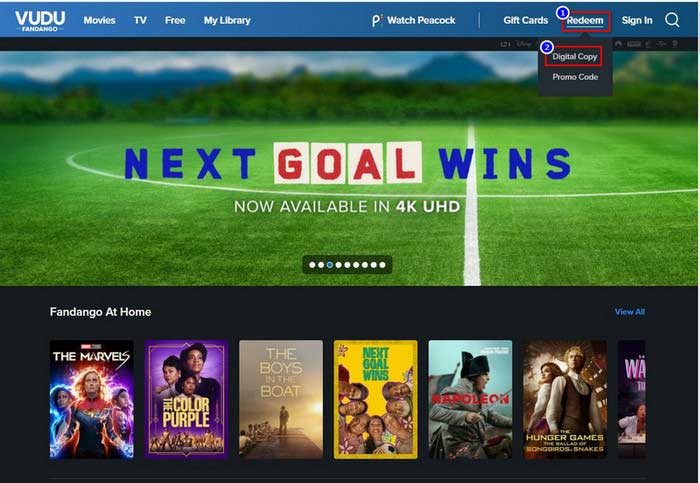
Steg 1. Skapa ett konto på Vudu med din e-post först. Hitta sedan Redeem i den översta fältet på den officiella webbplatsen. Klicka på Digital Copy.
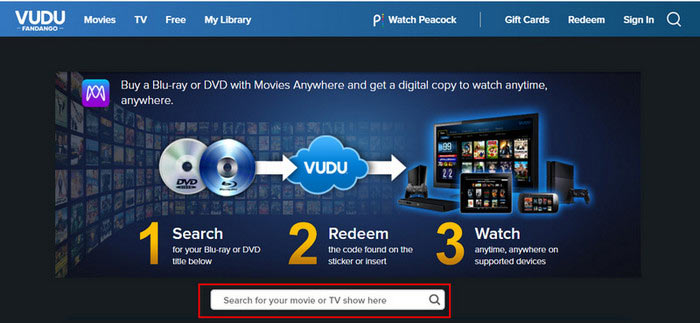
Steg 2. Ange filmnamnet som du vill konvertera till sökmotorn.
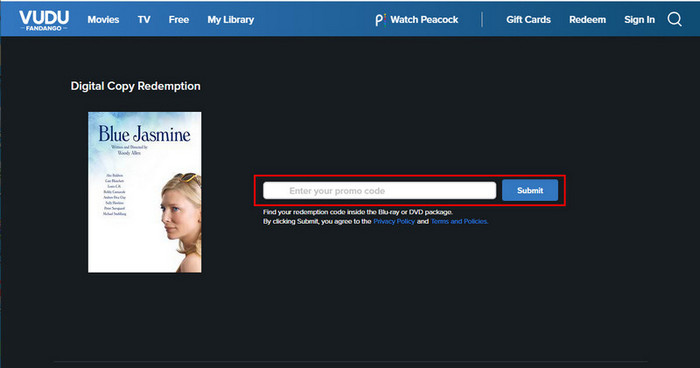
Steg 3. När webbplatsen hittar din film anger du inlösenkoden för din köpta Blu-ray-skiva. Du hittar den inuti fodralet eller på fodralet. Då börjar inlösen snart.
Digitalisera Blu-ray-skivor via Movies Anywhere
Detta är en molnbaserad streamingplattform för att titta på film. Oavsett vilken film du köpt från iTunes, Vudu, Google Play, etc., kan användare skaffa digitala kopior från sina köpta skivor. Det ger en enkel och bättre tittarupplevelse.
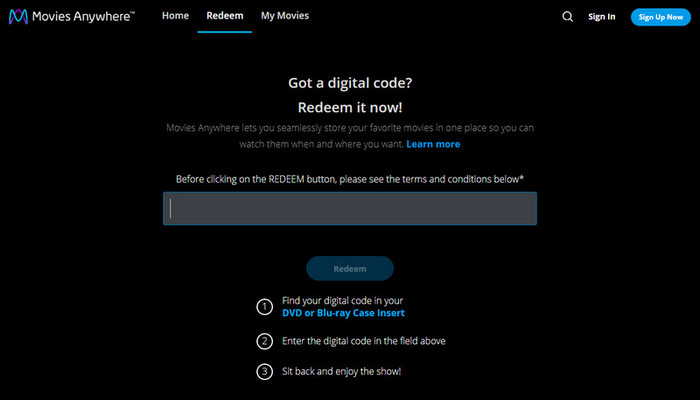
Lös in digital film
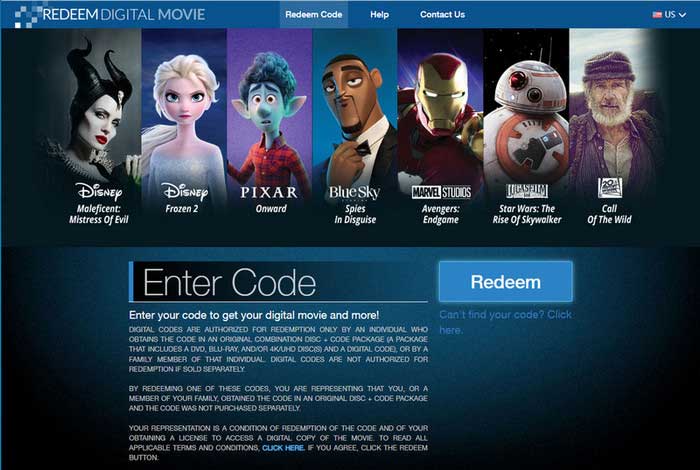
Detta är en riktad webbplats för att digitalisera Blu-ray-filmer. Du kan mata in inlösenkoden direkt i gränssnittet. Den stöder konvertering av individuella köpta Blu-ray-skivor av en originalkombinationskod och kodpaket.
Del 6. Vanliga frågor om Blu-ray till digital konvertering
-
Kan du överföra Blu-ray till datorn?
Svaret är ja. Allt du behöver är en optisk Blu-ray-enhet och rippa programvara. Sätt in din skiva i enheten efter att du har anslutit enheten till din dator. Följ sedan instruktionerna för programvaran, Blu-ray-filmen kommer snart att överföras till din dator.
-
Kan du ladda ner digital kopia av Blu-ray?
Vissa Blu-ray-skivor innehåller en digital kopieringskod. Med detta kan du ladda ner en digital kopia via digitala plattformar (Apple TV-appen) eller webbplatstjänster, som VUDU, Movies Anywhere och iTunes.
-
Är det olagligt att rippa Blu-ray?
Det beror på ditt syfte och område. I länder som USA är det lagligt att rippa Blu-ray för personligt bruk istället för att distribuera den.
-
Är det någon som fortfarande använder Blu-ray?
Ja, det finns många som fortfarande köper Blu-ray-skivor idag. Blu-ray-skiva garanterar bästa bild- och ljudkvalitet. Viktigast av allt, det säkerställer livslång uppspelning oavsett hur streamingtjänsten förändras.
-
Vilken är den absolut bästa gratis programvaran för att rippa Blu-ray-filmer till min hårddisk utan kvalitetsförlust?
MakeMKV och HandBrake är de bästa alternativen för att konvertera Blu-ray-skivor till digitala medier helt gratis. MakeMKV kan effektivt dekryptera och rippa Blu-ray-skivor samtidigt som originalkvaliteten bibehålls. Handbroms fungerar bra vid komprimering och konvertering av MKV till andra kompatibla format utan märkbar kvalitetsförlust i visuell kvalitet.
-
Kan HandBrake dekryptera och konvertera kopieringsskyddade Blu-ray-skivor, eller behöver jag ett annat verktyg först?
Nej, HandBrake kan inte hantera kopieringsskyddade Blu-ray-skivor. Du kan prova andra Blu-ray-rippare med avancerad dekrypteringsfunktion, som DVDFab Blu-ray Ripper, Blu-ray Master Free Blu-ray Ripper, etc.
-
Hur kan jag digitalisera min 4K UHD Blu-ray-samling? Behöver jag en specifik typ av optisk enhet?
Många Blu-ray-rippningsverktyg kan digitalisera 4K UHD Blu-ray-filmer, som MakeMKV. För att rippa 4K Blu-ray-filmer behöver du vad communityn kallar en "UHD-vänlig" optisk enhet (vanliga modeller inkluderar vissa LG- eller ASUS-enheter).
-
MakeMKV vs HandBrake: Vilken ska jag använda för att konvertera mina Blu-ray-skivor till MP4 för Plex?
Du måste använda dem samtidigt. Gör MKV är bra för Blu-ray-dekryptering, och HandBrake kan konvertera och komprimera stora MKV-filer till MP4-filer utan att förlora mycket kvalitet.
-
Hur mycket lagringsutrymme tar en enda rippad Blu-ray-film upp i genomsnitt? Ska jag använda MP4 eller MKV?
En vanlig 1080p Blu-ray tar upp 30–50 GB. En 4K UHD Blu-ray tar upp 50–100 GB+. MKV-formatet behåller all information från Blu-ray-skivan, och du kan välja det om du vill ha en 1:1-kopia. Annars är MP4 bättre.
Avslutar
Tack för att du kom till slutet av den här artikeln. Vi listade olika metoder för dig att konvertera Blu-ray till digital. Om du vill konvertera din Blu-ray-skiva till olika typer av format kan du inte missa Blu-ray Ripper och Free Blu-ray Ripper som vi nämnde. MakeMKV är endast för dig att skaffa MKV-kopior. Dessutom, om du bara vill ha en digital kopia av endast en köpt Blu-ray-skiva, kan webbplatser som Vudu eller Movies Anywhere hjälpa dig. Men vi föreslår att en kraftfull ripper kan ge dig en långtidsgaranti för skivhantering.
Mer från Blu-ray Master
Rippa Blu-ray till digital

Rippa Blu-ray-skivor till alla video- och ljudformat med olika parametrar gratis på några minuter.
100% Säker. Inget virus.
